Thứ Năm, 27 tháng 9, 2012

Công cụ bo tròn góc cho ảnh


"Công cụ bo tròn góc cho ảnh"

Bạn hiện có trong tay một bức ảnh đẹp nhưng 4 góc của nó đều là nhọn cả, làm thế nào để có thể biến góc nhọn đó thành những góc tròn cho ảnh trong đẹp hơn. Với công cụ này bạn có thể bo góc cho ảnh của mình tùy ý, có thẻ bo 1 góc phải trên (top right), hoặc 2 góc trên tùy ý bạn. Bây giờ bạn hãy click vào nút "Browse" bên dưới và tải ảnh của mình lên từ máy tính bạn hoặc bạn có thẻ dán link ảnh từ trang web khác vào ô thứ 2 và chọn "Round it" bạn sẽ thấy kết quả.

Hình ảnh minh họa
Image:
hay URL:
  hahuyhoanglong.bogspot.com

Tạo menu dạng Drop down đơn giản


"Tạo menu dạng Drop down đơn giản"

(Traidatmui.com) – Hôm nay mình xin giới thiệu cùng các bạn một thủ thuật khá hay và cũng rất đơn giản để thực hiện. Đó là tạo một thư mục dạng drop down (thả xuống), điều này sẽ làm cho bạn có thể tiếc kiệm được không gian khi có nhiều liên kết bạn muốn hiển thị trên blog. Tuy nhiên, bạn cũng có thể ứng dụng điều này cho các việc khác mà bạn muốn. Thủ thuật đơn giản với cá bước như bên dưới:

Live demo


☼ Thực hiện:
1. Đầu tiên đăng nhập vào blogger
2. Vào bố cục và thêm một HTML/Javascript
3. Dán code bên dưới vào HTML/Javascript vừa thêm đó
<form><select name="menu" onchange="window.open(this.options[this.selectedIndex].value,'_blank')"size=1 name=menu><option value=0 selected> Tên của menu </option>

<option value=" {link 1} "> Tên của link 1 </option>
<option value=" {link 2} "> Tên của link 2 </option>
<option value=" {link 3} "> Tên của link 3 </option>
<option value=" {link 4} "> Tên của link 4 </option>
<option value=" {link 5} "> Tên của link 5 </option>
</select></form>

☼ Tùy chỉnh:
- Code màu đỏ đậm ở trên chính là tên hiển thị của menu, chính là "Thủ thuật" trong demo ở trên.
- Code màu cam là đường link bạn muốn dẫn đến
- Code màu xanh dương là tên hiển thị cho đường link tương ứng
Ở đây mình chỉ giới thiệu cho các bạn 5 tùy chọn trong menu, bạn có thể thêm hoặc bớt đi theo ý bạn. Bạn có thể thêm các link 6, link 7... tương tự như code màu xanh lá như bên dưới.
<form><select name="menu" onchange="window.open(this.options[this.selectedIndex].value,'_blank')"size=1 name=menu><option value=0 selected> Tên của menu </option>

<option value=" {link 1} "> Tên của link1 </option>
<option value=" {link 2} "> Tên của link 2 </option>
<option value=" {link 3} "> Tên của link 3 </option>
<option value=" {link 4} "> Tên của link 4 </option>
<option value=" {link 5} "> Tên của link 5 </option>
<option value=" {link 6} "> Tên của link 6 </option>
<option value=" {link 7} "> Tên của link 7 </option>
</select></form>

Giờ hãy chọn vị trí đặt HTML/javascript đó là hoàn tất.

Chúc bạn thành công

Hiển thị bài viết dạng Gallery


"Hiển thị bài viết dạng Gallery"

(Traidatmui.com) – Thời gian qua mình đã tìm hiểu và biết đươc một thủ thuật cũng khá hay về các hiển thị bài viết trên blog Fandung và mình xin chia sẽ cùng các bạn thủ thuật này. Đó là thủ thuật hiển thị bài viết ở dạng Gallery, khi bạn sử dụng thủ thuật này thì các bài viết trong nhãn cùng nhãn mà bạn chọn sẽ hiển thị như bên dưới.

Hình ảnh minh họa

☼ Cách thực hiện thủ thuật này

1. Đầu tiên bạn hãy đăng nhập vào blog
2. Vào bố cục và thêm HTML/Javascript
3. Copy và dán code sau vào HTML/Javascript đó
<style type="text/css">
#art {
height:200px;
margin-left: 18px;
margin-bottom:8px;
width:220px;
padding: 5px;
float:left;
border:1px solid #bbb;
background:#eee;
}

#a-title {
height:64px;
border-bottom:2px #ccc solid;
}

#a-content {
height:150px;
padding-top:5px;
}
</style>


<script language="JavaScript">
imgr = new Array();

imgr[0] = "http://sites.google.com/site/fdblogsite/Home/nothumbnail.gif";


showRandomImg = true;

imgwidth =220; // độ rộng của ảnh thumbnail
imgheight =130; // chiều cao của ảnh thumbnail
ftcm = 2; // kích thước chữ của dòng hiển thị ngày đăng và comment
fntsize = 16; // kích thước chữ của tiêu đề bài viết
acolor = "#f00"; // màu chữ của tiêu đề bài viết
aBold = true;

text = "Nhận xét"; // Nếu không muốn hiện comment thì thay "Nhận xét" bằng "no"
showPostDate = true; // Nếu không muốn hiện ngày đăng thì sửa true bằng false
poston ="Ngày đăng :";

numposts = 4; //số bài hiển thị
label = "Marketing"; // nhãn cần hiển thị
home_page = "http://www.traidatmui.com/"; // thay bằng địa chỉ URL blog của bạn

</script>
<script src="http://data-traidatmui.appspot.com/scripts/gallery_label.js" type="text/javascript"></script>

4. Bây giờ bạn hãy chỉnh sửa code trên theo hướng dẫn (code màu xanh lá) cho phù hợp với blog bạn. Bạn có thể thay code màu cam bằng ảnh của bạn - đó là ảnh hiển thị khi trong bài viết của bạn không có hình ảnh.
Lưu ý: ở đây nhãn trong code mình sử dụng là "Marketing" chỉ có một từ, đối với những nhãn mà có khoảng trắng ở giữa thì bạn hãy dùng "%20" để thay cho khoảng trắng đó. Ví dụ, nhãn bài viết của bạn là "thủ thuật" thì khi thay vào code bạn sẽ thay bằng "thủ%20thuật". Sau khi bạn tiến hành chỉnh sửa code xong nhớ xóa các dòng chữ màu xanh đi.

Để hiển thị cho toàn bộ bài viết, bạn thay link file script trên thành link bên dưới
http://data-traidatmui.appspot.com/scripts/gallery_post.js


Chúc bạn thành công

Chia tiêu đề blogger thành hai phần


"Chia tiêu đề blogger thành hai phần"

(Traidatmui.com) – Mặc định phần header của blogger thường chỉ có một phần, nó sẽ là hạn chế khi ta muốn gắn nhiều banner. Bạn có muốn chia header của blog mình thành nhiều phần không? Đó cũng là việc có ích khi bạn muốn đặt HTML/Javascript trên header. Bây giờ mình sẽ giới thiệu cho các bạn cách làm này với vài thủ thuật nhỏ là bạn có thể làm được.Đây là thủ thuật mình đã test thành công, xin chia sẽ cùng các bạn.

Đây là kết quả sau thủ thuật này
☼ Các bước thực hiện:

1. Đăng nhập và vào bố cục Blogger (Layout)
2. Chọn chỉnh sửa HTML (Edit HTML)
3. Tìm đến code bên dưới hoặc tương tự
#header-wrapper {
width:900px
margin-top:-30px;
margin-$endSide:0;
margin-bottom:0;
margin-$startSide:0;
padding-top:-30px;
padding-$endSide:0;
padding-bottom:0px;
padding-$startSide:0;
color:$titleTextColor;
}

#header {
margin: 0px;
text-align: left;
color:#ffcc66;
background-image:url();
padding:0px;
}

#header .description {
margin:0px;
padding:0px 0px 0px;
line-height:1.5em;
font: $descriptionFont;
display:none;
}

4. Bây giờ hãy chèn vào nó đoạn code màu đỏ như dưới
#header-wrapper {
width:900px
margin-top:-30px;
margin-$endSide:0;
margin-bottom:0;
margin-$startSide:0;
padding-top:-30px;
padding-$endSide:0;
padding-bottom:0px;
padding-$startSide:0;
color:$titleTextColor;
}

#head-inner {
width:450px;
background-position: left;
margin-left: auto;
margin-right: auto;
float:left;
padding-top:0px;}

#header {
margin: 0px;
text-align: left;
color:#ffcc66;
background-image:url();
padding:0px;
}

#r_head {
width:450px;
float:right;
padding-top:0px;
}

#header h1 {
margin:0;
padding:0px 0px 0px;
line-height:1.2em;
font: $pageTitleFont;
display:none;
}

#header .description {
margin:0px;
padding:0px 0px 0px;
line-height:1.5em;
font: $descriptionFont;
display:none;
}

Chú ý: Code màu xanh trên chính là độ rộng của header, nhớ là tổng độ rộng (width) của r_head  head-inner không vượt quá độ rộng của header-wrapper. Bạn có thể chỉnh độ rộng các phần trên lại cho phù hợp với blog mình.
5. Tiếp đến hãy tìm code như dưới
<div id='header-wrapper'>
<b:section class='header' id='header' maxwidgets='1' showaddelement='no'>
<b:widget id='Header1' locked='true' title='Blog - Vdinh (tiêu đề)' type='Header'/>
</b:section>
</div>

6. Và thay code trên thành code bên dưới
<div id='header-wrapper'>
<div id='head-inner'>
<b:section class='header' id='header' maxwidgets='1' showaddelement='no'>
<b:widget id='Header1' locked='true' title='Blog - Vdinh (tiêu đề)' type='Header'/>
</b:section>
</div>
<div id='r_head'>
<b:section class='header' id='header2' preferred='yes'/>
</div>
</div>

Hãy sửa code màu xanh trên lại thành tiêu đề blog của bạn.
7. Vậy là xong các bạn save template lại

Chúc các bạn thành công

Chèn "Google translate" vào blogger


"Chèn "Google translate" vào blogger"

Khi bạn tạo ra một trang blog hay web, bạn luôn mong muốn blog hay web mình ngày càng được nhiều người truy cập. Hơn nữa là được nhiều người trên thế giới biết đến bạn, nhiều người trên thế giới nầy truy cập vào blog bạn. Tuy nhiên, trên thế giới có nhiều thứ ngôn ngữ khác nhau, nên việc bất đồng ngôn ngữ là không thể tránh. Để có thể khắc phục việc này bạn nên thêm công cụ dịch blog hoặc web bạn sang nhiều thứ tiếng khác nhau để có thể thu hút nhiều người truy cập hơn. Ở đây mình xin hướng dẫn bạn cách đưa Google Translate vào blog bắng biểu tượng quốc gia.

Bạn hãy xem Demo bên dưới
English French German Spain Italian Dutch

Russian Portuguese Japanese Korean Arabic Chinese Simplified


☼ Cách thực hiện
1. Đầu tiên bạn đăng nhập và vào bố cục blog
2. Sau đó chọn thêm tiện ích (Add A Gadget )3. Bạn hãy click thêm HTML/Javascript4. Tiếp theo là bạn hãy copy và dán code bên dưới vào HTML/Javascript trên
<style> .google_translate img { filter:alpha(opacity=100); -moz-opacity: 1.0; opacity: 1.0; border:0; } .google_translate:hover img { filter:alpha(opacity=30); -moz-opacity: 0.30; opacity: 0.30; border:0; } .google_translatextra:hover img { filter:alpha(opacity=0.30); -moz-opacity: 0.30; opacity: 0.30; border:0; } </style> <div> <a class="google_translate" href="#" target="_blank" rel="nofollow" title="English" onclick="window.open('http://translate.google.com/translate?u='+encodeURIComponent(location.href)+'&langpair=vi%7Cen&hl=en'); return false;"><img alt="English" border="0" align="absbottom" title="English" height="30" src="https://blogger.googleusercontent.com/img/b/R29vZ2xl/AVvXsEjyvaFQD0sh8WYip3XlWKKuAwJ64rWEwvXSnKttcLIWYl41Vh3oeEq1Dqrpdb17cAnxQen-JwzwX6zpfed_55rWRvXzdZRLuJE_1mN1IfWaoYl22mhNvt2aC46Oz4aZcMk79JUkHGV80iw/?imgmax=800" style="cursor: pointer;margin-right:2px" width="26"/></a> <a class="google_translate" href="#" target="_blank" rel="nofollow" title="French" onclick="window.open('http://translate.google.com/translate?u='+encodeURIComponent(location.href)+'&langpair=vi%7Cfr&hl=en'); return false;"><img alt="French" border="0" align="absbottom" title="French" height="27" src="https://blogger.googleusercontent.com/img/b/R29vZ2xl/AVvXsEiQ_mgyn-Ooca9O8KZ5R5ohO-prB6jyOEudzBBoS_nOdKGLwXd6jRIceRUICVGcd2kQvQJVV-9RJa7koZKFhcImLTKj8n4GbM-mB9g3rfsDy5Sk3JvpfA3gC5i0z86HXHJZKmAevR7rx34/?imgmax=800" style="cursor: pointer;margin-right:2px" width="26"/></a> <a class="google_translate" href="#" target="_blank" rel="nofollow" title="German" onclick="window.open('http://translate.google.com/translate?u='+encodeURIComponent(location.href)+'&langpair=vi%7Cde&hl=en'); return false;"><img alt="German" border="0" align="absbottom" title="German" height="27" src="https://blogger.googleusercontent.com/img/b/R29vZ2xl/AVvXsEje0V2REIJC8yURAA_nfiMJQzfxB7274jmawCP_4h9rIZfxMpP9TcvDdmFjPOk6kYRxdDikvyhFIyktz2T2JTTW4Vt2Gomd7Bqe_mZZ6DBe9F1jQOWSUEy39B6k5NcwAeKOyAsCF8vpGCeU/?imgmax=800" style="cursor: pointer;margin-right:2px" width="26"/></a> <a class="google_translate" href="#" target="_blank" rel="nofollow" title="Spain" onclick="window.open('http://translate.google.com/translate?u='+encodeURIComponent(location.href)+'&langpair=vi%7Ces&hl=en'); return false;"><img alt="Spain" border="0" align="absbottom" title="Spain" height="27" src="https://blogger.googleusercontent.com/img/b/R29vZ2xl/AVvXsEi6uS5_8-MBdXsrLbXg0nc0kSaqcQZhnEHICsTdw1y2ChedsbKFWwdxorG5btiJMqYYxXNhw3F8W6BPGOPVLg2YnVS96jawh59HAAE_qjqPzTAMZ3vH1JaxUDAG4mRV02BffJhCye2eNDzi/?imgmax=800" style="cursor: pointer;margin-right:2px" width="26"/></a> <a class="google_translate" href="#" target="_blank" rel="nofollow" title="Italian" onclick="window.open('http://translate.google.com/translate?u='+encodeURIComponent(location.href)+'&langpair=vi%7Cit&hl=en'); return false;"><img alt="Italian" border="0" align="absbottom" title="Italian" height="27" src="https://blogger.googleusercontent.com/img/b/R29vZ2xl/AVvXsEhw8vsgH3x-q9TJA7x5o3SinjPA7HqwxTnpk6sN1lDqZVHPrVE0asNF0re6xOwx4jpPE7RE_jcRO_wQ8jvue_0Wsx3V-6o1FyZlfNYpvbBdVCZUeMaEXqdJGm338Rotkf7H28QEMC3-_dE/?imgmax=800" style="cursor: pointer;margin-right:2px" width="26"/></a> <a class="google_translate" href="#" target="_blank" rel="nofollow" title="Dutch" onclick="window.open('http://translate.google.com/translate?u='+encodeURIComponent(location.href)+'&langpair=vi%7Cnl&hl=en'); return false;"><img alt="Dutch" border="0" align="absbottom" title="Dutch" height="27" src="https://blogger.googleusercontent.com/img/b/R29vZ2xl/AVvXsEgGvLzD8LcgaRDBtbIAIKYvigJAQPvjbfSq4LAXY2BnvgtiCO-JNnS7uzl8Pth9I0HrEISldVsTFr3b_2anG57rauUbiOhsOoHczAlu7MbbDgz5mh7wdPkQb3z3br6Mry0VYhKEnqRUgLY/?imgmax=800" style="cursor: pointer;margin-right:2px" width="26"/></a> <br/><br/> <a class="google_translate" href="#" target="_blank" rel="nofollow" title="Russian" onclick="window.open('http://translate.google.com/translate?u='+encodeURIComponent(location.href)+'&langpair=vi%7Cru&hl=en'); return false;"><img alt="Russian" border="0" align="absbottom" title="Russian" height="27" src="https://blogger.googleusercontent.com/img/b/R29vZ2xl/AVvXsEhhWnKHHFr8LWYy70BvH_GTUGajjWzo6Migy09_tsxYfNzphyphenhyphenETB5QLDB92FYKPvz0j0G11HNDFf5lyXQf-7Ed-KcYYe_7TvRoaabWpxWxQzO_pu54U1ENc5NdWh8CEGEVNE8eZ6jlWWfg/?imgmax=800" style="cursor: pointer;margin-right:2px" width="26"/></a> <a class="google_translate" href="#" target="_blank" rel="nofollow" title="Portuguese" onclick="window.open('http://translate.google.com/translate?u='+encodeURIComponent(location.href)+'&langpair=vi%7Cpt&hl=en'); return false;"><img alt="Portuguese" border="0" align="absbottom" title="Portuguese" height="27" src="https://blogger.googleusercontent.com/img/b/R29vZ2xl/AVvXsEhuol2DjdJIOHc2UZNaThW7lT4Uuwiq7HgzvAy5xHJqeNo8N1MCnuODRSEZs4qLnqusy1Bw39dW5Y_44KyUfIujl1nHqK6xNzsW5u45QZ6b841sSOkiXo5id5tEuS5T2vKuZ1lLLxpSIYg/?imgmax=800" style="cursor: pointer;margin-right:2px" width="26"/></a> <a class="google_translate" href="#" target="_blank" rel="nofollow" title="Japanese" onclick="window.open('http://translate.google.com/translate?u='+encodeURIComponent(location.href)+'&langpair=vi%7Cja&hl=en'); return false;"><img alt="Japanese" border="0" align="absbottom" title="Japanese" height="27" src="https://blogger.googleusercontent.com/img/b/R29vZ2xl/AVvXsEjQLfUaMKKljh696swgAKyYM_Ofsc9at7rcmzQi7U8XEH65WlrgX1nWtvQ8qK0fIm-VWzPJgddH18O2_OYiv6E5O_cE3cw2s4xlqOgq44FhOLlJCRmvtsnlwb13bg6bBB8djdSmrP4cWgLP/?imgmax=800" style="cursor: pointer;margin-right:2px" width="26"/></a> <a class="google_translate" href="#" target="_blank" rel="nofollow" title="Korean" onclick="window.open('http://translate.google.com/translate?u='+encodeURIComponent(location.href)+'&langpair=vi%7Cko&hl=en'); return false;"><img alt="Korean" border="0" align="absbottom" title="Korean" height="27" src="https://blogger.googleusercontent.com/img/b/R29vZ2xl/AVvXsEivJWeAgP9Idr7dPnnWCBaw3XOuRFNXs_9xG19BfoQpcFGJp03uAyijjn6i4mC8bw_SsKFOqnO8tZAGCDkMwzJde6s3NOUYERRRsOtNECjS2N95ivmNQfE1JzJvCe1IBjJOGVi0Gb98pi8/?imgmax=800" style="cursor: pointer;margin-right:2px" width="26"/></a> <a class="google_translate" href="#" target="_blank" rel="nofollow" title="Arabic" onclick="window.open('http://translate.google.com/translate?u='+encodeURIComponent(location.href)+'&langpair=vi%7Car&hl=en'); return false;"><img alt="Arabic" border="0" align="absbottom" title="Arabic" height="27" src="https://blogger.googleusercontent.com/img/b/R29vZ2xl/AVvXsEgyP09OQ9yfSJwQ1WxEolN-Gm7t0yJgqa9WoOzpvbyN0cwU05SmN6Kstke2EIMsGIb8RXBGvPMWzFhY7clGmgdQvxTGOfaIKGnHBSnuIzHkqTVbgYD1WePMuOvqjYgbS0EEjcc_1LPEJcw/?imgmax=800" style="cursor: pointer;margin-right:2px" width="26"/></a> <a class="google_translate" href="#" target="_blank" rel="nofollow" title="Chinese Simplified" onclick="window.open('http://translate.google.com/translate?u='+encodeURIComponent(location.href)+'&langpair=vi%7Czh-CN&hl=en'); return false;"><img alt="Chinese Simplified" border="0" align="absbottom" title="Chinese Simplified" height="27" src="https://blogger.googleusercontent.com/img/b/R29vZ2xl/AVvXsEgko__bv81CE0ax51LDtw3ni9scXAeAGnAHwajvYsUIKwNqjGxcvy4-NJPMSFJyCn-DNJtpKSalSBMPbB9RqW326SHtUd3bzNUSQheKBkVbyfheGRErJyYRI92Z-7AFHaTIqZByU3gsTNU/?imgmax=800" style="cursor: pointer;margin-right:2px" width="26"/></a> </div>

5. Việc cuối cùng là bạn hãy save lại và tìm vị trí đặt HTML/Javascript đó
Chúc bạn thành công

Hiển thị widget ở những trang nhất định


"Hiển thị widget ở những trang nhất định"

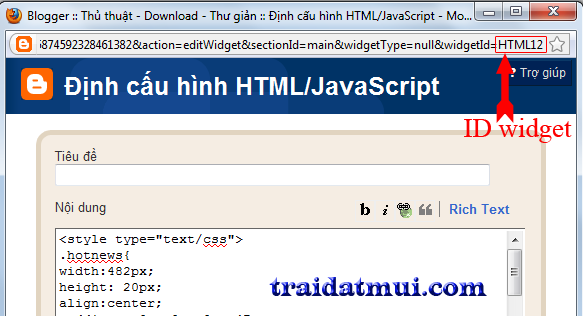
(Traidatmui.com) – Trên blog bạn thường có nhiều Widget, và việc hiển thị chúng cũng làm mất thời gian khi load trang. Bây giờ mình giới thiệu cách tùy chỉnh cho nó hiển thị ở những nơi bạn muốn hiển thị. Nó sẽ giúp bạn có thể sắp xếp các widget ở các trang mà bạn muốn để trang blog hay web của bạn trông thẩm mĩ hơn. Để thực hiện thủ thuật này , trước tiên bạn phải xác định được Widget idcủa widget đó như hình bên dưới:

☼Bây giờ là cách để tùy chỉnh Widget đó:

1. Đăng nhập blog
2. Vào chỉnh sửa code HTML (edit code HTML)
3. Chọn mở rộng mẫu tiện ích (Expand Widget Templates).
4. Tìm đọan Widget id bạn muốn chỉnh (vd:HTML3)
Code thường có dạng mhư bên dưới
<b:widget id='HTML3' locked='false' title='' type='HTML'>
<b:includable id='main'>
<!-- only display title if it's non-empty -->
<b:if cond='data:title != &quot;&quot;'>
<h2 class='title'><data:title/></h2>
</b:if>
<div class='widget-content'>
<data:content/>
</div>

<b:include name='quickedit'/>
</b:includable>
</b:widget>

☼ Sau khi đã biết được "Widget" đó thì chúng ta sẽ tùy chỉnh hiển thị chúng
bây giờ bạn hãy chọn nơi để hiển thị "Widget" đó, bạn chỉ việc thêm code màu đỏ vào đúng vị trí như bên dưới

I. Chỉ cho phép widget hiển thị ở trang chủ
<b:widget id='HTML3' locked='false' title='' type='HTML'>
<b:includable id='main'>

<b:if cond='data:blog.url == data:blog.homepageUrl'>

<!-- only display title if it's non-empty -->
<b:if cond='data:title != &quot;&quot;'>
<h2 class='title'><data:title/></h2>
</b:if>
<div class='widget-content'>
<data:content/>
</div>

<b:include name='quickedit'/>

</b:if>

</b:includable>
</b:widget>

II. Chỉ cho phép widget hiển thị ở từng bài viết:
<b:widget id='HTML3' locked='false' title='' type='HTML'>
<b:includable id='main'>

<b:if cond='data:blog.pageType == "item"'>

<!-- only display title if it's non-empty -->
<b:if cond='data:title != &quot;&quot;'>
<h2 class='title'><data:title/></h2>
</b:if>
<div class='widget-content'>
<data:content/>
</div>

<b:include name='quickedit'/>

</b:if>

</b:includable>
</b:widget>

III. Chỉ cho phép widget hiển thị ở những trang nhất định:
<b:widget id='HTML3' locked='false' title='' type='HTML'>
<b:includable id='main'>

<b:if cond='data:blog.url == "Link của bạn"'>

<!-- only display title if it's non-empty -->
<b:if cond='data:title != &quot;&quot;'>
<h2 class='title'><data:title/></h2>
</b:if>
<div class='widget-content'>
<data:content/>
</div>

<b:include name='quickedit'/>

</b:if>

</b:includable>
</b:widget>

Bạn hãy thay code màu xanh trên thành đường link mà bạn muốn widget đó hiển thị (ví dụ:http://www.traidatmui.com/2010/03/chen-google-translate-vao-blogger.html). Khi bạn chọn đường link như vậy thì khi bạn click đến link đó widget mới hiển thị, còn những đường dẫn khác widget đó sẽ không hiển thị

IV. Hiển thị ở trang label nhất định
<b:widget id='HTML4' locked='false' title='test 1' type='HTML'>
<b:includable id='main'>

<b:if cond='data:blog.url == "http://www.traidatmui.com/search/label/Advanced blogger"'>

<!-- only display title if it's non-empty -->
<b:if cond='data:title != &quot;&quot;'>
<h2 class='title'><data:title/></h2>
</b:if>
<div class='widget-content'>
<data:content/>
</div>

<b:include name='quickedit'/>

</b:if>

</b:includable>
</b:widget>

Bạn hãy thay dòng màu xanh (http://www.traidatmui.com) thành địa chỉ blog của bạn và dòng (Advanced blogger) thành tên nhãn bài viết của bạn.

Chúc bạn thành công

Tiện ích bài viết liên quan có mô tả


"Tiện ích bài viết liên quan có mô tả"

(Traidatmui.com) – Tạo một tiên ích các bài có liên quan (Related posts) là một thủ thuật khá hay và rất tiện ích cho các bài viết. Khi bạn xem một bài viết nào đó thì thủ thuật này sẽ hiển thị thêm một số bài viết khác liên quan đến chủ đề đó, sẽ giúp đọc giả xem bài nhanh chóng và dễ dàng hơn. Nó vừa tiện cho độc giả trong việc tìm kiếm vừa trang trí cho blog thêm xinh động đẹp mắt. Để có được tiện ích này mình xinh giới thiệu cách để thực hiện một cách nhanh gọn và dễ dàng:

☼ Bây giờ ta bắt đầu thủ thuật:

1.Đầu tiên đăng nhập blog
2.Vào bố cục
3.Vào chỉnh sửa code HTML(chọn mở rộng tiện ích)
4.Chép tất cả đoạn code bên dưới vào trước thẻ đóng </head>
<style type='text/css'>
.mota-desc{
position: relative;
z-index: 0;
text-decoration:none;
}

.mota-desc:hover{
background-color: transparent;
z-index: 50;
}

.mota-desc span{
position: absolute;
background-color: #ffffff;
padding: 5px;
left: -1000px;
border: 1px solid #666;
visibility: hidden;
color: black;
text-decoration: none;
}

.mota-desc span img{
border-width: 0;
padding: 2px;
}

.mota-desc:hover span{
padding:5px;
visibility: visible;
top: 20px;
left:70px;
width:250px;
background:#ddd;
text-align: justify;
}

#related-posts {
padding-top:40px;
}

#related-posts a {
text-decoration : none;
}
#related-posts a:hover {
text-decoration : none;
}
</style>


<script language='JavaScript'>
imgr = new Array();

imgr[0] = "http://farm4.static.flickr.com/3635/3638008086_87c5d93e22_o.gif";


showRandomImg = true;

imgwidth = 60;
imgheight = 60;
fntsize = 12;
acolor = "#555";
aBold = true;
motacolor = "#f00";

text = "Nhân xét";

showPostDate = true;

summaryPost = 150;
summaryFontsize = 12;
summaryColor = "#000";
icon2 = " » ";
numposts = 5;

home_page = "http://traidatmui.com/";

</script>

<script src='http://data-traidatmui.appspot.com/scripts/related_post.js' type='text/javascript'/>

☼ Lưu ý:
+ imgwidth = 60; , imgheight = 60; : kích thước ảnh thumbnail sẽ hiển thị trong phần mô tả .
+ fntsize = 12; : size chữ của tiêu đề bài viết
acolor = "#555"; : màu của tiêu đề bài viết
+ motacolor = "#f00"; : màu của tiêu đề bài viết trong phần mô tả
summaryPost = 150; : số kí tự hiển thị trong phần mô tả bài viết
summaryFontsize = 12; : size chữ của phần mô tả
summaryColor = "#000"; : màu chữ của phần mô tả
numposts = 5; : số bài viết sẽ hiển thị trong list các bài liên quan của mỗi nhãn. Chú ý: giá trị này phải chỉnh bằng với giá trị max-results=5 ở bước 6.
home_page = "http://traidatmui.com/"; : thay bằng địa chỉ URL của blog bạn

5.Tiếp tục xuống dưới, tìm đoạn code sau :
<data:post.body/>

6.Thêm vào sau nó đoạn code bên dưới:
<b:if cond='data:blog.pageType == "item"'>
<div id='related-posts'>
<font face='Arial' size='3'><b>Bài liên quan : </b></font><br/>
<b:loop values='data:post.labels' var='label'><b>Nhãn : </b><font color='#FF0000'><data:label.name/></font><br/>

<b:if cond='data:blog.pageType == "item"'>

<script expr:src='&quot;/feeds/posts/default/-/&quot; + data:label.name + &quot;?max-results=5&amp;orderby=published&amp;alt=json-in-script&amp;callback=showrelatedposts&quot;' type='text/javascript'/>

</b:if>
</b:loop>

</div>

</b:if>

7.Save lại là xong

Chúc bạn thành công

Chèn lịch vào blog bằng CSS


"Chèn lịch vào blog bằng CSS"

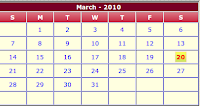
(Traidatmui.com) – Một tiện ích cũng khá hay và có ích cho blog, đó là bạn giúp các đọc giả biết được ngày tháng năm ngay trên blog bạn. Để có được tiện ích đó, bạn phải đưa lịch vào blog mình. Có rất nhiều dạng lịch hiển thị ngày tháng năm theo rất nhiều kiều khác nhau. Ở đây mình xin giới thiệu cho các bạn cách đưa lịch vào blog dạng cơ bản bằng CSS. Đó là dạng hiển thị như hình ảnh minh họa bên dưới.

Hình ảnh minh họa
☼ Bắt đầu thủ thuật

1. Đăng nhập và vào bố cục của blog
2. Tiếp theo vào chỉnh sửa HTML (Edit HTML)
3. Hãy dán code sau vào ngay bên dưới thẻ <head>
<style type='text/css'>

.main {
width:207px;
border-top:1px solid gray;
border-bottom:1px solid gray;
padding-bottom:0px;}

.month {
background:#990000 url(http://lh6.ggpht.com/_TaHzV-QgYq0/S055ZY3eIaI/AAAAAAAAFJE/AV4cZwRqH0s/Screenshot-5.png);
font:bold 12px verdana;
color:white;
padding:1px 0px 1px 0px;
}

.daysofweek {
background:gray url(http://lh4.ggpht.com/_TaHzV-QgYq0/S053BafwgnI/AAAAAAAAFIw/wW5FNJcRSBI/Screenshot-4.png);
font:bold 12px verdana;
color:white;
padding:2px 0px 2px 0px;}

.days {
font-size: 12px;
font-family:verdana;
color:blue;
background-color: lightyellow;
padding: 5px;
}

.days #today{
font-weight: bold;
color: red;
background:url(http://lh3.ggpht.com/_TaHzV-QgYq0/S0lK1GQVucI/AAAAAAAAFBA/Iw99sHR3ycQ/Screenshot.png);
padding:2px;
border: 1px solid #ffcccc;}

</style>


<script src='http://data-traidatmui.appspot.com/scripts/calendar.js' type='text/javascript'>

</script>

Tùy chỉnh code:
- Code màu đỏ ở trên chính là bề rộng của lịch (width:207px) bạn có thể điều chỉnh lại cho phù hợp với vị trí bạn đặt trên blog mình.
- Code màu cam là màu nền của tháng, thứ trong tuần và các ngày hiển thị.
- Lớp ".days #today" chính là ngày hiện hành, ngày hiện hành sẽ được in dậm và có màu đỏ. Bạn có thể dựa vào code trên để tùy chỉnh cho phù hợp với ý mình.

4. Tạo HTML/Javascript và dán code bên dưới vào nó
<script type="text/javascript">

var todaydate=new Date()
var curmonth=todaydate.getMonth()+1 //get current month (1-12)
var curyear=todaydate.getFullYear() //get current year

document.write(buildCal(curmonth ,curyear, "main", "month", "daysofweek", "days", 1));
</script>


5. Save lại là xong

☼ Mở rộng thủ thuật

Với thủ thuật bạn vừa làm ơ trên thì bạn đã có một loại lịch dạng đơn giản. Tuy nhiên bạn cũng có thể chọn một trong các loại (style) lịch mà mình giới thiệu thêm bên dưới. Ở đây minh giới thiệu thêm hai hình thức hiển thị. Nếu bạn chọn loại style nào thì chỉ việc thay code ở bước 4 thành một trong những code sau:

Style 1: Dạng này sẽ hiển thị thành 3 bảng

Hình ảnh minh họa

<script type="text/javascript">

var todaydate=new Date()
var curmonth=todaydate.getMonth()+1 //get current month (1-12)
var curyear=todaydate.getFullYear() //get current year

</script>

<table border="0" cellspacing="0" cellpadding="3">
<tr>
<td width="33%">
<script>
document.write(buildCal(curmonth-1 ,curyear, "main", "month", "daysofweek", "days", 1));
</script></td>
<td width="33%">
<script>
document.write(buildCal(curmonth ,curyear, "main", "month", "daysofweek", "days", 1));
</script></td>
<td width="34%">
<script>
document.write(buildCal(curmonth+1 ,curyear, "main", "month", "daysofweek", "days", 1));
</script></td>
</tr>
</table>


Style 2: Hiển thị dạng tùy chọn

Hình ảnh minh họa
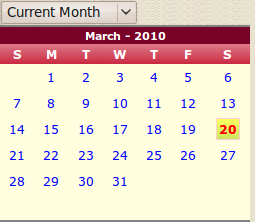
Xem Demo tại đây
<form>
<select onChange="updatecalendar(this.options)">
<script type="text/javascript">

var themonths=['January','February','March','April','May','June',
'July','August','September','October','November','December']

var todaydate=new Date()
var curmonth=todaydate.getMonth()+1 //get current month (1-12)
var curyear=todaydate.getFullYear() //get current year

function updatecalendar(theselection){
var themonth=parseInt(theselection[theselection.selectedIndex].value)+1
var calendarstr=buildCal(themonth, curyear, "main", "month", "daysofweek", "days", 0)
if (document.getElementById)
document.getElementById("calendarspace").innerHTML=calendarstr
}

document.write('<option value="'+(curmonth-1)+'" selected="yes">Current Month</option>')
for (i=0; i<12; i++) //display option for 12 months of the year
document.write('<option value="'+i+'">'+themonths[i]+' '+curyear+'</option>')


</script>
</select>

<div id="calendarspace">
<script>
//write out current month's calendar to start
document.write(buildCal(curmonth, curyear, "main", "month", "daysofweek", "days", 0))
</script>
</div>

</form>

Chúc bạn thành công

Chống copy hay quét khối trên blog


"Chống copy hay quét khối trên blog"

(Traidatmui.com) – Hiện nay công nghệ thông tin phát triển thì vấn đề bảo mật an toàn trên internet càng được chú trọng. Đối với những người viết blog hay web thì vấn đề bản quyền về bài viết cũng cần quan tâm. Trên trang blog hay web của bạn có một số tài liệu quan trọng hay liên quan đến một vấn đề gì đó mà bạn không muốn chia sẽ với người khác thì bạn có thể vô hiệu tính năng copy trên trang blog/web của bạn. Đây là thủ thuật bảo mật cơ bản để bạn có thể ngăn chặn việc người dùng copy bài viết của bạn. 

Hình ảnh minh họa
☼ Cách thực hiện:
1. Đăng nhập và vào bố cục
2. Chọn chỉnh sửa HTML (Edit HTML)
3. Sau đó hãy chọn code thủ thuật và chèn vào sau thẻ <head> hoặc trước thẻ </head>
- Đây là code chống quét khối văn bản
<script language='JavaScript1.2'>
function disableselect(e){
return false
}
function reEnable(){
return true
}
//if IE4+
document.onselectstart=new Function ("return false")
//if NS6
if (window.sidebar){
document.onmousedown=disableselect
document.onclick=reEnable
}

</script>

- Đây là code chống sử dụng chuột phải
<script language='JavaScript'>

var msg="Welcome to TRAIDATMUI.COM";
function disableIE() {if (document.all) {alert(msg);return false;}
}
function disableNS(e) {
if (document.layers||(document.getElementById&amp;&amp;!document.all)) {
if (e.which==2||e.which==3) {alert(msg);return false;}
}
}
if (document.layers) {
document.captureEvents(Event.MOUSEDOWN);document.onmousedown=disableNS;
} else {
document.onmouseup=disableNS;document.oncontextmenu=disableIE;
}
document.oncontextmenu=new Function("alert(msg);return false")

</script>


Tùy chỉnh: hãy thay dòng chữ màu xanh lá trong code thành dòng chữ mà bạn muốn người đọc thấy được khi click chuột phải trên blog bạn.

☼ Ngoài ra bạn còn có thể làm thêm một số thủ thuật nhỏ này:
- Chỉ cấm sao chép ở trang bài viết : thủ thuật này xem ra tiện lợi nhất, vì bạn chủ yếu chỉ cấm việc người xem copy nội dung cũng như hình ảnh của bài viết, vì thế ta áp dụng thủ thuật này chỉ ở trang bài viết, như thế sẽ không làm cho người đọc thấy bất tiện. Để thực hiện việc này, bạn chỉ cần thêm đoạn code ở bước 3 vào code màu đỏ bên dưới:
<b:if cond='data:blog.pageType == "item"'>
code bước 3
</b:if>

Bạn cũng có thể chỉ cho thủ thuật này có tác dụng ở trang chủ, tức là ở trang chủ ta không thể dùng chuột phải hoặc quét khối, nhưng ở những trang khác thì ta vẫn sử dụng được bình thường. Để thực hiện các bạn cũng làm tương tự như trên, tức là thêm đoạn code ở bước 3 vào code màu đỏ bên dưới:
<b:if cond='data:blog.url != data:blog.homepageUrl'>
code bước 3
</b:if>

Chúc bạn thành công

Thủ thuật tạo bài trắc nghiệm trên blog


"Thủ thuật tạo bài trắc nghiệm trên blog"

Một ứng dụng khá hay cho các blogger dùng để thiết kế bài test trong học tập mà mình học được từ Fandung, đó là thiết kế một bài trắc nghiệm với 4 đáp án để chọn. Đặc biệt với thủ thuật này thì các bạn có thể check đáp án ngay trên đó, số đáp án đúng sẽ hiện ra ngay trên blog giống như bạn làm bài tiếng anh trên trang tienganhhangngay.

Ở đây mặc định thiết lập câu hỏi dạng có 4 đáp án để chọn A, B, C, D cho một câu hỏi, tuy nhiên bạn cũng có thể thiết kế câu hỏi dạng ít đáp án hơn hoặc nhiều đáp án hơn bằng cách giảm bớt hay tăng thêm số câu hỏi trong file Javascript (trac-nghiem1.js)

Hình minh họa
Và sau khi bạn chọn đáp án xong, bạn nhấn "Xem đáp án" để kiểm tra đáp án thì hộp thoại số đáp án đúng của bạn hiện ra như dướiTrong đó số đáp án đúng là những câu có màu đỏ
☼ Các bước để thực hiện thủ thuật này:
1. Đăng nhập và vào bố cục blog
2. Chọn chỉnh sữa HTML (Edit HTML)
3. Hãy dán đoạn code sau lên trên thẻ </head> hoặc phía dưới thẻ <head>
<script language="javascript" src="http://data-traidatmui.appspot.com/scripts/trac_nghiem.js"></script>

4. Save template lại
5. Tùy chỉnh File Javascript

Ở đây file Javascript trac-nghiem1.js của mình chỉ cho phép trắc nghiệm dưới 40 câu, nếu các bạn muốn thiết kế nhiều câu hỏi hơn thì hãy vào đây download file Javascript về và dùng notepad mở lên, tiếp đó tìm đến code như dưới và tiến hành điều chỉnh lại. Bạn tìm đến code sau và chỉnh sửa
oElement = document.getElementById("choice40A");
if (oElement) {
Total=Total+1
document.getElementById("choice40A").disabled=true;

if ((document.getElementById("choice40A").value==document.getElementById("text40").value)&&(document.getElementById("choice40A").checked)) correct=correct+1;

document.getElementById("choice40B").disabled=true;

if ((document.getElementById("choice40B").value==document.getElementById("text40").value)&&(document.getElementById("choice40B").checked)) correct=correct+1;

document.getElementById("choice40C").disabled=true;

if ((document.getElementById("choice40C").value==document.getElementById("text40").value)&&(document.getElementById("choice40C").checked)) correct=correct+1;

document.getElementById("choice40D").disabled=true;

if ((document.getElementById("choice40D").value==document.getElementById("text40").value)&&(document.getElementById("choice40D").checked)) correct=correct+1;

if ((document.getElementById("choice40A").value==document.getElementById("text40").value)) document.getElementById("C40A").style.color='red';

if ((document.getElementById("choice40B").value==document.getElementById("text40").value)) document.getElementById("C40B").style.color='red';

if ((document.getElementById("choice40C").value==document.getElementById("text40").value)) document.getElementById("C40C").style.color='red';

if ((document.getElementById("choice40D").value==document.getElementById("text40").value)) document.getElementById("C40D").style.color='red';
}

Code trên là để test đến câu 40 hỏi thôi, nếu bạn muốn thêm nhiều câu hơn 40 câu: 41, 42 câu... thì hãy thêm code tương tự trên vào sau code trên và điều chỉnh số 40 thành 41, 42 ...bao nhiêu tùy bạn, chỉ nên chỉnh số các phần còn lại giữ nguyên, mỗi câu là một đoạn. Ở đây không phải số câu trong file javascript phải bằng với số câu hỏi bạn thiết lập mà bạn sử dụng bao nhiêu cũng được nhưng phải nhỏ hơn số câu trong file Javascript thì mới test được.

6. Tiếp theo là phần thiết kế câu hỏi

Bạn hãy vào phần soạn thảo và tiến hành làm bài trắc nghiệm, bạn dán code bên dưới vào khung nội dung soạn thảo và chỉnh sửa lại nội dung cho đúng với bài trắc nghiệm của bạn.
1. Câu hỏi 1.
<input style="visibility: hidden; width: 1px;" value="D" id="text1">
<input id="choice1A" value="A" name="choice1" type="radio"><label id="C1A">(A) Đáp án A</label>
<input id="choice1B" value="B" name="choice1" type="radio"><label id="C1B">(B) Đáp án B</label>
<input id="choice1C" value="C" name="choice1" type="radio"><label id="C1C">(C) Đáp án n C</label>
<input id="choice1D" value="D" name="choice1" type="radio"><label id="C1D">(D) Đáp án D</label>

2. Câu hỏi 2.
<input style="visibility: hidden; width: 1px;" value="A" id="text2"><br>
<input id="choice2A" value="A" name="choice2" type="radio"><label id="C2A">(A) Đáp án A</label>
<input id="choice2B" value="B" name="choice2" type="radio"><label id="C2B">(B) Đáp án B</label>
<input id="choice2C" value="C" name="choice2" type="radio"><label id="C2C">(C) Đáp án C</label>
<input id="choice2D" value="D" name="choice2" type="radio"><label id="C2D">(D) Đáp án D</label>

3. Câu hỏi 3.
<input style="visibility: hidden; width: 1px;" value="B" id="text3"><br>
<input id="choice3A" value="A" name="choice3" type="radio"><label id="C3A">(A) Đáp án A</label>
<input id="choice3B" value="B" name="choice3" type="radio"><label id="C3B">(B) Đáp án B</label>
<input id="choice3C" value="C" name="choice3" type="radio"><label id="C3C">(C) Đáp án C</label>
<input id="choice3D" value="D" name="choice3" type="radio"><label id="C3D">(D) Đáp án D</label>

4. Câu hỏi 4.
<input style="visibility: hidden; width: 1px;" value="A" id="text4"><br>
<input id="choice4A" value="A" name="choice4" type="radio"><label id="C4A">(A) Đáp án A</label>
<input id="choice4B" value="B" name="choice4" type="radio"><label id="C4B">(B) Đáp án B</label>
<input id="choice4C" value="C" name="choice4" type="radio"><label id="C4C">(C) Đáp án C</label>
<input id="choice4D" value="D" name="choice4" type="radio"><label id="C4D">(D) Đáp án D</label>

5. Câu hỏi 5.
<input style="visibility: hidden; width: 1px;" value="B" id="text5"><br>
<input id="choice5A" value="A" name="choice5" type="radio"><label id="C5A">(A) Đáp án A</label>
<input id="choice5B" value="B" name="choice5" type="radio"><label id="C5B">(B) Đáp án B</label>
<input id="choice5C" value="C" name="choice5" type="radio"><label id="C5C">(C) Đáp án C</label>
<input id="choice5D" value="D" name="choice5" type="radio"><label id="C5D">(D) Đáp án D</label>

<input language="javascript" id="button1" onclick="button1_onclick();" value="Xem đáp án" name="button1" type="button">

Các code màu đỏ đậm ở trên chính là đáp án đúng của câu hỏi đó. Ở đây chỉ có 5 câu hỏi nếu bạn muốn thêm nhiều câu hỏi nữa thì hãy thêm các code tương tự như dưới vào sau câu hỏi 5 trên và chỉnh sửa lại như sau.
6. Câu hỏi 6.
<input style="visibility: hidden; width: 1px;" value="C" id="text6"><br>
<input id="choice6A" value="A" name="choice6" type="radio"><label id="C6A">(A) Đáp án A</label>
<input id="choice6B" value="B" name="choice6" type="radio"><label id="C6B">(B) Đáp án B</label>
<input id="choice6C" value="C" name="choice6" type="radio"><label id="C6C">(C) Đáp án C</label>
<input id="choice6D" value="D" name="choice6" type="radio"><label id="C6D">(D) Đáp án D</label>


Hãy chỉnh sữa code màu xám theo đúng trình tự thì nó mới test được, ví dụ: nếu câu hỏi đó là câu thứ 6 thì chỉnh chúng lại giống như trên, còn nếu nó là câu số 7 , 8... thì chỉnh các code màu xám trên thành số 7, 8 ...

Chúc bạn thành công