Chủ Nhật, 28 tháng 10, 2012

10 cách tăng tốc độ tải Torrent


10 cách tăng tốc độ tải Torrent

Hãy tưởng tượng bạn đã ở trên một xa lộ với gia tốc giảm dần và sau đó chợt nhận ra rằng bạn đang chạy một chiếc xe bị hỏng nặng. Hoàn cảnh khó khăn như vậy cũng không quá hiếm gặp trên xa lộ thông tin.

Người dùng Torrent sẽ nhận ra một sự thật rằng một nửa thời gian của họ được dùng vào việc tìm kiếm các torrent 'sạch' và một nửa khác thử tải về với tốc độ lớn nhất.

Nếu bạn là một trong những người nghĩ rằng tốc độ download torrent của bạn có thể tăng lên thì hãy đọc tiếp. Dưới đây, bạn sẽ tìm ra một vài thủ thuật tăng tốc độ download torrent.

1. ISP - điểm khởi đầu
Kiểm tra tốc độ download và upload lớn nhất được cho phép bởi ISP của bạn. Hầu hết ISP đều có băng thông cụ thể cho cả upload và download. Một điều rõ ràng là tốc độ download torrent của bạn sẽ không thể vượt qua được mức thiết đặt bởi ISP. Có nhiều công cụ kiểm tra băng thông như DSLReports, nó cũng bao gồm khả năng kiểm tra tốc độ với uTorrent.

2. Chọn đúng client BitTorrent

Dùng các client tốt hơn như uTorrent, Vuze hoặc các client BitTorrren. Các client này nên luôn được cập nhật phiên bản mới nhất.

3. Seed và peer

Một peer là bất kì một máy tính nào tham gia vào việc download và upload của một file torrent. Một seed (hoặc seeder) là bất kì ai đó đã hoàn tất việc copy của file được chia sẻ thông qua mạng torrent. Một leech (hoặc một leecher) là người không có file hoàn tất nào nhưng tham gia vào mạng đó để download nó. Một leecher trở thành một seeder khi anh ta download được hết file đó và sau đó chia sẻ nó qua mạng torrent.

 
Với tốc độ torrent cao, dự đoán tốt là trong các con số. Các số của seeder lớn hơn, thì mạng torrent mạnh hơn và tốt hơn với cơ hội có được tốc độ cao hơn. Chúng ta nên chọn các file torrent với số seeder cao và tốt nhất là số leecher thấp hơn.

4. Firewall

Firewall có thể chặn tất cả các kết nối đầu vào của BitTorrent. Ngược lại để đảm bảo, một firewall nên được cấu hình bằng tay để chấp nhận các kết nối và cho phép nó thông qua client đó. Windows XP có Windows Firewall mặc định. Cấu hình firewall này cài đặt để chấp nhận các kết nối bằng cách kiểm tra client BitTorrent trên danh sách cho phép. Options -> Preferences -> Connection -> đánh dấu chọn Add uTorrent to Windows Firewall. Ngoài ra, cũng đánh dấu chọn vào Windows Firewall exception (nếu bạn muốn bật nó lên) trong client của bạn.
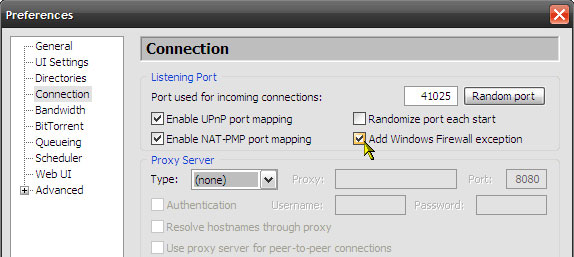
 
Chú ý: nếu máy tính ở nhà nằm phía sau một router, nó cũng nên được cấu hình thông qua tính năng gọi là Port Range Forwarding để cho phép lưu lượng torrent.

5. Giới hạn tỉ lệ upload của bạn

Một mạng peer to peer (ngang hàng) thì tất cả việc chia sẻ đều tương tự nhau, nhưng tỷ lệ upload và download không giới hạn. Kiểm tra tốc độ, tìm tốc độ upload lớn nhất và sau đó đặt tỷ lệ upload cho client của bạn vào khoảng 80% tốc độ upload tối đa. Bạn cũng có thể thử các tốc độ upload khác nhau - giữ tốc độ cao lúc ban đầu và sau đó giảm nó xuống dần bằng nửa tốc độ download.

Chú ý: nên ghi nhớ về đơn vị tốc đó - nó có thể là kilobits trên giây (kb/sec) hoặc kilobytes trên giây (kB/sec).1kilobyte = 8 kilobit.

6. Vào một cổng khác

Cổng mặc định cho giao thức BitTorrent là bất kì cổng nào nằm trong khoảng 6881-6999. ISPs điều chỉnh lưu lượng trên các cổng này như sự chia sẻ BitTorrent bao gồm việc sử dụng băng thông cao. Thật dễ dàng để cấu hình một cổng khác trong client torrent của bạn. Dùng một số trên 10000 để thông qua ISPs và cũng tránh vấn đề với các ứng dụng khác. Theo mặc định, cổng uTorrent là ngẫu nhiên mỗi lần nó khởi động. Đặt một cổng cụ thể bằng cách không cho phép thiết đặt Randomize Port.

7. Tăng số kết nối Max Half Open TCP

Con số này chỉ rõ có bao nhiêu kết nối một client torrent thử thiết lập cùng một lúc tại một khoảng thời gian bất kì. Windows XP với bản Service Pack 2 (SP2) hoặc mới hơn, giới hạn mặc định là 10 để như một rào cản chống lại sự lây lan của virus. Nhưng đó là một con số thấp cho tốc độ torrent, torrent cần một số lớn của các kết nối đồng thời.

Một bản vá hiện sẵn có để thay đổi file TCPIP.sys trong Windows để cho phép một số cao hơn của kết nối TCP.
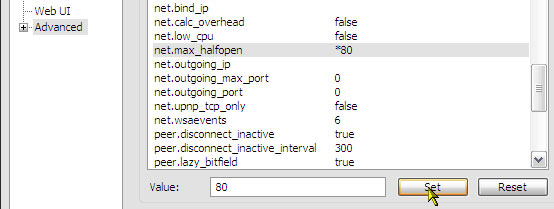
Sau khi chạy bán vá, bạn phải thiết đặt số kết nối trong client torrent của bạn, trong uTorrent đến phần Options -> Preferences -> Advanced -> net.max_halfopen. Thiết đặt bất kì số nào từ 50 đến 100. Nhưng chúng ta thấy rằng net.max_halfopen được đặt thấp hơn giá trị thiết đặt trong TCPIP.SYS. Luôn kiểm tra nếu nó bởi thỉnh thoảng các bản cập nhật Windows sẽ ghi đè lên nó.
8. Thử nghiệm với mã hóa giao thức 
Một số ISPs như Big Brothers giới hạn băng thông cho giao thức P2P. Mã hóa giao thức trong hầu hết các client torren giúp ghi đè lên sự sắp xếp của băng thông này.

Cho phép mã hóa giao thức ra và đánh dấu chọn vào Allow Incoming Legacy Connections.
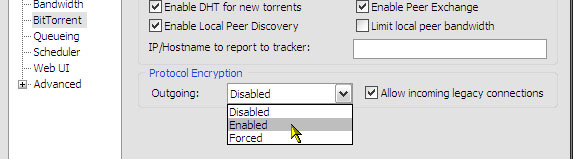
Với mã hóa giao thức, ISPs nhận thấy nó khó khăn trong việc phát hiện ra lưu lượng đến từ BitTorrent. Thử nghiệm với enable, disable hoặc các tùy chọn khác bởi vì bạn có thể làm tốc độ tốt hơn với việc mã hóa được disable. Không mã hóa làm một kết nối torrent tương thích hơn với ai đó cũng không dùng mã hóa nhưng như một phép trừ nó làm cho mạng torrent có thể bị phát hiện bởi một ISP với chính sách giới hạn băng thông.

9. Băng thông và kết nối

Tùy chọn cài đặt client BitTorrent của bạn sẽ cho phép nhập vào các con số:

Global maximum number of connections cho số tối đa của kết nối mà một client BitTorrent có thể tạo cho bất kì trao đổi P2P nào. Thiết đặt này quá cao không có nghĩa là tốc độ cao hơn mà sẽ là sự tiêu tốn băng thông vô ích. Với kết nối 236 kpbs, chúng ta đặt là 130.

Number of upload slots per torrent cho số lớn nhất của peer mà một client BitTorrent sẽ upload lên bất kì trao đổi P2P nào. Một thiết đặt thấp có lẽ tác động đến quá trình download.
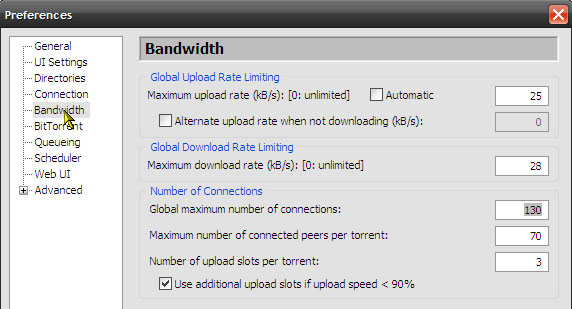
uTorrent có một Speed Guid thuận tiện cho việc tính toán các con số với một kết nối đặc biệt.
10. Một số hoàn cảnh thông thường

Hầu hết các client BitTorrent cho phép chúng ta xem các file cá nhân trong một phiên download. Bạn có thể chọn vô hiệu hóa download của file mà bạn nghĩ không cần thiết.
Ngọc Quang (Theo Makeuseof)

5 Cách tăng tốc download torrent


Đối với nhiều người, việc download bằng torrent, mạng chia sẻ ngang hàng P2P (peer-to-peer), đã không còn xa lạ mà trái lại nó trở thành mạng download thông dụng và mạnh mẽ. Có lẽ đôi lúc bạn sẽ gặp một số vấn đề về "fake files", hay ISP Throttling, hoặc hiện tượng "unconnectable", sẽ mang đến cho bạn một chút rắc rối. Sau đây là những cách giải quyết và tăng tốc độ download torrent một cách hiệu quả!
Mở Ports:
Bước đầu tiên trong việc download là bạn phải chắc chắn kết nối đến những máy khác bằng việc mở ports. Phiên bản mới nhất uTorrent có thể kiểm tra giúp bạn điều này: chọn Options -> Setup Guide (hoặc bạn có thể kiểm tra bằng: http://www.yougetsignal.com/tools/open-ports/).
Kiểm tra port của bạn
Mặc định, uTorrent sẽ tự động tính toán "đường đi" (router) của bạn bằng cách dùng uPnP, điều này sẽ giải quyết nhiều vấn đề. Nhưng nếu "đường đi" của bạn không tương thích, việc download sẽ thất bại, tuy nhiên, bạn có thể thực hiện bước tiếp theo để tìm kiếm chính xác port của mình.
chi tiết setup guide
Mở khung lệnh command của Window (Start->run->gõ cmd->enter), và đánh ipconfig. Tìm giá trị của IPv4 Address có dạng 192.168.x.x và ghi nhớ.
ipconfig
Tại uTorrent, chọn Options->Preferences->Connection và chọn port mà bạn muốn hoặc ghi nhớ port mà nó đã tự động tạo cho bạn. Chắc chắn "Randomize port each start" không được "check".
uTorrent - connection
Chú ý rằng nếu mạng của bạn tự động hóa địa chỉ, bạn có thể phải tính toán lại nếu bạn tắt máy tính hay được cho 1 địa chỉ mới. Phải chắc chắn là bạn kiểm tra lại sau khi chọn xong port, đôi khí bạn phải khởi động lại máy sau khi xong.
ISP Throttling và Traffic Shaping
Khi bạn đã đi qua các bước mà tốc độ download vẫn chậm thì rất có thể ISP (Internet Service Provider) của bạn vẫn còn mập mờ việc "shaping" (định hình) lưu lượng truy cập (traffic).
Bạn có thể dùng công cụ: http://broadband.mpi-sws.org/transparency/bttest-mlab.php để điều chỉnh ISP, điều chỉnh tốc độ và các cách kiểm tra phương thức torrent đã đúng chưa.
Nếu bạn tìm thấy bị hạn chế, có 2 cách thực hiện. Thứ nhất là chuyển qua ISP khác ít khắc nghiệt hơn. Thứ hai là sử dụng một VPN (Virtual Private Network) để mã hóa lưu lượng truy cập của bạn. Cách này chỉ hoạt động nếu các VPN có những sự định hình lưu lượng truy cập với những giao thức cụ thể. Trong việc tìm kiếm để sử dụng các dịch vụ VPN, điều quan trọng là bạn phải hiểu rõ tính chất của VPN, hầu hết các VPN đều KHÔNG cho phép lưu lượng truy cập torrent, và một điều chắc chắn là không có miễn phí. Hai dịch vụ VPN trả tiền tốt nhất mà tôi biết cho phép lưu lượng torrent không giới hạn là: https://www.vpntunnel.se/ và http://www.torrentsecurity.com/ .
Kích hoạt DHT hoặc tham gia một Tracker tư nhân
Việc tìm được một tracker tốt sẽ giúp bạn tăng tốc download torrent và lấy được các torrent chất lượng. Tuy nhiên, đa số các tracker đều không cho phép bạn trao đổi cũng như kích hoạt DHT nhằm có thể tính toán chính xác "ratio" mà bạn có, một cách chống lại việc các máy khác "cheat". Do đó, tôi khuyên bạn nên vô hiệu hóa DHT và tham gia vào một hoặc hai tracker tư nhân tốt.
Chắn chắn DHT và chia sẽ ngang hàng được kích hoạt từ màn hình kết nối. Điều này ở một khía cạnh nào đó có tác dụng tích cực, nghĩa là bạn vẫn sẽ tìm thấy được các máy khác kể cả việc tracker đã bị tắt.
Vấn đề tường lửa của Window
Hãy chắn chắn rằng bạn đã tắt tường lửa: Start -> Control Panel (view by Category) -> System and Security -> Window Firewall -> Turn Window Fireewall on or off -> turn off Window Firewall
Window Firewall
Đừng nên là Leech
Bạn là client chỉ download torrent của máy khác, bạn đang là Leech đó. Hầu hết các tracker tư nhân đều hạn chế một lượng download của "Leecher". Hãy chắn chắn rằng bạn cũng tham gia vào cộng đồng chia sẽ torrent này bằng cách chia sẽ lại những file mà bạn đã download trả lại cho cộng đồng.
Tổng kết
Bạn download torrent tốc độ bao nhiêu? Bạn bị lỗi ISP? Bạn vẫn sử dụng tracker công cộng? Hy vọng bạn có thể tìm thấy câu trả lời trong đây.
theo MakeUseOf

Thứ Bảy, 27 tháng 10, 2012

HƯỚNG DẪN HACK WIFI WEP,WAPA VỚI WIFIWAY


hack wifi

,

huong dan hack wifi

,

cach hack wifi wpa

hack pass wifi 2012hack wifi wpahack wifi wepcách hack wifihack wifi cho androidcách hack wifi 2012crack wifi wpawifiwayphần mềm hack wifi cho androidhack wpacách hack wifi wep

Tools cần thiết để hack wifi:
  • Wifiway – chạy trên nền linux. Dung lượng khoảng 500M http://adf.ly/LqFfs
  • 1 usb hoặc 1 đĩa DVD để Boot Wifiway.
  • Mua 1 card wifi rời để hack là ngon nhất so với card mạng có sẵn của máy. Tốc độ tăng lên nhiều.
  • Boot wifiway với Ultraiso  http://adf.ly/LqFfs
Hướng dẫn Boot wifiway với Ultraiso
  • Bước 1: chọn file wifiway.iso
  • Bước 2: click đúp vào wifiway.iso
  • Bước 3: write disk image
Chọn Usb + HDD
Chọn Format hết usb trước khi boot.
Chọn Tab Express Boot – chọn write new driver boot sector – chọn Win 7
Sau đó chọn Write, đợi 1 lát thế là xong.
292a47849834065acc5e0f0cc682b090 43694216.3 Hướng dẫn Hack wifi WEP, WPA với Wifiway
080b75bab5e4c8399db608d1f1a27b95 43694217.4 Hướng dẫn Hack wifi WEP, WPA với Wifiway
1ec30d0a27be8b50ffa5e8b2b548f526 43694218.5 Hướng dẫn Hack wifi WEP, WPA với Wifiway
8da0b1a7c95f6c61d7a5f478f6dd3c9b 43694219.6 Hướng dẫn Hack wifi WEP, WPA với Wifiway
Sau khi boot xong, cắm usb vào sau đó khởi động lại máy. Chọn F9, hoặc F10, F11 tùy máy để vào chế độ boot bằng usb. Hoặc vào boot option chọn chế độ boot bằng usb.
Sau khi đã vào chế độ boot bằng usb, wifiway bắt đầu chạy. wifiway bằng tiếng tây ban nha nên hơi khó đọc.
Chọn dòng Modo Gradico Vesa
Nếu bắt nhập user và pass thì user là: root – password : toor
Nếu vẫn ở màn hình linux chọn startx để vào giao diện đồ họa
Sau khi vào giao diện đồ họa chọn cửa sổ ở góc trái dưới màn hình giống như cửa sổ của window.
Chọn wifiway -> chọn wireless -> chọn minidweb
Sau đó hiện ra 1 cửa sổ. ở góc trên bên phải cửa sổ chọn card mạng wlan0 hoặc wlan 1 để scan.
Kiểm tra card mạng wireless bằng câu lệnh : iwconfig xem có những card mạng wifi nào.
Nếu ko có card nào thì có thể card wifi ko tương thích với wifiway. Tốt nhất nên mua 1 card wifi rời, có rất nhiều hang như Atheros, tplink, D-link…mình đang dùng Tplink 7200. 330k/1 chiếc.
Nhấn Scan đợi 1 lát sẽ thấy những mạng wifi đang có. Nhấn launch
Đợi 1 lúc khoảng 10f số ivs tăng lên, của sổ thông báo pass đã bị bẻ, ASCII chính là password.
Để hack WPA quan trọng cần có 1 bộ từ điển có chứa pass của access point. Access point đặt pass là chữ cái abc hoặc số, hoặc abc + số thì có thể hack dc, nếu pass có chứa các kí tự như @, #,$,% …thì hack bằng phương pháp tra từ điển ( như kiểu sổ xố kiến thiết) rất khó. Phương pháp hack vWPA, WPA2 hiệu quả nhất là Rogue AP, bằng cách tạo một access point giả sau đó khi có người dùng nào muốn đăng nhập vào thì nó sẽ yêu cầu pass và pass sẽ được gửi cho mình.
Chúc các bạn thành công

Thứ Sáu, 26 tháng 10, 2012

Hướng dẫn làm USB hack WiFi


Hướng dẫn làm USB Backtrack


trước khi làm usb boot thì bạn tải iso backtrack 5R2 này về đã nếu bạn nào có rồi thì khỏi tải
các bạn tải BACKTRACK 5R2 Tại Đây
phần mềm làm USB Boot backtrack  tại ĐÂY
các bạn dùng IDM hoặc µTorrent cũng được !!!
co nhiều phiên bản R1 R2 R3, mình các bạn chon phiên bản nào cũng đươc GOM hay KDE đêu
được cả tài liệu và cách dùng lệnh mình đã viết ở bài trước trên blog các bạn tìm đọc nhé ở phần 
danh mục bài viết ở cuối trang nhé!!

Thực ra thì đây không phải là một bài Tut, vì nếu nói đây là một 
bài Tut thì đánh giá thấp những người đọc bài viết này quá. Thực
 ra đây là bài viết chia sẻ một vấn đề rất bình thường mà một vài
 bạn thường hay thắc mắc, đó là cách làm một USB Backtrack
 boot (ở đây là BT5-R2).

Chắc không cần nói nhiều các bạn cũng biết được lợi ích mà
 USB Backtrack live mang lại cho chúng ta, nó giúp chúng ta 
chạy Backtrack trực tiếp mà không cần phải Install vào Hard 
Disk, do đó giúp test thử phần cứng cũng như chạy ứng dụng
 attack trực tiếp mà không cần cài đặt. Một giải pháp khác được 
sử dụng để chạy Backtrack mà không cần cài vào Hard Disk đó 
là Install nó vào Virtual Machine,  nhưng nó lại có một bất cập
 đó là Virtual Machine chỉ nhận được những phần cứng thuộc họ
 plug-in chia sẻ từ máy gốc, do đó việc dùng Virtual Machine để 
tấn công wireless là bất khả thi do nó không thể nhận được card 
wireless, lúc này nếu muốn sử dụng wireless bạn sẽ phải mua 
thêm một thiết bị USB Wifi, nhưng mua xong chưa chắc nó đã 
có driver cho Backtrack mà … giả sử nó có được hỗ trợ thì 
cũng chưa chắc bạn đã Inject được bằng cái USB đó, nhiều
 vấn đề quá đúng không nào. Lúc này việc dùng USB Backtrack live 
mang lại lợi ích to lớn cho chúng ta (lợi ích gì các bạn có lẽ đã hiểu). 

Thông thường, khi muốn làm một USB boot cho bất cứ hệ điều hành nào
, ứng dụng phổ biến nhất (theo quan điểm của tôi) là Unetbootin, đây là
 một công cụ tuyệt vời giúp các bạn đưa hệ điều hành vào một chiếc 
USB để cài đặt hoặc chạy live mà không cần ghi nó ra đĩa, nhưng 
đối với Backtrack 5, việc dùng Unetbootin là không khả thi bởi 
thông thường, nó sẽ không chạy (đôi khi nó sẽ chạy). Vậy nên hôm 
nay tôi sẽ giới thiệu đến các bạn một công cụ mà tôi thường dùng 
để làm USB Backtrack 5 Live, đó là công cụ Universal USB Installer.

Để tiến hành thực hiện, các bạn cần chuẩn bị một vài đồ nghề như sau:
  •          Một USB với dung lượng ít nhất 4GB.
  •          Công cụ Universal USB Installer.
  •          PC (cái này là bắt buộc. Hi).
Các bạn download phần mềm Universal USB Installer về tại ĐÂY
sau khi download phần mềm về các bạn có thể chạy trực tiếp mà 
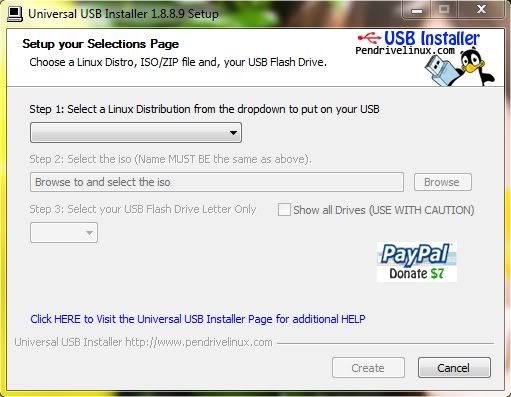
không cần Install nó vào hệ điều hành. Giao diện phần mềm có dạng như sau:

Hình1: Giao diện phần mềm.

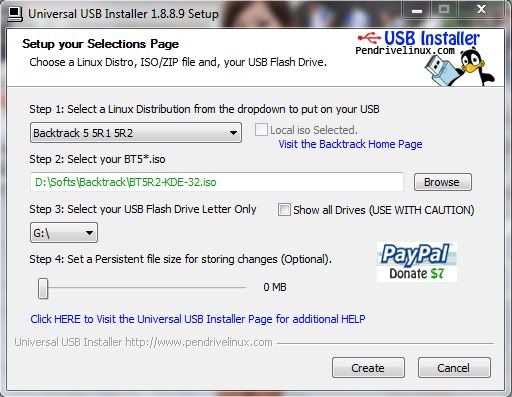
Sau khi cắm USB vào, các bạn chọn các thông số như sau:

Hình2: Thông số cho Backtrack 5.

Nhấn nút Create để tiến hành tạo USB, công việc còn lại là phần của UUSBI,
 sau khi hoàn tất, các bạn reboot là hệ thống và tiến hành boot vào USB để
 thưởng thức thành quả của mình, nói thì nhiều nhưng thực hiện thì chỉ mất 
có 30 giây nhấp chuột và 5 phút để chờ thôi. 
Chúc các bạn thành công.

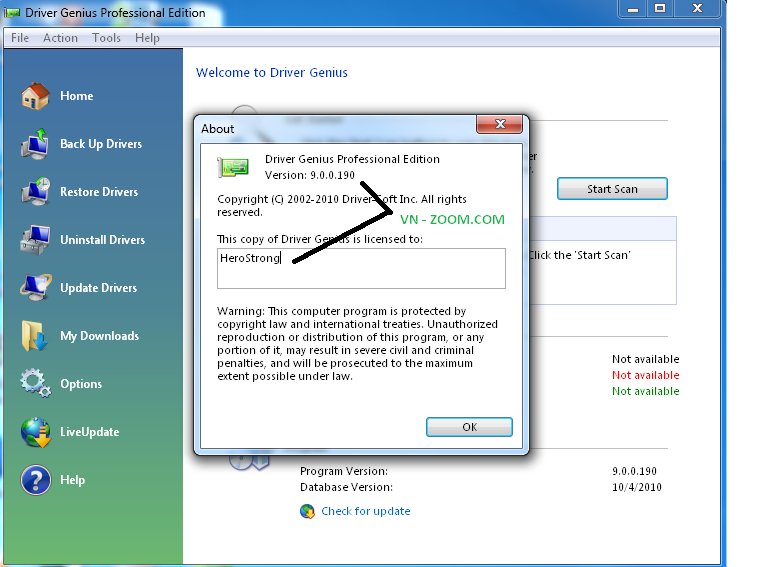
Driver Genius Professional Edition V9.0.0.190 Final EN - Sao lưu và update driver hiệu quả !


Driver Genius Professional Edition V9.0.0.190 Final EN


Hệ điều hành trên máy tính của bạn cần cài mới nhưng bạn lại không có đĩa driver để cài đặt? Tháo phần cứng hay tìm phần mềm để xem cấu hình thông số kỹ thuật của máy rồi lên mạng tìm drivers cũng là một cách nhưng cách này quá phiền hà và phức tạp, đặc biệt là đối với những người ít thạo dùng máy vi tính. Có một cách đơn giản hơn nhiều là sử dụng công cụ sao lưu drivers chuyên nghiệp Driver Genius Professional Edition.

Chỉ cần một vài thao tác đơn giản là bạn đã có thể backup lại driver có sẵn của hệ điều hành đang sử dụng thành một file dạng EXE hay phục hồi tất cả. Ngoài ra, phần mềm này còn có khả năng tìm và cập nhật driver từ Internet và nhiều chức năng hữu ích khác nữa.

Sao lưu và phục hồi driver

Current Used Drivers: Drivers do người dùng đã cài đặt như card màn hình, âm thanh, mạng...

Windows Original Drivers: Drivers mặc định của Windows như CPU, bàn phím chuột, ổ CD Rom, đĩa cứng... Bạn chọn những phần muốn backup để sao lưu, tốt nhất là chọn tất cả.

Bạn có nhiều định dạng file để xuất ra như ZIP, EXE nhưng theo tôi bạn nên chọn "Auto-Installer Archive" để xuất ra file tự cài đặt dạng EXE là tốt nhất.

Bạn nên ghi file EXE này ra CD hoặc USB để đề phòng bị mất dữ liệu. Khi cần, bạn chỉ cần tìm đến nơi lưu trữ file này rồi làm theo hướng dẫn của chương trình thì tất cả các drivers mà bạn đã backup sẽ được tự động cài lại vào máy

Tìm và tự động cập nhật drivers từ Internet

Chức năng Update Drivers rất hữu ích khi máy của bạn không chịu nhận driver dù đã chạy file cài đặt cho driver hoặc hệ điều hành của máy bạn vốn không có driver. Update Drivers sẽ kiểm tra cấu hình máy, tìm drivers thích hợp cho máy trên Internet và tự động tải về cho bạn. Đầu tiên, hãy chọn hệ điều hành bạn đang dùng như Windows 98, ME, 2000, XP, 2003, Vista, Win 7... rồi chọn Next để sang bước tiếp theo.

Driver Genius Professional Edition sẽ kiểm tra driver trên máy của bạn rồi liệt kê tên và phiên bản của drivers. Kế tiếp, bạn chọn Next để phần mềm tự động kiếm trên mạng và tải về máy rồi lưu tất cả vào nơi mà bạn đã chọn tại mục "Choose a place to save your drivers".

Nếu máy của bạn không có kết nối Internet, bạn có thể ghi lại những thông số đó rồi dùng làm từ khóa để tìm bằng Google.

Ngoài ra, phần mềm này còn có 2 chức năng đáng chú ý là Driver Diagnostics trong phần Tools và Security trong Options. Driver Diagnostics có khả năng “chẩn đoán” bệnh cho drivers của máy, tức là giúp bạn phát hiện trên hệ thống của bạn drivers nào không hoạt động hoặc thiếu loại nào để bạn chỉnh sửa. Thẻ Security sẽ giúp bạn phòng ngừa virus khi cập nhật các driver từ trên mạng bằng các phần mềm diệt virus nổi tiếng như Norton, McAfee, Kaspersky hoặc một phần mềm diệt virus nào đó do bạn chỉ định.

Operating System:

Code:
Windows 98/98SE
Windows ME
Windows 2000
Windows XP/XP x64
Windows Server 2003/Server 2003 x64
Windows Vista/Vista x64
Windows 7/7 x64
Home Page

Thứ Năm, 25 tháng 10, 2012

Walaoke Pro 3.5.09 - Phần mềm play DVD Karaoke California Vol.18


TIN HOT !

Link download - Walaoke Pro 3.5.09 


tải tại đây nếu không biết crack thi pm mình post hướng dẫn nhé


-------------------------
Xem hướng Dẫn tại đây
Cập nhât link iso DVD midi karaoke một Link duy Nhât Vol 18


Tải file "Karaoke List" về ở đây 


http://www.mediafire.com/?w7h6l1abwkei3ak
Đây là phần mềm dùng để play các đĩa hát Karaoke DVD - California Vol.18 trên máy vi tính nghe các bác !
Ngoài ra nó còn play cả các file karaoke dạng: .VOB ; .mkv ... xuất ra 2 màn hình, full screen sang TV-Out, tắt mở tiếng ca sĩ hát (track audio)....


-------------------------------------------------

HƯỚNG DẪN SỬ DỤNG - Walaoke Pro 3.5.09

List Karaoke California Vol.18 :

tải tại đây

Còn cái Walaoke mà bị lỗi hiện ra toàn các chữ yyyyyyyyyy.... khi play các bài hát có mã số từ 828001 đến 829000 thì khi xài bản "Walaoke Pro 3.5.09" này sẽ không bị lỗi đó nữa nghe các bác nhé...Hi hi!


**********************************


*- BONUS -*


1- DVD Karaoke California Vol.18 : Đĩa hình 3 đứa trẻ

Link Folder - DVD | ISO :

Code:
http://www.mediafire.com/?zosio5tnlrevp


2- DVD Karaoke California Vol.18 : Đĩa hình cô gái cười vui

Link Torrent: - DVD | ISO :
http://adf.ly/LqGiM


I- Hướng dẫn dùng Walaoke : (Hướng dẫn từ Walaoke)

Cách dùng Main Control.


1) Đây là tên bản nhạc đang chơi.

2) Bấm nút ngừng sẽ ngừng nhạc đang chơi.

Nếu có mở RESERVED LIST.
- REWIND sẽ chơi lại nhạc đang chơi từ đầu.
- NEXT sẽ bỏ bài đang chơi để chơi bài kế trong RESERVED LIST.

Nếu không có mở RESERVED LIST.
- REWIND sẽ chơi bài trước trong PLAYLIST.
- NEXT sẽ chơi bài sau trong PLAYLIST.

3) Mở để tải nhạc vào SONGLIST và thay hết tất cả nhạc trong SONGLIST.

4) Bấm nút chìa khóa (Clê) sẽ mở cái cửa sổ SETUP.

5) RESERVED LIST cho mình biết có bài nào đã chọn.

6) SONGLIST lúc RESERVED LIST có mở, PLAYLIST lúc RESERVED LIST không có mở.

Nếu có mở RESERVED LIST.
- Nhấn 2 lần trên bài hát thì sẽ chuyển nhạc qua RESERVED LIST.
- Nếu không có bài nhạc nào đang chơi thì bài hát sẽ chơi liền.
- Nếu có nhạc đang chơi thì sẽ chuyển nhạc qua RESERVEDLIST. Nhạc đang chơi không ngừng.
- Nếu nhạc chơi xong thì sẽ chơi bài kế trong RESERVED LIST, xong xóa bài đó đi.

Nếu không có mở RESERVED LIST.
- Nhấn 2 lần trên bài hát thì sẽ ngừng nhạc đang chơi, xong chơi nhạc mới chọn.
- Lúc chơi xong nhạc, bài kế trong PLAYLIST sẽ tự động chơi.

HƯỚNG DẪN CÁCH DÙNG MÁY QUAY PHIM HOẶC WEBCAM LÀM MÀN HÌNH NỀN.
HƯỚNG DẪN CÁCH DÙNG MIDI DVD.
II- Hướng dẫn cách dùng MIDI hoặc DVD-ISO California Vol.18 : (Hướng dẫn từ Walaoke)

Cách đưa dữ liệu bài hát vào :

A- Hướng dẫn cách dùng MIDI DVD : 

1. Bấm nút có hình cái chìa khóa (clê) để vô phần "Setup" . Rồi nhấn vào Tab : MIDI DVD Setup.


2. Nhấn vô nút "Browse" để chọn thư mục nơi có chứa file .mid trong ổ cứng hoặc trên đĩa là được.
3. Nhấn "OK" để thoát

Nếu muốn chạy nhanh hơn, bạn cần chuyển hết các file MIDI vô ổ đĩa cứng.
- Thêm các file midi vào : Giải nén file Midi đã tải về vào một thư mục nào đó trên máy PC. 
- Nhấn nút có dấu " + " ở phía dưới bên phải trong khung SONGLIST - DEFAULT
- Chọn " Add folder ", chỉ đường dẫn đến thư mục bạn vừa giải nén ở trên , nhấn OK. 

Kết quả sẽ như hình sau :

---------------------------

B- Play từ file .ISO của California Vol.18 :

1- Dùng các phần mềm tạo ổ đĩa ảo như "UltraISO" để mount file .ISO của California vào máy PC.
2- Bấm nút có hình cái chìa khóa (clê) để vô phần "Setup" của Wala .
3- Nhấn vào Tab : MIDI DVD Setup.
4- Nhấn vô nút "Browse" rồi chọn tới ổ đĩa ảo đã mount như ở bước 1.
5- Nhấn "OK" để thoát

---------------------------

C- Cách chọn bài hát :


- Bạn có thể dùng Remote 6 số để chọn bài hát hoặc gõ mã số bài hát vào bằng tay.

-Tải file "Karaoke List" về ở đây :
1- Mở file "Karaoke List" lên rồi lấy mã số của các bài cần hát hoặc click đôi vào bài hát thì nó sẽ tự động add vào bên "Songlist" của Wala.

2- Gõ 6 số của mã số bài hát vào "Cửa sổ hiển thị Video" của Wala

Nhớ chọn cửa sổ "Video" lúc đánh 6 số. Không phải đánh trong ô "Search". Bên "Songlist" cũng sẽ không có bài hát hiện lên.
Songlist chỉ có hiện lên bài hát lúc đã dùng add nhạc : mp3, vob, dat, vv.

================================

HƯỚNG DẪN CÁCH DÙNG MAIN CONTROL.
HƯỚNG DẪN CÁCH DÙNG MÁY QUAY PHIM HOẶC WEBCAM LÀM MÀN HÌNH NỀN.
*************************************

II- Cách tắt/mở tiếng ca sĩ hát (audio track) khi play các file karaoke : .VOB, or .mkv, .dat ...


1- Cài K-Lite Codec Pack Full vào máy : 

Tải về ở đây : Download K-Lite Codec Pack Full


2- Vào : Start -> All Programs -> K-Lite Codec Pack -> Codec Tweak Tool -> 


- Nhấn vào ô mục : "DirectShow (x86)"

- Tick chọn để "Enable" các Source codecs sau : MPEG-TS splitter (Haali) 

( Nếu K-Lite đã tự động kích hoạt mục này trong lúc cài đặt rồi thì thôi! )


- Nhấn "Apply & Close


3- Vào : Start -> All Programs -> K-Lite Codec Pack -> Codec Tweak Tool -> 
- Click vào mục : " Preferred Splitters (x86)


- Kéo xuống dưới cùng đến mục " .VOB " --> tick chọn "Haali" : 


- Nhấn "Apply & Close"

- Nhấn "Exit" để thoát " Codec Tweak Tool "

================================================== =======


Thế là xong, từ giờ trở đi khi xài Wala thì cứ việc nhấn 1 hoặc 2 để đổi kênh tiếng, tắt mở track audio rất thoải mái.


Khi play WalaKV thì sẽ thấy xuất hiện các icon của "Haali Media Splitter" ở dưới thanh "Taskbar" 
Bạn cũng có thể "click" phải vào nó rồi chọn tắt mở các kênh tiếng 1 hoặc 2 cũng được ở phần "Audio".


================================================== ======


III- CÁCH CHO HIỆN HÌNH ẢNH Ở MÀN HÌNH 2 (TIVI OUT)

2- Vào : Start -> All Programs -> K-Lite Codec Pack -> Codec Tweak Tool -> 


- Nhấn vào ô mục : "DirectShow Filters "

- Một màn hình khác hiện ra --> Nhấn vào mục " ffdshow video decoder "

- Kéo xuống đến mục "MPEG2" --> ở bên cột "Decoder" thì nhấn vào đó để chọn: " libavcodec " (mặc nhiên nó là "disable" )


- Nhấn "OK"
- Nhấn "Exit" để thoát " Codec Tweak Tool "

2- Với Windows 7 thì vào tiếp : Start -> All Programs -> K-Lite Codec Pack -> Tools --> Win7DSFilterTweaker 

Nhấn vào nút "Preferred decoders" kéo xuống đến mục "MPEG-2" thì tick vào để chọn " ffdshow"


- Nhấn "Apply & Close

- Nhấn "Exit" để thoát !

Thế là xong, Khi play mà thấy xuất hiện thêm các icon màu đỏ của ffdshow" ở dưới thanh taskbar là OK!

-------------------------

Từ giờ trở đi khi play thì cứ kéo cái màn hình video hiển thị hình ảnh của Walaoke sang màn hình Ti-vi, thế là nó sẽ hiển thị hình ảnh ngon lành cành đào ở bên màn hình 2 của tivi , còn bên máy PC thì vẫn là màn hình "Songlist" và "Reserved List" để chọn nhạc...


CHÚC MỌI NGƯỜI HÁT VUI! VUI! VUI!


*********************************

Cái hướng dẫn sử dụng này đã được share trên internet rất lâu rồi (2011), nay mang luôn về đây cho anh em mới tìm hiểu xài thử Walaoke tiện tham khảo thêm, thế nhé!