Thứ Sáu, 7 tháng 9, 2012

Hướng dẫn tạo khung chat cho blogspot


Hướng dẫn tạo khung chat cho blog - web
Không chỉ hỗ trợ người dùng gửi tin nhắn tức thời (CHAT) thông qua chương trình Yahoo! Messenger, hiện nay Yahoo còn cho phép người dùng dễ dàng tạo ra một khung chat để nhúng vào website hay blog với dịch vụ Yahoo! Messenger Pingbox. Ưu điểm của khung chat này là cho phép khách viếng thăm có thể dễ dàng chat với người quản trị web mà không cần phải đăng nhập vào tài khoản Yahoo! Messenger. Nếu bạn đã có một tài khoản Yahoo! Messenger (hoặc Yahoo! Mail), bạn có thể dễ dàng tạo ra một khung chat, chỉnh sửa lại giao diện rồi tạo ra một đoạn mã sau đó dùng đoạn mã này để dán vào vị trí mà bạn muốn đặt khung chat trên Blog hay website của mình.

Cách thực hiện đơn giản như sau :

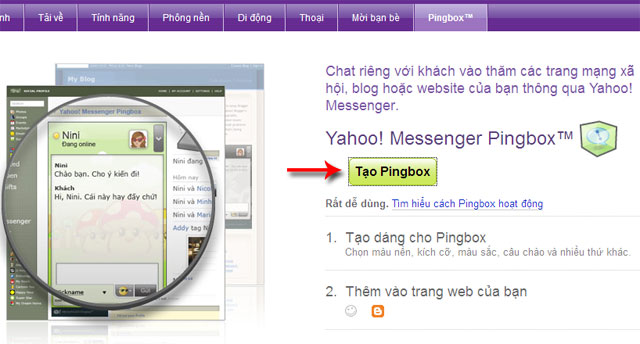
- Đầu tiên, bạn truy cập vào địa chỉ này, sau đó nhấn chuột vào nút Tạo Pingbox.
Tạo khung chat Pingbox cho website với Yahoo
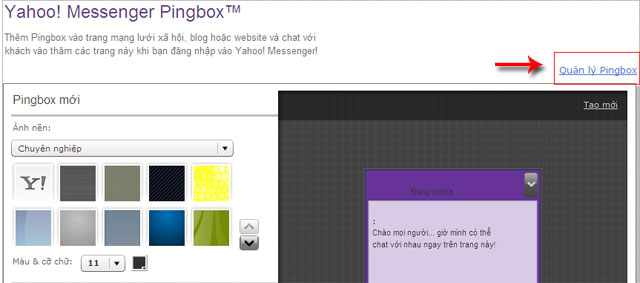
- Nếu đây là lần đầu tiên bạn sử dụng dịch vụ Yahoo! Messenger Pingbox thì bạn sẽ thấy liên kết Quản lý Pingbox hiện ra, bạn chỉ cần nhấn vào liên kết này sau đó khai báo thông tin tài khoản Yahoo! Messenger (hoặc Yahoo! Mail) rồi nhấn nút Đăng nhập để xác nhận.
Tạo khung chat Pingbox cho website với Yahoo
- Sau khi đăng nhập thành công vào tài khoản Yahoo!, bạn sẽ được đưa tới một cửa sổ cho phép hiệu chỉnh các thông tin của khung chat. Các thông tin này bao gồm:
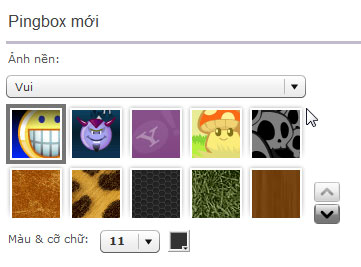
Ảnh nền: cho phép bạn lựa chọn màu nền cho khung chat theo các chủ đề sẵn có như: vui, chuyên nghiệp, theo mùa, màu.
Tạo khung chat Pingbox cho website với Yahoo
Màu chữ, cỡ chữ: cho phép bạn lựa chọn màu và kích thước cho chữ hiển thị trên khung chat.
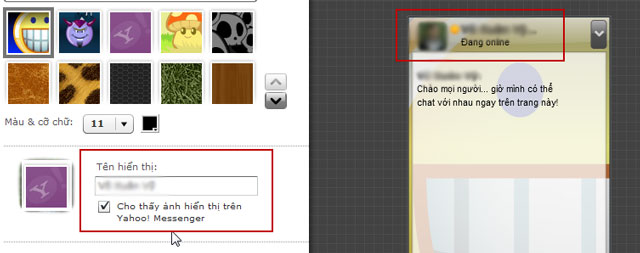
Tên hiển thị: nhập vào tên mà bạn muốn hiển thị trên thanh tiêu đề của khung chat. Lưu ý, nếu muốn hiển thị hình đại diện đang dùng trên Yahoo! Messenger, bạn phải đánh dấu chọn vào ô Cho thấy ảnh hiển thị trên Yahoo! Messenger.
Tạo khung chat Pingbox cho website với Yahoo
Lời chào hỏi: nhập vào nội dung mà bạn muốn hiển thị trên khung chat mỗi khi bạn trong tình trạng Online.
Tin nhắn offline: nhập vào nội dung mà bạn muốn hiển thị trên khung chat mỗi khi bạn trong tình trạng Offline.
Đánh dấu chọn vào ô Yêu cầu khách phải nhập nickname để gửi tin nhắn nếu bạn muốn khách truy cập web phải tạo ra một nick bất kỳ trước khi chat.
Lưu Pingbox dưới tên: bạn hãy đặt tên cho khung chat sắp tạo vào ô này.
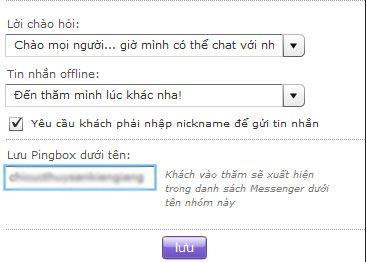
Tạo khung chat Pingbox cho website với Yahoo
Sau khi nhập xong, bạn nhấn nút Lưu để xác nhận.
- Vậy là xong, lúc này, bạn sẽ được đưa tới một trang web cung cấp đoạn mã với những thông tin mà bạn vừa thiết lập ở các bước trên, bạn có thể lựa chọn kích thước mặc định cho khung chat theo đề nghị của Yahoo! Messenger Pingbox hoặc thiết lập một kích thước khác bằng cách nhập thông số vào các ô trong mục Tùy ý. Sau cùng, nhấn nút Copy vào clipboard để sao chép đoạn mã này rồi dán vào website hay Blog của bạn.
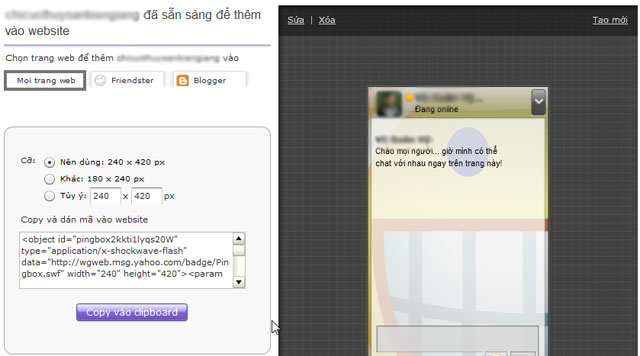
Tạo khung chat Pingbox cho website với Yahoo

Hướng dẫn tạo khung chat cho blog  bởi itnguyenHuy.wordpress.com

Hướng dẫn add code đếm số người online trên blogspot

Hướng dẫn add code đếm số người online trên blog - web

Bạn có một website cá nhân viết bằng HTML và muốn biết có bao nhiêu người đang online trên website của mình? Việc này thật dễ dàng với sự hỗ trợ của Fastonlineusers, Bạn chỉ việc chèn đoạn mã sau vào trang web của mình: 


Code
<script type="text/javascript" src="http://jf.revolvermaps.com/p.js"></script><script type="text/javascript">rm2d_ki101('0','256','128','5dkiikolymq','ff0000',0);</script>


_______________________________________________________________________


Code
<script type="text/javascript" src="http://jf.revolvermaps.com/t.js"></script><script type="text/javascript">rmt_ki101('0',150,'5ug0auaafei','ff0000');</script>
________________________________________________________________


Code
<script type="text/javascript" src="http://jf.revolvermaps.com/r.js"></script><script type="text/javascript">rm_f1st('0','220','true','false','000000','59etflkr0um','true','ff0000');</script><noscript><applet codebase="http://rf.revolvermaps.com/j" code="core.RE" width="220" height="220" archive="g.jar"><param name="cabbase" value="g.cab" /><param name="r" value="true" /><param name="n" value="false" /><param name="i" value="59etflkr0um" /><param name="m" value="0" /><param name="s" value="220" /><param name="c" value="ff0000" /><param name="v" value="true" /><param name="b" value="000000" /><param name="rfc" value="true" /></applet></noscript>


- Những chấm nhấp nhấy là số người đang online
- Nhưng chấm không nhấp nhấy là dã offline

Trong đoạn mã trên, địa chỉ http://www.xxx được thay bằng địa chỉ website hay blog của bạn của bạn. 

Bạn có thể chèn đoạn mã trên vào bất cứ vị trí nào mà bạn muốn hiển thị số người truy cập trên trang của mình. 

Đoạn Script trên chỉ có tác dụng khi bạn có kết nốiInternet và nó sẽ được hiển thị dưới dạng số (Nếu bạn không kết nối Internet bạn sẽ không thấy gì!) 

Chú ý nếu bạn sử dụng Frame bạn phải chỉ ra một cách chính xác nơi đến của URL. Cụ thể là trang mà bạn muốn đếm số người online. 


cái này sưu tầm trên huongdanblog

Sự khởi đầu mới

Chào các bạn Hôm nay mình mới tham gia vào Blog nhưng không biêt làm gi?
lên hỏi anh google mới vỡ lẽ ra kiến thức mình thật nông cạn. thật là tuyệt vời chỉ sau đó mình được các bạn trên anh google chỉ bảo tận tình nên không còn bỡ ngỡ nũa. cảm ơn google và các bạn. mình đã hiểu ra sức mạnh của sự chia sẻ, vì vậy mình ra quyêt tâm không ngừng học hỏi và chia sẻ những gì mình biết!!