Thứ Tư, 26 tháng 9, 2012

Chèn biểu tượng vui Yahoo vào bài viết


"Chèn biểu tượng vui Yahoo vào bài viết"

(Traidatmui.com) – Một thủ thuật khá hay mà "Blog lô - Gman" đã viết mình xin chia sẽ lại cho các bạn. Đó là việc thêm những biểu tượng cảm xúc vào trong bài viết trên blogger. Đối với blogger thì việc tích hợp các biểu tượng cảm xúc này chưa được hổ trợ, tuy nhiên chúng ta vẫn có thể tích hợp chúng vào bằng Javascript. Khi bạn soạn thảo bài viết của mình bạn chỉ cần gõ thêm các ký hiệu thì chúng sẽ được thay thế bằng những hình ảnh vui tương ứng.

1. Đầu tiên bạn hãy đăng nhập tài khoản Blogger
2. Chèn code bên dưới vào sau thẻ <head>
<script src='http://data-traidatmui.appspot.com/scripts/emotion_post.js' type='text/javascript'/>

3. Bây giờ bạn tìm tiếp đến thẻ <body> và thay nó thành thẻ bên dưới
<body onload='replaceText();'>

4. Giờ bạn hãy tìm tiếp đến đoạn code bên dưới hoặc tương tự
<b:section class='main' id='main' showaddelement='yes'>
<b:widget id='Blog1' locked='true' title='traidatmui.com' type='Blog'/>
</b:section>

5. Thêm thẻ <div> vào code như bên dưới
<div id='emoticon'>
<b:section class='main' id='main' showaddelement='yes'>
<b:widget id='Blog1' locked='true' title='traidatmui.com' type='Blog'/>
</b:section>
</div>

☼ Lưu ý: Do mỗi blog có mã HTML khác nhau, có thể bạn đã sử dụng nhiều thủ thuật cho blog mình nên đoạn mã trên không đơn thuần như vậy. Vì vậy khi thêm thẻ "DIV" bạn phải chú ý đóng cho đúng nếu không sẽ làm lệch blog của bạn.
- Điều thứ hai bạn cần biết đó là nhược điểm của thủ thuật này. Nếu blog là blog về các thủ thuật thì cần chú ý các ký hiệu trong code. Nếu ký hiệu trong code bị trùng với các ký hiệu của biểu tượng thì chúng sẽ bị mã hóa thành hình ảnh ngay, và khi đó sẽ làm cho code của bạn không còn chính xác nữa.

6. Cuối cùng là save lại và vào khung soạn thảo đăng bài kiểm tra lại nhe

Và đây là các ký hiệu của các biểu tượng bạn cần sử dụng trong việc soạn thảo bài viết. Bạn hãy vào đây để xem nha

Chúc thành công

Nguồn: TRAIDATMUI.com

Tạo menu giống trang sổ ngang 24h.com


"Tạo menu giống trang sổ ngang 24h.com"

Tạo menu giống trang sổ ngang 24h.comTạo menu giống trang sổ ngang 24h.com(Traidatmui.com) – Trước đây mình đã giới thiệu cho các bạn thủ thuật để tạo menu thả xuống vớ nhiều submenu con - menu phân ra từng cấp. Với thủ thuật đó thì các mục con của menu sẽ thả từ trên xuống. Hôm nay cũng ứng ựng từ thủ thuật trên mình sẽ giới thiệu cho các bạn thêm thủ thuật tạo menu với các submenu con nhiều cấp nằm ngang giống với trang 24h.com. Với thủ thuật này thì các thư mục chính sẽ nằm theo chiều dọc, và khi click vào thư mục có thư mục con thì các thư mục con đó sẽ hiển thị ngang bên phải của thư mục chính đó. Ở đây mình đã tìm cách đơn giản hóa thủ thuật để giúp các bạn thuận tiện trong chỉnh sửa các thư mục.

Hình ảnh minh họa
☼ Tiến hành thủ thuật

1. Đăng nhập vào blogger
2. Vào bố cục chọn chỉnh sửa HTML
3. Thêm đoạn mã bên dưới vào sau thẻ <head>
<script src='http://data-traidatmui.appspot.com/scripts/jquery.min.js' type='text/javascript'/>
<script src='http://data-traidatmui.appspot.com/scripts/menu24h.js' type='text/javascript'/>

<script type='text/javascript'>
ddsmoothmenu.init({
mainmenuid: "smoothmenu2",
orientation: 'v',
classname: 'ddsmoothmenu-v',
//customtheme: ["#804000", "#482400"],
contentsource: "markup"
})
</script>

4. Tiếp theo bạn hãy tạo 1 HTML/Javascript và thêm vào code bên dưới
<style>
.ddsmoothmenu{font:bold 12px Verdana;background:#414141;width:100%}
.ddsmoothmenu ul{z-index:100;margin:0;padding:0;list-style-type:none}
.ddsmoothmenu ul li{position:relative;display:inline;float:left}
.ddsmoothmenu ul li a{display:block;background:#414141;color:white;padding:8px 10px;border-right:1px solid #778;color:#2d2b2b;text-decoration:none}
* html .ddsmoothmenu ul li a{display:inline-block}
.ddsmoothmenu ul li a:link,.ddsmoothmenu ul li a:visited{color:white}
.ddsmoothmenu ul li a.selected{background:black;color:white}
.ddsmoothmenu ul li a:hover{background:black;color:white}
.ddsmoothmenu ul li ul{position:absolute;left:0;display:none;visibility:hidden}
.ddsmoothmenu ul li ul li{display:list-item;float:none}
.ddsmoothmenu ul li ul li ul{top:0}
.ddsmoothmenu ul li ul li a{font:normal 13px Verdana;width:160px;padding:5px;margin:0;border-top-width:0;border-bottom:1px solid gray}
* html .ddsmoothmenu{height:1%}
.downarrowclass{position:absolute;top:12px;right:7px}
.rightarrowclass{position:absolute;top:6px;right:5px}
.ddshadow{position:absolute;left:0;top:0;width:0;height:0;background:silver}
.toplevelshadow{opacity:0.8}
.ddsmoothmenu-v ul{
margin: 0;
padding: 0;
width: 170px; /* Độ rộng của thư mục chính */
list-style-type: none;
font: bold 12px Verdana;
border-bottom: 1px solid #fff; /* đường viền của chân text*/
text-align:left;}

.ddsmoothmenu-v ul li{
position: relative;
}

.ddsmoothmenu-v ul li a{
display: block;
overflow: auto;
color: white;
text-decoration: none;
padding: 6px;

}
.ddsmoothmenu-v ul li a:link, .ddsmoothmenu-v ul li a:visited, .ddsmoothmenu-v ul li a:active{
background: #1f2020 ; /*Màu nền của thư mục chính*/
color: white; /* màu text của thư mục chính*/
padding: 4px 4px 5px 5px;
border-right: 1px solid #fff;
border-top: 1px solid #fff;
}


.ddsmoothmenu-v ul li a.selected{
padding: 4px 4px 5px 5px;
color: white;
}

.ddsmoothmenu-v ul li a:hover{
background: #666; /* màu nền khi rê chuột*/
padding: 4px 4px 5px 5px;
color: white; /* màu text khi rê chuột*/
}

.ddsmoothmenu-v ul li ul{
position: absolute;
width: 170px; /*Độ rộng của các thư mục*/
top: 0;
font-weight: normal;
visibility: hidden;
}

/* Holly Hack for IE \*/
* html .ddsmoothmenu-v ul li { float: left; height: 1%; }
* html .ddsmoothmenu-v ul li a { height: 1%; }
</style>


<div id="smoothmenu2" class="ddsmoothmenu-v">
<ul>
<li><a href="#">Item 1</a></li>
<li><a href="#">Item 2</a>
<ul>
<li><a href="#">Sub Item 2.1</a></li>
<li><a href="#">Sub Item 2.2</a></li>
<li><a href="#">Sub Item 2.3</a></li>
<li><a href="#">Sub Item 2.4</a></li>
<li><a href="#">Sub Item 2.5</a></li>
<li><a href="#">Sub Item 2.6</a></li>
<li><a href="#">Sub Item 2.7</a></li>
</ul></li>

<li><a href="#">Item 3</a>
<ul>
<li><a href="#">Sub Item 3.1</a></li>
<li><a href="#">Sub Item 3.2</a></li>
<li><a href="#">Sub Item 3.3</a></li>
<li><a href="#">Sub Item 3.4</a>
<ul>
<li><a href="#">Sub Item 3.1.1</a></li>
<li><a href="#">Sub Item 3.1.2</a></li>
<li><a href="#">Sub Item 3.1.3</a>
</li></ul><ul>
<li><a href="#">Sub Item 3.1.1.1</a></li>
<li><a href="#">Sub Item 3.1.1.2</a></li>
<li><a href="#">Sub Item 3.1.1.3</a></li>
<li><a href="#">Sub Item 3.1.1.4</a></li>
<li><a href="#">Sub Item 3.1.1.5</a></li>
</ul> </li>

<li><a href="#">Sub Item 3.5</a></li>
<li><a href="#">Sub Item 3.6</a></li>
<li><a href="#">Sub Item 3.7</a></li>
</ul></li>

<li><a href="#">Item 4</a></li>
<li><a href="#">Item 5</a>
<ul>
<li><a href="#">Sub Item 5.1</a></li>
<li><a href="#">Sub Item 5.2</a></li>
<li><a href="#">Sub Item 5.3</a></li>
<li><a href="#">Sub Item 5.4</a></li>
<li><a href="#">Sub Item 5.5</a>
<ul>
<li><a href="#">Sub Item 5.1.1</a></li>
<li><a href="#">Sub Item 5.1.2</a></li>
<li><a href="#">Sub Item 5.1.3</a>
<ul>
<li><a href="#">Sub Item 5.1.1.1</a></li>

<li><a href="#">Sub Item 5.1.1.2</a></li>
<li><a href="#">Sub Item 5.1.1.3</a></li>
<li><a href="#">Sub Item 5.1.1.4</a></li>
<li><a href="#">Sub Item 5.1.1.5</a></li>
</ul> </li>

<li><a href="#">Sub Item 5.1.4</a></li>
</ul> </li> </ul></li>

<li><a href="#">Item 6</a></li>
<li><a href="#">Item 7</a>
<ul>
<li><a href="#">Sub Item 7.1</a></li>
<li><a href="#">Sub Item 7.2</a>
<ul>
<li><a href="#">Sub Item 7.1.1</a></li>
<li><a href="#">Sub Item 7.1.2</a> </li>
<li><a href="#">Sub Item 7.1.3</a> </li>
<li><a href="#">Sub Item 7.1.4</a> </li>
<li><a href="#">Sub Item 7.1.5</a> </li>
</ul></li>
<li><a href="#">Sub Item 7.3</a></li>
<li><a href="#">Sub Item 7.4</a></li>
<li><a href="#">Sub Item 7.5</a></li>
</ul> </li>

<li><a href="#">Item 8</a></li>
<li><a href="#">Item 9</a>
<ul>
<li><a href="#">Sub Item 9.1</a></li>
<li><a href="#">Sub Item 9.2</a> </li>
<li><a href="#">Sub Item 9.3</a> </li>
<li><a href="#">Sub Item 9.4</a> </li>
<li><a href="#">Sub Item 9.5</a> </li>
</ul></li>
<li><a href="#">Item 10</a></li>
</ul>
<br style="clear: left" />
</div>

Hướng dẫn sử code:
- Các bạn hãy dựa vào các code màu xanh  hướng dẫn ở trên để chỉnh sửa lại cho phù hợp với blog của mình.
- Code màu cam chính là tên của các thư mục chính
- Code màu nâu là tên của các thư mục cấp hai
- Code màu xanh nhạt chính là tên của thư mục cấp 3
- Code màu xám xanh là tên các thư mục cấp 4
- Bạn hãy chỉnh sửa dấu "#" trong code thành các đường link tương ứng với các tên của thư mục. Ở đây mình chỉ tạo mẫu cho các bạn 10 thư mục, nếu blog bạn có nhiều nội dung thì có thể thêm nhiều thư mục hơn. Ví dụ bạn muốn thêm thư mục 11, 12 thì chỉ việc thêm code bên dưới vào sau thư mục thứ 10 trong code và chỉnh sửa chúng lại tương tự như các thư mục trên.
<li><a href="#">Item 11</a></li>
<li><a href="#">Item 12</a></li>

Chúc bạn thành công

Nguồn: TRAIDATMUI.com

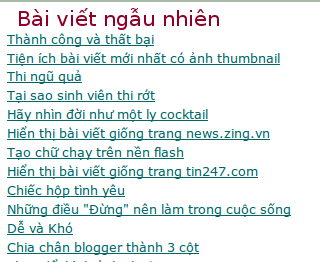
Tiện ích bài viết ngẫu nhiên


"Tiện ích bài viết ngẫu nhiên"

(Traidatmui.com) – Hôm trước mình đã giới thiệu cho các bạn tiện ích bài viết mới nhất có ảnh thumbnail, tiện ích khá hữu ích. Tuy nhiên tiện ích đó chỉ hiển thị những bài mới đăng gần đây thôi, mình xin chia sẽ thêm cho các bạn một tiện ích sẽ hiển thị tất cả các bài viết trên blog một cách ngẫu nhiên không theo thời gian đăng bài. Chắc hẳn cũng đã có nhiều blog áp dụng tiện ích này rồi, tuy nhiên nếu blog bạn chưa có thì có thể tham khảo thủ thuật này.

Hình ảnh minh họa

☼ Tiến hành thủ thuật

1. Đầu tiên bạn hãy vào tài khoản blog mình
2. Vào bố cục
3. Thêm phần tử HTML/Javascript và thêm code bên dưới vào phần tử đó
<style>
.random-posts a {
color:#006666;}
.random-posts a:hover {
color:#ff0000;
}
</style>

<div class="random-posts" id="random-posts"><script type="text/javascript">

function getRandomPosts(json) { var maxEntries = 15; var numPosts = json.feed.openSearch$totalResults.$t; var indexPosts = new Array(); for (var i = 0; i < numPosts; ++i) { indexPosts[i] = i; } indexPosts.sort(function() {return 0.5 - Math.random()}); if (maxEntries > numPosts) { maxEntries = numPosts; } var container = document.getElementById('random-posts'); var ul = document.createElement('ul'); for (i = 0; i < maxEntries; ++i) { var entry = json.feed.entry[indexPosts[i]]; var li = document.createElement('li'); var a = document.createElement('a'); a.title = entry.title.$t; for (var j = 0; j < entry.link.length; ++j) { if (entry.link[j].rel == 'alternate') { a.href = entry.link[j].href; break; } } a.appendChild(document.createTextNode(entry.title.$t)); li.appendChild(a); ul.appendChild(li); } container.appendChild(ul); } </script> <script src="http://www.traidatmui.com/feeds/posts/default?alt=json-in-script&callback=getRandomPosts&max-results=999999" type="text/javascript"></script></div>


☼ Chỉnh code:
- Code màu xanh dương nhạt là màu của tiêu đề bài viết.
- Code màu xanh lá là màu chữ và màu nền khi rê chuột vào tiêu đề bài viết.
- Số 15 trong code chính là số bài viết hiển thị.
- Thay địa chỉ http://www.traidatmui.com thành địa chỉ blog của bạn.

4. Cuối cùng save lại là xong

Chúc bạn thành công
 
Nguồn: TRAIDATMUI.com

Tạo dòng text xoay tròn quanh chuột


"Tạo dòng text xoay tròn quanh chuột"

(Traidatmui.com) – Bạn có muốn chú chuột nhỏ bé trên blog mình trở nên xinh xắn thu hút hơn không? Một thủ thuật mà mình muốn giới thiệu cùng các bạn đó là tạo phong cách riêng cho chuột trên blog. Thủ thuật này sẽ làm cho chú chuột của bạn mang phong cách riêng biệt, nó sẽ mang theo dòng chữ mà bạn muốn hiển thị trên blog mình. Dòng text sẽ chạy xung quanh chú chuột vừa tạo cảm giác thú vị, vừa thể hiện được phong cách riêng cho blog. Ở đây mình xin hướng dẫn cách tạo dòng text chạy vòng quanh chú chuột trên Blogger, dưới đây là thủ thuật.

☼ Bất đầu thủ thuật

1. Đầu tiên hãy đăng nhập tài khoản của blog bạn
2. Vào bố cục chọn chỉnh sửa HTML
3. Chèn code bên dưới vào trước thẻ ]]></b:skin>

#outerCircleText {
font-style: italic;
font-weight: bold; /*Nếu không muốn in đậm cho text bạn có thể bỏ dòng này*/
font-family: times; /*chọn font chữ*/
color: #0033ff; /*màu của dòng text hiển thị*/
position: absolute;
top: 0;
left: 0;
z-index: 1000;
cursor: default; /*hình dạng của chuột*/
}

#outerCircleText div {
position: relative;}

#outerCircleText div div {
position: absolute;
top: 0;
left: 0;
text-align: center;}

Chỉnh code: Bạn chỉ việc dựa vào chú thích trong code để chỉnh sửa code cho hợp lý, nhớ xóa bỏ các dòng text khi chỉnh sửa xong nhe.

4. Save template lại
5. Trở về phần tử trang thêm 1 HTML/Javascript
6. Thêm code sau vào phần tử vừa tạo
<script type="text/javascript">
var msg = "Chào bạn đến với TRAIDATMUI.COM"; // thay thành text của bạn
var size = 24; // cỡ chữ, bạn có thể chọn cỡ chữ khác
var circleY = 0.75; // độ rộng vòng tròn text theo chiều đứng
var circleX = 2; // độ rộng vòng tròn text theo chiều ngang
var letter_spacing = 8; // khoảng trắng giữa các chữ cái
var diameter = 10;
var rotation = 0.2;
var speed = 0.3; // tốc độ chạy của text
</script>
<script type="text/javascript" src="http://data-traidatmui.appspot.com/scripts/circle_text.js">
</script>

Bạn hãy điều chỉnh theo hướng dẫn cho phù hợp với ý thích của bạn.
7. Save lại là xong

Chúc bạn thành công

Nguồn: TRAIDATMUI.com

Hiệu ứng thay đổi màu liên tục khi rê chuột vào link


"Hiệu ứng thay đổi màu liên tục khi rê chuột vào link"

(Traidatmui.com) – Để cho link trên blog trong đẹp hơn bạn có thể dùng lệnh "Hover" để tạo hiệu ứng cho nó, có thể là cỡ chữ lớn hơn hay thay đổi màu khác khi rê chuột vào chúng. Vâng đó là cách tạo hiệu ứng cho link đơn giản. Mình có biết thêm một cách để làm cho màu của link text trên blog thay đổi liên tục xin chia sẻ cùng các bạn. Với thủ thuật này thì khi rê chuột vào link màu của link đó sẽ tự động thay đổi làm cho link text trông rất bắt mắt.

1. Đầu tiên đăng nhập vào blogspot
2. Vào bố cục thêm 1 HTML/Javascript 
3. Chèn code bên dưới vào HTML/Javascript trên (hoặc chèn vào HTML/Javascript có sẵn trên blog bạn)
<script src="http://data-traidatmui.appspot.com/scripts/hover_textcolor.js"></script>

4. Cuối cùng chỉ việc save lại là xong

Chúc thành công

Tạo chữ chạy dạng led trên nền flash


"Tạo chữ chạy dạng led trên nền flash"

(Traidatmui.com) – Hôm nay mình xin chia sẽ cùng với các bạn cách để tạo dòng chữ chạy dạng LED và đặt chúng vào blog của bạn. Với thủ thuật này thì dòng chữ chạy trên nền flash cùng với hiệu ứng led trông rất đẹp mắt. Bạn có thể chỉnh sửa màu sắc theo ý của bạn. Thủ thuật này thực hiện rất đơn giản chỉ vài bước ngắn gọn và nhanh chóng.


1. Đăng nhập tài khoản blogspot
2. Chọn thêm 1 HTML/Javascript và thêm code bên dưới vào phần tử đó
<embed height="40" width="280" name="scroller-sign" type="application/x-shockwave-flash" align="middle" pluginspage="http://www.macromedia.com/go/getflashplayer" src="http://www.crazyprofile.com/scroller/scroller-sign.swf" allowscriptaccess="sameDomain" wmode="transparent" quality="high" flashvars="bt= NICE TO WELCOM YOU TO TRAIDATMUI.COM&amp;cl=WHITE&amp;x=0%2030%205%2041%2010%2027%2030%2026%201%2012%2019%2011%208%200%2026%2031%20"></embed>

Chỉnh code: bạn thay dòng chữ màu đỏ ở trong code thành dòng text của bạn, dòng màu cam chính là độ cao và chiều rộng bạn chỉnh lại cho phù hợp, và dòng màu xanh (WHITE) chính là màu của dòng text.


Tạo tab nội dung cho blogspot


"Tạo tab nội dung cho blogspot"

(Traidatmui.com) – Hôm nay mình xin chia sẽ cùng các bạn một thủ thuật liên quan đến Tab nội dung. Với thủ thuật này thì bạn có thể lưu nhiều nội dung bên trong nhưng không làm tốn không gian nhiều trên blog. Tab này sẽ cho phép bạn xem nhiều nội dung bên trong bằng cách click vào các thư mục mà bạn muốn xem, các nội dung chỉ hiển thị theo tùy chọn của bạn. Khi một nội dung này hiển thị thì nội dung khác sẽ được ẩn đi. Bạn có thể xem demo bên dưới sẽ hiểu rỏ hơn.

1. Đầu tiên đăng nhập vào blog của bạn
2. Vào bố cục(thiết kế) và chọn chỉnh sử HTML
3. Thêm code sau vào bên dưới thẻ <head>
<script language='javascript' src='http://data-traidatmui.appspot.com/scripts/dom_tab.js' type='text/javascript'/>

4. Tiếp đến bạn thêm code bên dưới vào trước thẻ ]]></b:skin>
div.domtab {
padding:0;
width:500px; /*độ rộng của tab*/
font-size:90%; /*cỡ chữ của tab*/
}
ul.domtabs
{
float:left;
width:100%;
margin:0;
list-style:none;
padding-left: 0;
}
ul.domtabs li
{
float:left;
padding:0px 1px 0px 0px;
text-align: center;
}
ul.domtabs a{
padding:5px;
display:block;
background:#999; /*màu nền của thư mục trong tab*/
color: #fff; /*màu text của thư mục trong tab*/
height:1em;
font-weight:bold;
text-decoration:none;
}

ul.domtabs a:hover{
color: #0000ff; /*màu text của thư mục trong tab khi rê chuột*/
background:#ccc; /*màu nền của thư mục trong tab khi rê chuột*/
}
div.domtab div {
clear:both;
width:auto;
padding:0 2px;
margin: 0 0 1em 0;
}

div.domtab div {display: block; clear: both;}


Bạn dựa vào các dòng chữ hướng dẫn (dòng màu xanh) và chỉnh sửa lại cho phù hợp.
5. Đến đây bạn save template lại và trở về phần tử trang, thêm 1 HTML/Javascript và thêm vào code bên dưới
<div class='domtab'><ul class='domtabs'>

<li><a href='#noidung1'>Nội dung 1</a></li>
<li><a href='#noidung2'>Nội dung 2</a></li>
<li><a href='#noidung3'>Nội dung3</a></li>

</ul>
<div style='padding:3px; border: 2px solid #ccc;'>
<a id='noidung1' name='noidung1'></a>
<div class='tab_content_1'>
Nội dung 1
</div></div>

<div style='padding:3px;display:none;border: 2px solid #ccc;'>
<a id='noidung2' name='noidung2'></a>
<div class='tab_content_2'>
Nội dung 2
</div></div>

<div style='padding:3px;display:none;border: 2px solid #ccc;'>
<a id='noidung3' name='noidung3'></a>
<div class='tab_content_3'>
Nội dung 3
</div></div>

</div>

Chỉnh sửa code:
- Bạn hãy chú ý các dòng text màu đỏ trong code, chúng phải là giống nhau tương ứng ở từng nội dung.
- Bạn thay các text màu xanh lá đậm trong code thành tên thư mục mà bạn muốn tạo.
- Và những dòng màu xanh dương đậm chính là phần chứa nội dung tương ứng với từng thư mục.

Ở đây mình chỉ tạo tab có 3 nội dung cơ bản, bạn có thể tạo thêm nhiều nội dung khác theo ý của mình.

Chúc bạn thành công

Nguồn: TRAIDATMUI.com

Tạo ảnh chạy xoay tròn trên blog bằng Javascript


"Tạo ảnh chạy xoay tròn trên blog bằng Javascript"

(Traidatmui.com) – Lướt web mình thấy ở trang nsvina.com có một cách trình diễn ảnh cũng khá là đẹp mắt nên mình xin chia sẻ cùng các bạn thủ thuật này. Với thủ thuật này thì hình ảnh sẽ chạy dạng xoay tròn, nó trông đẹp hơn thủ thuật trước mình giới thiệu đến các bạn. Các bước để thực hiện thủ thuật này cũng không quá phức tạp, mình sẽ hướng dẫn bạn chi tiết hơn bên dưới.

1. Đầu tiên bạn đăng nhập vào tài khoản blogger
2. Vào phần thiết kế (Design) chọn chỉnh sửa HTML
3. Thêm code bên dưới vào trước thẻ </head>
<script src='http://data-traidatmui.appspot.com/scripts/circle_img.js' type='text/javascript'/>

4. Save template lại và trở về phần tử trang và thêm 1 HTML/Javascript
5. Thêm code bên dưới vào phần tử vừa thêm ở trên
<script type='text/javascript'>
carousel({id:'',
border:'',
size_mode:'image',
width:200, //độ rộng của ảnh trình diễn
height:163, //chiều cao của ảnh trình diễn
sides:12,
steps:23,
speed:3, //tốc độ trình diễn
direction:'left', //hướng chạy của ảnh bạn có thể đổi thành RIGHT

images:[
'https://blogger.googleusercontent.com/img/b/R29vZ2xl/AVvXsEiQhPGP2plhosFF8-Ny7quTw1xX0iR911b4zfMkD7J5KXCrE3rmqjOqLWMxDBbRo5AEoLsx4rx6htrnmbUXVW6MkTpOXvZcSKomEm0yezW2ldWuG-4wqiaAy_t7703VJWDQQoKY3dv7vhFI/s400/5.jpg',
'https://blogger.googleusercontent.com/img/b/R29vZ2xl/AVvXsEhhR3E4wrbydmYbqLZf0GTDZy_xF59Ad8e03YSApXlnK5j33d0pSe7d1Hqp8CoRIKR9av5Pmp2Z3uaWYkFKQ3zP3kgGA2I1n0rLgepBpYg7JZPh9vMmd6KFiFz9NEFGmpjZeXmJZTYglnSz/s400/3.jpg',
'https://blogger.googleusercontent.com/img/b/R29vZ2xl/AVvXsEjR9xIeIJM6YgfXR_81FGVWfqcvnTEwWkcZMtR2MCuRoFCbeI0b3BgSTbe4gB2L824R7i0a_Wxxlyh7Zf0IBLcLZouUZ6JszN7VfI_YvvX-iC666F1unqb8X0FfNxAmMb2hWrG0rwQ6xvZp/s400/5.jpg',
'https://blogger.googleusercontent.com/img/b/R29vZ2xl/AVvXsEhZtKd3wJOIp1Li5TyG_mkegh1Pr3nk8WB-kseR7e9HitfaSiNGy7ripLbRaubL5dDYHXnOeGIxCubzbWTBCfw-5EvsbGNd11NIvkALXP1kMauzpqtz4qn09BKMbx-zDKLweFIASs5ovwGJ/s400/4.jpg',
'https://blogger.googleusercontent.com/img/b/R29vZ2xl/AVvXsEjz-r0Ni6467PFexihssg0NlXCWnD1Z01w8iyCatH0BwNr5jd5zu9FrIboM8EPiMo695172Jmx4g_6Ryj5vtIFZzMLOXJQyIWoG5H3LIxDCAz_uDpgQJk2kuF-tUtMTL6W_tYltYiNTISVZ/s400/2.jpg',
'https://blogger.googleusercontent.com/img/b/R29vZ2xl/AVvXsEgipjs5tswehy8CsYWqO3LrW8A6cpxvBy_6OUihpDTNu8m1QS79STTH2foig6-x08xUtl959FcyFGkv47RNlzLE8iEZKpcZbkUoFjTupudKCfRITU8Se66V1W3yyabAQsO5uNJdep2YdcPE/s400/3.jpg',
'https://blogger.googleusercontent.com/img/b/R29vZ2xl/AVvXsEj8hRFTLfLN43uqAdmbKRmdEGHOOZ7wklLAhxx2maiHcEZKD7kCmpYdskH4Dekkq8RtOiGkS5otBKWCEf6GCjIvj-Fg8PIMxI4juZQXuVfBGrrmwukxt4knq1-VJRIlWW17xA4_mchkVSJ5/s400/5.jpg',
'https://blogger.googleusercontent.com/img/b/R29vZ2xl/AVvXsEhOXO75Jc7wviyzadeqvhVpT8xpBqgG_dg4FPTaHlQFStQtAaqsIBmYfJNwrGxhjqm3N_CXPS6yserA4MjYGFGC2vweYfOepiOhxilB2cs7xTCwHUd02jG4lPjtlmKeTHGGtPG-zl0swAPj/s400/2.jpg'
],

links: [
'http://www.traidatmui.com',
'http://www.traidatmui.comL',
'http://www.traidatmui.com',
'http://www.traidatmui.com'
],

titles:[
'traidatmui.com',
'traidatmui.com',
'traidatmui.com',
'traidatmui.com',
'traidatmui.com',
'traidatmui.com',
'traidatmui.com',
'traidatmui.com'
],
image_border_width:1,
image_border_color:'transparent'
});
</script>

Chỉnh code: 
- Dòng màu cam chính là link của các hình ảnh trình diễn trong tiện ích này, bạn thay thành những địa chỉ hình ảnh của bạn.
- Thay http://www.traidatmui.com màu xanh đậm trong code thành đường dẫn của ảnh tương ứng.
- Cuối cùng là phần Title là tiêu đề mô tả cho ảnh (dòng màu đỏ), phần này sẽ hiển thị khi bạn rê chuột vào ảnh, bạn hãy thay đổi tương ứng với ảnh của bạn.

6. Cuối cùng bạn save tiện ích lại

Chúc bạn thành công

Nguồn: TRAIDATMUI.com

Hiển thị bài viết có ảnh thumb và phân trang


"Hiển thị bài viết có ảnh thumb và phân trang"

(Traidatmui.com) – Thời gian qua có nhiều bạn đã yêu cầu mình giúp việc hiển thị bài dạng có ảnh thumbnail cho blogspot, và hôm nay mình xin chia sẽ đến các bạn thủ thuật này. Thủ thuật này chắc hẳn là các bạn đã gặp ở bên trang mothuthuat.com, tuy nhiên ở đây có một vài điểm khác biệt. Ở bên mothuthuat.com chỉ hiển thị cho tất cả bài viết trên blog, ở đây mình sẽ giúp các bạn hiển thị bài viết theo từng nhãn riêng trên blog của bạn. Thủ thuật này khá phức tạp, ở đây mình chỉ hướng dẫn các bạn những bước cơ bản và cần thiết không can thiệp nhiều vào các dòng mã script, bạn cần cẩn thận và từng bước thực hiện theo hướng dẫn.

1. Đầu tiên đăng nhập tài khoản Blogger
2. Vào phần thiết kế (Design) chọn chỉnh sửa HTML
3. Thêm ccode bên dưới vào trước thẻ ]]></b:skin>
.clear {clear: both;}
.home-navi {padding-left:8px;width:518px;}
.home-navi h2 {font-family:Times;border-bottom:1px solid #fff;padding-bottom:2px;margin-bottom:0px;}
.home-navi h2 a {color:#0000ff;padding-left:20px;margin-left:10px;background:url(https://blogger.googleusercontent.com/img/b/R29vZ2xl/AVvXsEjjkJVyptzAajGBL15CeHHyVMTF8Zuzw-tlyW-XM0JLRI9mHjx3azWXf5efX7IQOx2idMQRS4Lal0kBVChmLV2yyAA141UFO9n0d_CHlylWX28qWxvLB60NmknoROYPgBDbZXqiaFF_C9Ej/) no-repeat; font-size:15px;text-decoration:none;}
.home-navi h2 a:hover {color:#ff0000;}
.authorpost {background:url(https://blogger.googleusercontent.com/img/b/R29vZ2xl/AVvXsEglzpjt8fHHf-5ainHsCyNC4bFflDm4XJsbVX8SO8HwDT-fGYUef_WSqsrdf4LH3wkZTbf_g-y7MMYDU6trRgF4HO6X7i0u7vkY48H4uspZiReLx0E52b-V3NJLCDV6gi-LAVFNvTc4uLzg/) no-repeat; margin-left:30px;margin-top:3px;padding:0px 0px 0px 18px; font-size:12px;}
.continue{float:right;padding-right:10px;width:90px;text-align:center;}
.continue a {margin-bottom:-10px;}

#page-rc-tooltip {
color:#000099; text-align:center; font-weight:bold; padding-top:5px;padding-bottom:0px;}
#page-rc-tooltip a {color:#000033;text-decoration:none; border:1px solid #fff; padding:2px 5px;background: url('https://blogger.googleusercontent.com/img/b/R29vZ2xl/AVvXsEj2yXl8564T-K2xJ7gl813IPP3_jEUXZxZUKo7ddjTkLSUkZNhyLGroN-hjERNmITmmSRMugjpHepa430dTk258dix-CKcLoJB-pG7vefuLGTBNAyMq8n5SnIWiJYjIb9KuwZxlzZJSdX8q/') repeat-x scroll 0px 0px;}
#page-rc-tooltip a:hover {color:#0000ff; background: url('https://blogger.googleusercontent.com/img/b/R29vZ2xl/AVvXsEg6aKx8Ci9mVT2pOnpgfz6coWdVWYKS3VlSeQCcP7HhZ1kcAehG42MlTBVUE7dKO_BsY93AeDlF_dQ0lB7NMEhkedMuH0X7rPLOn2_nuKFH2gElJPcC4klPeDgvXniXQ_YDRcqwszo90_E7/') repeat}
#page-rc-tooltip span {border:1px solid #ccc; padding:2px 5px;background:#fff;}
#page-rc-tooltip span.currentpage {background: url('https://blogger.googleusercontent.com/img/b/R29vZ2xl/AVvXsEg6aKx8Ci9mVT2pOnpgfz6coWdVWYKS3VlSeQCcP7HhZ1kcAehG42MlTBVUE7dKO_BsY93AeDlF_dQ0lB7NMEhkedMuH0X7rPLOn2_nuKFH2gElJPcC4klPeDgvXniXQ_YDRcqwszo90_E7/');}

Phần css này là những dòng lệnh quen thuộc nên mình không giải thích nhiều nữa, bạn tự chỉnh sửa phần này.

4. Save template lại và trở về phần tử trang
5. Thêm 1 HTML/Javascript và thêm code bên dưới vào tiện ích đó
<script type="text/javascript">
//<![CDATA[
function removeHtmlTag(strx,chop){
var s = strx.split("<");
for(var i=0;i<s.length;i++){
if(s[i].indexOf(">")!=-1){
s[i] = s[i].substring(s[i].indexOf(">")+1,s[i].length);
}
}
s = s.join("");
s = s.substring(0,chop-1);
return s;

}

function showrecentposts(json) {
img = new Array();
for (var i = 0; i < numposts; i++) {
var entry = json.feed.entry[i];
var posttitle = entry.title.$t;
var pcm ;
var posturl;
if (i == json.feed.entry.length) break;
for (var k = 0; k < entry.link.length; k++) {
if (entry.link[k].rel == 'alternate') {
posturl = entry.link[k].href;
break;
}
}

for (var k = 0; k < entry.link.length; k++) {
if (entry.link[k].rel == 'replies' && entry.link[k].type == 'text/html') {
pcm = entry.link[k].title.split(" ")[0];
break;
}
}
var plabel = new Array();
var cate = entry.category;
if(cate) {
for (var k = 0; k < entry.category.length; k++) {
plabel[k] = ' <a class="label-link" href="http://www.traidatmui.com/search/label/'+entry.category[k].term+'">'+entry.category[k].term+'</a> ';
}
}
else {plabel = "No label";}

var authpost = entry.author[0].name.$t;

var postdate = entry.published.$t;
var month = [1,2,3,4,5,6,7,8,9,10,11,12];
var month2 = ["Jan","Feb","Mar","Apr","May","Jun","Jul","Aug","Sep","Oct","Nov","Dec"];

var day = postdate.split("-")[2].substring(0,2);
var m = postdate.split("-")[1];
var y = postdate.split("-")[0];
postDay = day+ "/" + m + "/" + y ;

if ("content" in entry) {
var postcontent = entry.content.$t;}
else
if ("summary" in entry) {
var postcontent = entry.summary.$t;}
else postcontent = "";

s = postcontent; a = s.indexOf("<img"); b = s.indexOf("src=\"",a); c = s.indexOf("\"",b+5); d = s.substr(b+5,c-b-5);

if((a!=-1)&&(b!=-1)&&(c!=-1)&&(d!="")) {img[i] = d;} else {img[i]="https://blogger.googleusercontent.com/img/b/R29vZ2xl/AVvXsEj_PbfNq1ZfygNa8P2lPxILhyiLFcvoEf5o-4NlbeQVrG0p9dI6tn3cJmX3tnfmjyN9NFc1aWNfmXrU7emLj_A3HMxc-mcOuJPF-nMt5_IJjF7r1GvclfjOu8WYZj2bkoobO9Mj6OGjeDU8/";}

if (pcm==0) {var comment = " No Comment ";}
else {var comment = " "+ pcm + " Comments ";}

var td1 = '<div class="home-navi"><h2><a href="'+posturl+'">'+posttitle+'</a></h2><div class="authorpost">Được đăng bởi <b>'+authpost+'</b> | on '+postDay+' | '+comment+'</div><p><img style="width:100px;height:90px; padding:3px;border:1px solid #fff;margin-right:5px;margin-bottom:5px;float:left;" src="'+img[i]+'" />'+removeHtmlTag(postcontent,500)+' ... </p><div class="continue"><a href="'+posturl+'"><img src="https://blogger.googleusercontent.com/img/b/R29vZ2xl/AVvXsEgR0PCeZ6AQloFs8AllsLQBTWSFmFw2bXNa3oDUn_puWa4K0Tvv6WqqW3mFLFzQui5QeChg3q3r5wvbDcDiPZwk4jYmC3JZzyZFwBQPsj8RHgxYUTM6q0Yil39_Vqa9KP2T5V2XEdiG5gza/" alt="Xem tiếp"/></a></div><div class="clear"></div></div>';

document.write(td1);
}
}

//page value

String.prototype.GetValue= function(para) {
var reg = new RegExp("(^|&)"+ para +"=([^&]*)(&|$)");
var r = this.substr(this.indexOf("\?")+1).match(reg);
if (r!=null) return unescape(r[2]); return null;
}
var str = location.href;
var page = str.GetValue("page");
if (page==undefined) { page = "1"; }

// get total number of posts
function numberOfPosts(json) {
document.write('<script style=\"text/javascript\">var totalPosts= '+json.feed.openSearch$totalResults.$t+' ;<\/script>');
}
document.write('<script src=\"http://www.traidatmui.com/feeds/posts/default/-/Advanced blogger?alt=json-in-script&callback=numberOfPosts\"><\/script>');

//]]>
</script>
<script type="text/javascript">
var rcpage = new Array();
var numposts = 5; // số bài viết hiển thị trong tiện ích này
var numpage=totalPosts/numposts;
var lastnum = totalPosts%numposts;
if (lastnum==0) {numpage=numpage+1;}

for (var m=1;m<numpage;m++) {
var start=numposts*(m-1)+1;
rcpage[m] ="<script src=\"http://www.traidatmui.com/feeds/posts/default/-/Advanced blogger?start-index="+start+"&max-results="+numposts+"&orderby=published&alt=json-in-script&callback=showrecentposts\"><\/script>";
}
if ((page>numpage)&&(page<numpage+1)) {
var numposts=lastnum;
start = totalPosts-lastnum+1;
document.write("<script src=\"http://www.traidatmui.com/feeds/posts/default/-/Advanced blogger?start-index="+start+"&max-results="+numposts+"&orderby=published&alt=json-in-script&callback=showrecentposts\"><\/script>");
}
else if (page>numpage){document.write("<div style=\"width:450px;color:#f00;font-weight:bold;padding:10px; border:1px #ccc solid;\">This page does not exist. Please check link again<\/div>"); }
else {document.write(rcpage[page]); }
</script>
<script type="text/javascript">
if (lastnum==0) {var pagelist=totalPosts/numposts;} else {var pagelist=numpage+1;}
var pagelist1 = parseInt(pagelist);

var npage = parseFloat(page);

if (page<=parseInt(pagelist)) {

if ((pagelist>2)&&(pagelist1<6)) {

document.write("<div id=\"page-rc-tooltip\">Page ("+page+"/"+parseInt(pagelist)+") : ");
for (var n=1;n<pagelist1+1;n++) {
if (n==npage) {var navpage=" <span class=\"currentpage\" >"+n+"<\/span>";} else {var navpage=" <a href=\"http://www.traidatmui.com/2010/02/blogger-nang-cao.html?page="+n+"\">"+n+"<\/a>";}
document.write(navpage);
}
document.write(" | "+totalPosts+" posts<\/div>");
}

if ((pagelist>=6)&&(page<4)) {
document.write("<div id=\"page-rc-tooltip\">Page ("+page+"/"+parseInt(pagelist)+") : ");
for (var n=1;n<6;n++) {
if (n==npage) {var navpage=" <span class=\"currentpage\" >"+n+"<\/span>";} else {var navpage=" <a href=\"http://www.traidatmui.com/2010/02/blogger-nang-cao.html?page="+n+"\">"+n+"<\/a>";}
document.write(navpage);
}
if (parseInt(pagelist)>5) { document.write("... <a href=\"http://www.traidatmui.com/2010/02/blogger-nang-cao.html?page="+parseInt(pagelist)+"\">Last<\/a> | "+totalPosts+" posts<\/div>"); } else {document.write(" | "+totalPosts+" posts<\/div>");}
}

else if ((pagelist>=6)&&(page>3)&&(page<parseInt(pagelist)-2)) {
var first = page-2;
var last = first+5;
document.write("<div id=\"page-rc-tooltip\">Page ("+page+"/"+parseInt(pagelist)+") : <a href=\"http://www.traidatmui.com/2010/02/blogger-nang-cao.html?page=1\">First<\/a> ...");
for (var n=first;n<last;n++) {
if (n==npage) {var navpage=" <span class=\"currentpage\" >"+n+"<\/span>";} else {var navpage=" <a href=\"http://www.traidatmui.com/2010/02/blogger-nang-cao.html?page="+n+"\">"+n+"<\/a>";}
document.write(navpage);
}
document.write("... <a href=\"http://www.traidatmui.com/2010/02/blogger-nang-cao.html?page="+parseInt(pagelist)+"\">Last<\/a> | "+totalPosts+" posts<\/div>");
}

else if ((pagelist>=6)&&(page>3)&&(page>parseInt(pagelist)-3)) {
var first = parseInt(pagelist)-4;
var last = parseInt(pagelist)+1;
document.write("<div id=\"page-rc-tooltip\">Page ("+page+"/"+parseInt(pagelist)+") : <a href=\"http://www.traidatmui.com/2010/02/blogger-nang-cao.html?page=1\">First<\/a> ...");
for (var n=first;n<last;n++) {
if (n==npage) {var navpage=" <span class=\"currentpage\" >"+n+"<\/span>";} else {var navpage=" <a href=\"http://www.traidatmui.com/2010/02/blogger-nang-cao.html?page="+n+"\">"+n+"<\/a>";}
document.write(navpage);
}
document.write(" | "+totalPosts+" posts<\/div>");
}
}
</script>

Chỉnh sửa code:
- Bạn hãy thay địa chỉ http://www.traidatmui.com trong code trên (màu xanh đậm) thành địa chỉ site của bạn.
- Dòng màu đỏ đậm trong code chính là nhãn bài viết Advanced blogger, bạn thay thành tên nhãn bài viết mà bạn muốn hiển thị.
- Các dòng màu cam là nơi bạn đặt tiện ích này http://www.traidatmui.com/2010/02/blogger-nang-cao.html, bạn hãy thay thành địa chỉ nơi mà bạn đặt tiện ích này trên trang của bạn. Bạn nhớ thay toàn bộ dòng màu cam ở trên nếu không phần phân trang của bạn sẽ bị lỗi, không sử dụng được.

6. Cuối cùng là save tiện ích lại

Ở trên là phần mình đã hướng dẫn các bạn hiển thị bài viết theo tùng nhãn cho tiện ích, tuy nhiên nếu bạn muốn hiển thị cho toàn bộ bài viết trên trang của bạn thì bạn thực hiện thêm bước sau

A. Tìm đến tên nhãn trong code ở bước 5 Advanced blogger và bạn tiến hành xóa tên nhãn đi, lưu ý bạn phải xóa tên nhãn cùng với dấu "/-/" trước nó đi, nếu không nó sẽ không hiển thị được. Ví dụ ban đầu ta có
http://www.traidatmui.com/feeds/posts/default/-/Advanced blogger

Sau khi xóa sẽ còn lại như bên dưới
http://www.traidatmui.com/feeds/posts/default

Bạn cần thực hiện việc xóa này ở 3 vị trí có chứa tên nhãn (xóa tương tự như trên. Bạn cần phải cẩn thận xóa cho đúng, nếu không code sẽ bị lỗi.

B. Sau khi xóa xong bạn save lại là xong

Chúc bạn thành công

Tạo phiếu thăm dò ý kiến cho blogspot


"Tạo phiếu thăm dò ý kiến cho blogspot"

Để có thể hiểu được nhu cầu của khách truy cập blog của bạn, hoặc biết được những thiếu sót cần khắc phục của blog bạn. Ví dụ như bạn muốn biết đối với người truy cập blog thì giao diện của blog bạn có phù hợp, có đẹp hay không để bạn điều chỉnh, việc này sẽ giúp blog của bạn ngày càng hoàn thiện hơn. Để làm được điều này, trong blogger có một tiện ích có thể giúp bạn thăm dò ý kiến của khách truy cập blog của bạn. Và hôm nay mình xin chia sẻ đến các bạn cách để tạo phiếu thăm dò ý kiến trên blog của mình.

Do blogger chưa hỗ trợ tiện ích này bằng Tiếng Việt, vì vậy nếu blog của bạn hiện đang dùng tiếng Việt thì bạn cần thay đổi ngôn ngữ trước khi thực hiện thủ thuật này, để dễ dàng bạn cần thay đổi ngôn ngữ blog của bạn về Tiếng Anh. Nếu bạn sử dụng ngôn ngữ tiếng Việt và tiến hành thêm tiện ích bạn sẽ thấy lỗi như hình bên dưới
☼ Các bước thực hiện như sau:

1. Đăng nhập vào tài khoản blogspot
2. Tại bảng điều khiển (Dashboard) này bạn hãy thay đổi ngôn ngữ của blog bạn về tiếng Anh như bên dưới.
3. Sau khi đã đổi thành ngôn ngữ tiếng Anh, bạn chọn vào phần "Design" (thiết kế)
4. Chọn "Add a gadget" (Thêm tiện ích), cuộn chuột tìm đến tiện ích "Poll" và click thêm như bên dưới.
5. Sau khi click thêm tiện ích, một cửa sổ sẽ xuất hiện, tại đây bạn sẽ thiết lập câu hỏi bạn muốn thăm dò về blog của bạn.
Phần thời gian bạn hãy chọn thời điểm đóng tiện ích này, sau thời gian này người dùng sẽ không thể bình luận về blog của bạn nữa.

6. Sau khi thiết lập xong bạn chọn save và tìm vị trí đặt tiện ích phù hợp.

Chúc bạn thành công

Nguồn: TRAIDATMUI.com

Tạo nút readmore (Đọc tiếp) cho blogger


"Tạo nút readmore (Đọc tiếp) cho blogger"

(Traidatmui.com) – Có rất nhiều blog đã viết về thủ thuật tạo nút readmore (đọc thêm) cho blogger, tuy nhiên thời gian qua mình vẫn nhận thấy còn nhiều bạn chưa biết đến cách thực hiện thủ thuật này. Vì lý do đó hôm nay mình xin chia sẽ cách làm nút readmore cho blogger để các bạn tham khảo. Với thủ thuật này thì bài viết của bạn sẽ chỉ hiển thị tóm tắt một đoạn nội dung trong bài viết, và bài viết của bạn sẽ hiển thị đầy đủ khi bạn click vào nút readmore này hoặc tiêu đề bài viết.

Hình ảnh minh họa
1. Đăng nhập tài khoản Blogger
2. Vào phần thiết kế (design) và chọn chỉnh sửa HTML
3. Thêm đoạn code bên dưới vào trước thẻ </head>
<style>
<b:if cond='data:blog.pageType == &quot;item&quot;'>
span.fullpost {display:inline;}
<b:else/>
span.fullpost {display:none;}
</b:if>
</style>

4. Bạn hãy chèn đoạn css bên dưới vào trước thẻ ]]></b:skin>
.readmore {
float:right;
margin:1px 10px 5px 0px;

padding:3px;}
.readmore a{
color:#fff;
padding:3px 5px 3px 5px;
background:#0000ff;
}
.readmore a:hover{
color:#0000ff;
background:#ddd;}

5. Tiếp theo tìm đến đoạn mã như bên dưới
<data:post.body/>

6. Sau đó chèn code sau vào bên dưới code vừa tìm được ở trên
<b:if cond='data:blog.pageType != &quot;item&quot;'>
<div class='readmore'><a expr:href='data:post.url'>Đọc tiếp...</a></div></b:if>

Nếu bạn muốn thay nút readmore băng hình ảnh thì bạn chỉ việc thay đoạn text trong code (Đọc tiếp...) thành đoạn mã sau
<img src="https://blogger.googleusercontent.com/img/b/R29vZ2xl/AVvXsEgz9G_KJly_cdg5W2DQS09B98-hJI3dagY6xUbLK0b3jyEb3JwG40SdxmqSMTyP6dL30TS7prDEPFz4i5rCCsiStjoxRZgyHJr2nsG9DhROqBm4eve6DGmLm8xZIqAUM-Hc15nrOg3_TQg1/" />

Bạn chỉ việc thay link ảnh trên (dòng màu cam) thành link ảnh mà bạn muốn hiển thị.
7. Sau khi hoàn tất công việc trên bạn save template lại.
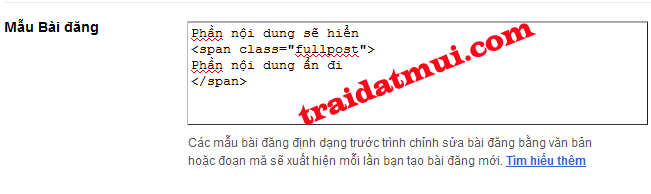
8. Bây giờ để sử dụng tính năng này thì trong khi đăng bài thì bạn hãy chèn thêm code vào nội dung bài đăng như sau
Phần nội dung sẽ hiển 
<span class="fullpost">
Phần nội dung ẩn đi
</span>

Phần màu xanh đậm chính là đoạn nội dung hiển thị dạng tóm tắt bài đăng của bạn, còn phần màu đỏ đậm là phần còn lại của nội dung bài viết. Phần này sẽ được ẩn đi và hiển thị đầy đủ khi click vào nút readmore.

Để không quên đoạn mã trên bạn hãy làm thêm bước này. Bây giờ bạn chọn phần cài đặt (Settings), vào phần định dạng (Formatting), sau đó bạn cuộn chuột xuống tìm đến phần mẫu bài đăng (Post Template)và dán vào khung đó đoạn mã sau và save lại
Phần nội dung sẽ hiển 
<span class="fullpost">
Phần nội dung ẩn đi
</span>

Bây giờ mỗi khi bạn đăng bài thì bạn sẽ thấy dòng mã đó hiển thị trong khung soạn thảo của bạn.

Chúc bạn thành công

Nguồn: TRAIDATMUI.com

Đặt password cho bài viết trên blogger


"Đặt password cho bài viết trên blogger"

(Traidatmui.com) – Nếu trên blog của bạn có một bài viết nào đó mà bạn không muốn người dùng xem, bạn chỉ muốn phân quyền truy cập cho một đối tượng nào đó. Để có thể làm việc này thì bạn có thể thiết lập Password cho bài viết đó. Với mật khẩu được thiết lập trước đó thì người dùng muốn xem bài viết đó cần phải có password, vì vậy có thể giúp bạn phân quyền người xem rất hiệu quả. Chỉ có những người biết password đó mới có thể truy cập, xem bài viết đó được. Và mình xin chia sẻ thủ thuật này đến bạn, để thấy rõ hơn về thủ thuật này bạn hãy click DEMO và nhập password (traidatmui.com), sau đó nhấn "OK".

Hình ảnh minh họa

Hình ảnh khi bạn nhập đúng password

1. Đầu tiên đăng nhập tài khoản Blogger
2. Vào thiết kế chọn chỉnh sửa HTML
3. Chèn code bên dưới vào sau thẻ <head>
<script language='JavaScript'>
var password;
var pass1="traidatmui.com";
password=prompt('Please enter your password to view this page!','');
if (password==pass1)
alert('Password Correct! Click OK to enter!');
else
{
window.location="http://www.traidatmui.com";
}
</script>


Bạn hãy thay dòng màu đỏ đậm thành password mà bạn muốn đặt cho trang của bạn và dòng màu xanh đậm là địa chỉ được trả về khi bạn đánh sai password hay nhấn cancel. Bạn hãy thay nó thành địa chỉ trên blog của bạn.

4. Save template lại là xong.

☼ Mở rộng thêm thủ thuật

Ở trên thủ thuật sẽ có tác dụng cho toàn bộ các trang trên blog của bạn, tức là khi vào trang chủ hay các trang bài viết bạn cũng phải nhập password mới có thể xem được. Bây giờ chúng ta sẽ cho phép thủ thuật này có tác dụng ở các trang nhất định. Bạn chỉ việc thay code ở bước 3 thành các code bên dưới.

A. Đặt password cho bài viết nhất định
<b:if cond='data:blog.url == "http://www.traidatmui.com/2010/11/hien-thi-bai-viet-voi-hieu-ung-truot.html"'>
<script language='JavaScript'>
var password;
var pass1="traidatmui.com";
password=prompt('Please enter your password to view this page!','');
if (password==pass1)
alert(';Password Correct! Click OK to enter!');
else
{
window.location="http://www.traidatmui.com/2010/11/hien-thi-bai-viet-voi-hieu-ung-truot.html";
}
</script>
</b:if>

Bạn thay dòng màu đỏ thành link bài viết của bạn.
B. Đặt password cho các bài viết trên blog
<b:if cond='data:blog.pageType == "item"'>
<script language='JavaScript'>
var password;
var pass1="traidatmui.com";
password=prompt('Please enter your password to view this page!','');
if (password==pass1)
alert('Password Correct! Click OK to enter!');
else
{
window.location="http://www.traidatmui.com/2010/11/hien-thi-bai-viet-voi-hieu-ung-truot.html";
}
</script>
</b:if>


Ngoài ra, bạn cũng có thể thiết lập nhiều password cho trang đó, chỉ cần nhập đúng 1 trong các password được thiết lập sẵn trước đó bạn sẽ vào được trang đó. Và code có dạng như bên dưới.

<script language='JavaScript'>
var password;
var pass1="pass1";
var pass2="pass2";

password=prompt('Please enter your password to view this page!','');
if (password==pass1 || password==pass2)
alert('Password Correct! Click OK to enter!');
else
{
window.location="http://www.traidatmui.com";
}
</script>

Bạn thay các dòng màu đỏ thành các password mà bạn muốn đặt cho trang nhất định.

Chúc bạn thành công


Nguồn: TRAIDATMUI.com