Thứ Ba, 2 tháng 10, 2012

Tăng hiệu suất cho router bằng firmware Tomato

Tăng hiệu suất cho router bằng firmware Tomato
Thông thường, các router sẽ có hiệu suất hoạt động tiềm năng rất lớn, tuy nhiên, các nhà sản xuất lại thường giới hạn các tính năng của chúng bằng cách loại bỏ chúng ra khỏi firmware chính hãng. Chính vì điều này nên đã có rất nhiều firmware mã nguồn mở lần lượt ra đời. Nếu router của bạn đang hoạt động chập chờn hay đã hết bảo hành thì đã đến lúc bạn cần cập nhật firmware khác cho chúng và Tomato sẽ là một sự lựa chọn mà bạn nên lưu ý.
1/ Sơ lược về Tomato
Mặc dù có tên gọi giống một loại rau quả nhưng Tomato ở đây không phải là thực phẩm mà nó chính là một firmware mã nguồn mở dành cho router. Nếu firmware mặc định chỉ cung cấp các tính năng căn bản cho router thì Tomato còn cung cấp thêm các tính năng bổ sung cũng như hỗ trợ theo dõi băng thông truy cập.
2/ Điều kiện sử dụng Tomato
- Hướng dẫn này giả định bạn có một sự hiểu biết cơ bản về mạng và router.
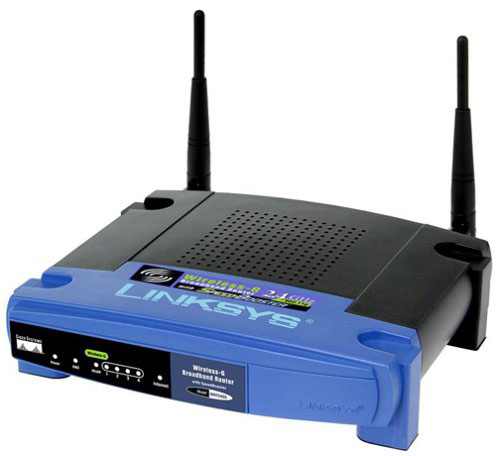
- Ví dụ minh họa sẽ sử dụng router (bộ định tuyến) Linksys WRT54GL, vì vậy nếu bạn đang sử dụng một mô hình khác hãy kiểm tra danh sách bên dưới để xem nó có tương thích với Tomato. Một lưu ý khác là ví dụ trình bày trên Windows 7. Nếu bạn đang chạy Linux hay Mac OS X, bạn có thể nhận thấy sự khác biệt nhỏ nhưng không ảnh hưởng nhiều đến kết quả cuối cùng.
- Tomato chỉ làm việc với các router nhất định. Hãy chắc chắn rằng bạn đang cài đặt Tomato vào một trong những mô hình được liệt kê dưới đây nếu không bạn có thể sẽ làm hỏng bộ định tuyến. Bạn có thể tải về tập tin chứa danh sách các bộ định tuyến mà Tomato hỗ trợ tại đây.
3/ Cài đặt Tomato
Điều đầu tiên mà bạn cần làm là đăng nhập vào trang quản trị của router. Theo mặc định, hầu hết các router sẽ có một địa chỉ IP mặc định là 192.168.1.1. Khởi động trình duyệt của bạn và nhập vào địa chỉ IP của router. Bạn sẽ được nhắc nhở nhập tên người dùng và mật khẩu. Các thông tin người dùng mặc định của Linksys WRT54GL là "admin" và "admin".
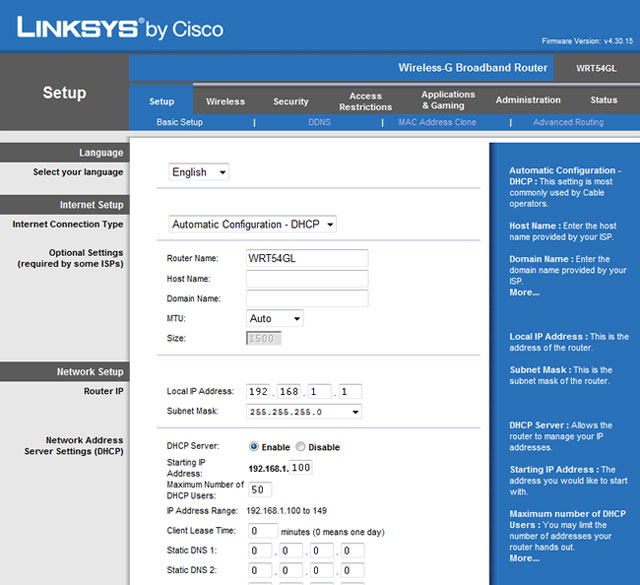
Tiếp theo, bạn truy cập vào địa chỉ http://www.polarcloud.com/tomato để tải về phiên bản mới nhất của Tomato. Mặc dù đã được phát hành gần một năm trước đây nhưng phiên bản 1,28 là phiên bản mới nhất và cung cấp một vài phần mềm sửa chữa bao gồm các phiên bản cập nhật của Dnsmasq, một DNS forwarder và DHCP server hoạt động nhẹ nhàng hơn. Tiếp theo, bạn hãy giải nén tập tin Tomato_1_28.zip chứa nội dung của firmware của Tomato, lúc này bạn sẽ thu được 9 tập tin được đặt tên theo model của router.
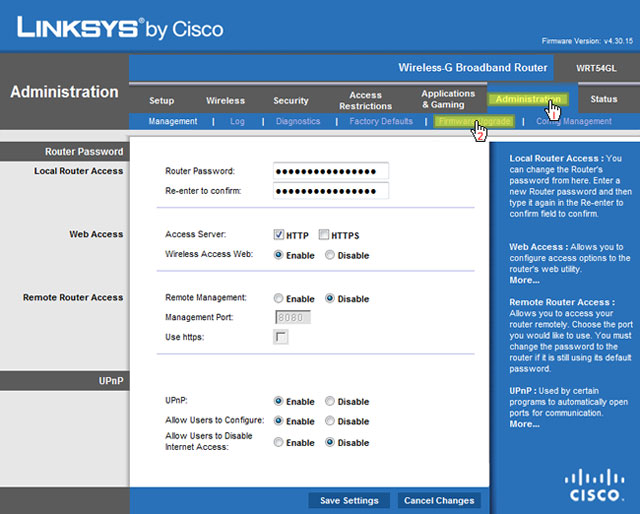
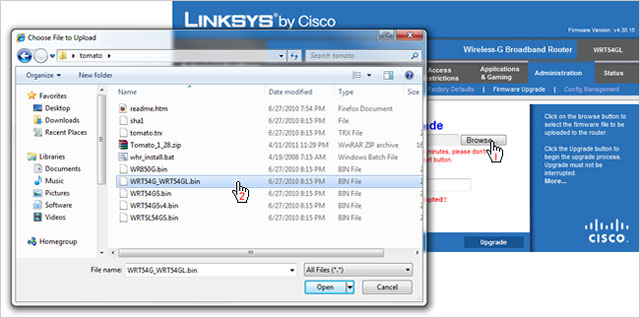
Quay lại trang quản trị của router, chọn thẻ Administration, chọn Firmware Upgrade. Nhấn chuột vào nút Browse và tìm đến các tập tin của Tomato mà bạn đã giải nén. Bạn cần phải chọn tập tin chứa firmware thích hợp với router đang thao tác.
Vì chúng ta đang cài đặt Tomato trên router WRT54GL Linksys, nên ta sẽ chọn tập tin WRT54G_WRT54GL.bin. Sau khi đã chọn xong tập tin bin thích hợp, bạn nhấn chuột vào nút Upgrade để xác nhận. Lúc này, quá trình cài đặt Tomato lên Router sẽ bắt đầu diễn ra.
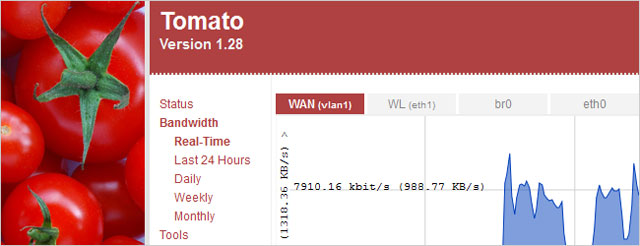
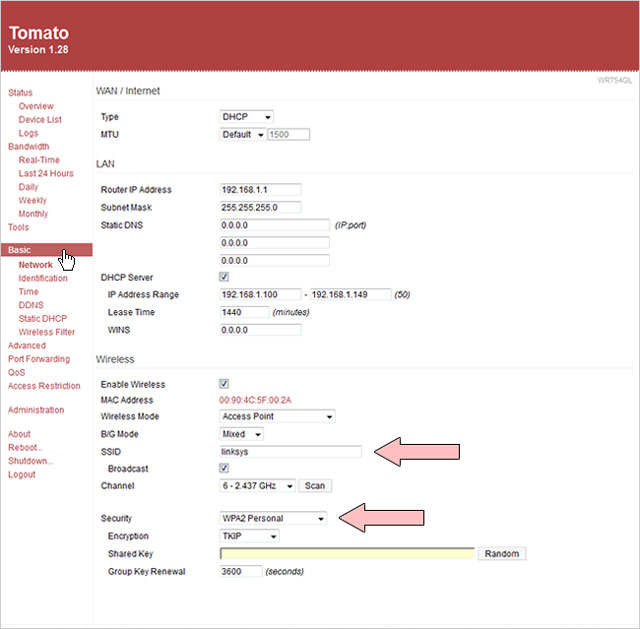
Sau khi quá trình nâng cấp firmware hoàn tất, Router của bạn sẽ khởi động lại, và máy tính của bạn sẽ cố gắng dò tìm một địa chỉ IP từ DHCP server của Tomato. Truy cập lại vào trang quản trị router, bạn sẽ thấy giao diện mặc định lúc này đã được thay thế bằng giao diện của Tomato.
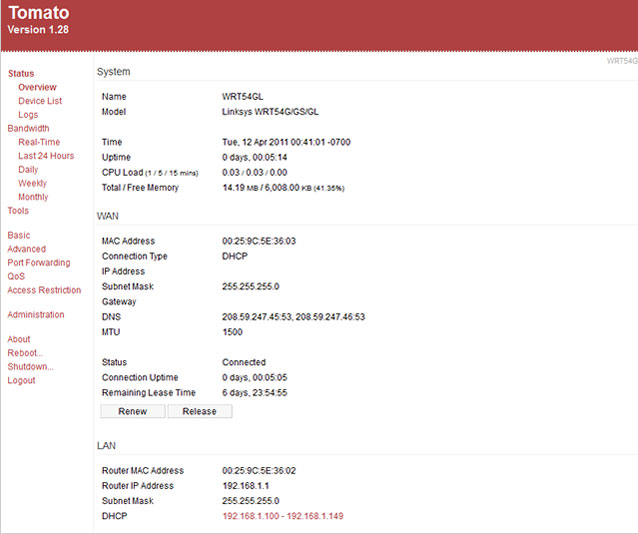
Vậy là xong, công việc còn lại của bạn là thiết lập thêm một số tùy chọn hoạt động cho router như : thay đổi thông tin tài khoản truy cập vào trang quản trị, thiết lập các tính năng bảo mật kết nối, các thông số truy cập internet từ ISP, lựa chọn tần số phát sóng, thiế lập DHCP (nếu cần)…
Chúc các bạn thành công!

Tập các công cụ khôi phục và chuẩn đoán lỗi

Tập các công cụ khôi phục và chuẩn đoán lỗi
Trong phần hai này chúng tôi sẽ giới thiệu cho các bạn cách cài đặt DaRT 6.5 và tùy chỉnh tạo đĩa khởi động DaRT để khắc phục các máy tính Windows không thể khởi động.
Như đã được giới thiệu trong phần đầu của loạt bài này, DaRT cung cấp một loạt công cụ giúp khắc phục sự cố và sửa chữa các máy tính Windows không thể khởi động vì gặp một số lỗi như lỗi file hệ thống, tiêm nhiễm malware, không tương thích driver hay một số vấn đề khác. Với DaRT 6.5, một phần trong bộ sản phẩm MDOP 2009 R2, bạn có thể khắc phục sự cố các máy tính đang chạy hệ điều hành Windows 7, Windows Server 2008 R2 hay các phiên bản trước đó của Microsoft Windows.
Trước khi sử dụng DaRT, việc cần làm trước tiên phải cài đặt nó vào một máy tính, thông thường chúng ta sử dụng là máy trạm của quản trị viên. Sau đó sử dụng máy trạm này để tạo đĩa DaRT khởi động cho các máy tính Windows khác. Khi bên trong WinRE, bạn có thể truy cập vào các công cụ khác hay các wizard khác được cung cấp bởi DaRT và sửa chữa các máy tính gặp sự cố. Trong phần này chúng tôi sẽ giới thiệu cho các bạn hai bước đầu tiên trong quá trình cài đặt DaRT và tạo thiết bị khởi động DaRT.
Cài đặt DaRT
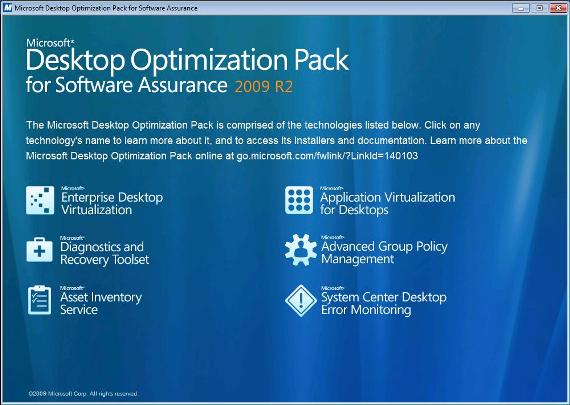
Chúng ta sẽ đi cài đặt DaRT trên máy trạm quản trị viên đang sử dụng hệ điều hành Windows 7 x64 Enterprise, sau đó sẽ sử dụng nó để khắc phục sự cố các máy tính đang chạy Windows 7 bị lỗi. Bắt đầu bằng cách chèn MDOP 2009 R2 CD vào ổ CD-ROM hay sử dụng tiện ích gắn file .iso để gắn file DaRT .iso được download từ mạng. Màn hình ban đầu mà bạn thấy sẽ như thể hiện trong hình dưới:

Hình 1: Bước 1 trong cài đặt DaRT
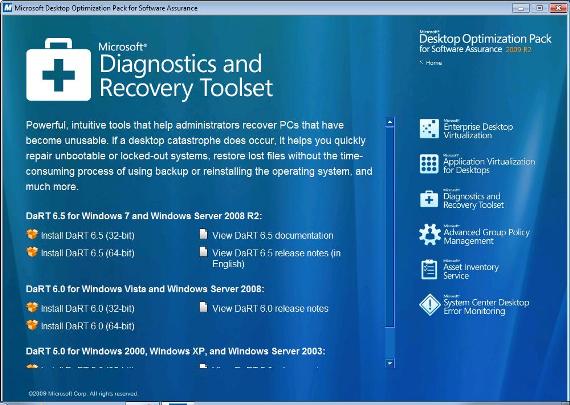
Kích biểu tượng Microsoft Diagnostic and Recovery Toolset trong hình trên sẽ cho phép cài đặt phiên bản DaRT mà bạn muốn sử dụng:

Hình 2: Bước 2 trong quá trình cài đặt DaRT
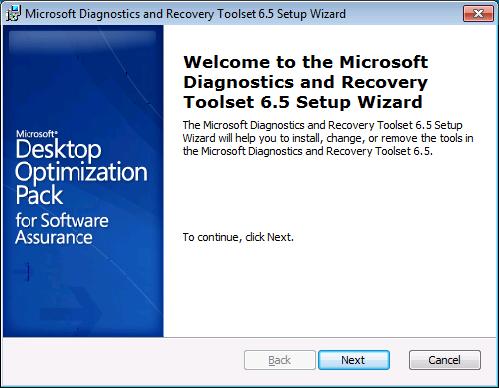
Kích Install DaRT 6.5 (64-bit) trong hình trên để khởi chạy Setup wizard:

Hình 3: Bước 3 trong quá trình cài đặt DaRT
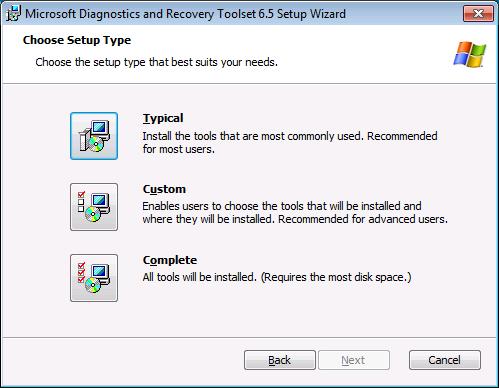
Tiếp tục thực hiện theo các chỉ dẫn, chọn kiểu cài đặt mà bạn cần:

Hình 4: Bước 4 trong quá trình cài đặt DaRT
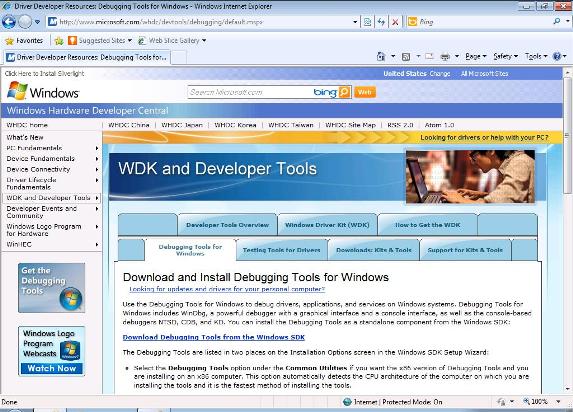
Sau khi DaRT được cài đặt trên máy trạm, bạn cần phải cài đặt tiếp các công cụ gỡ rối Windows Debugging Tools để có thể truy cập vào các công cụ này khi sử dụng DaRT. Để cài đặt Windows Debugging Tools cho 64-bit Windows, mở URL http://www.microsoft.com/whdc/devtools/debugging/ bằng Windows Internet Explorer:

Hình 5: Bước 1 trong quá trình cài đặt Debugging Tools cho 64-bit Windows.
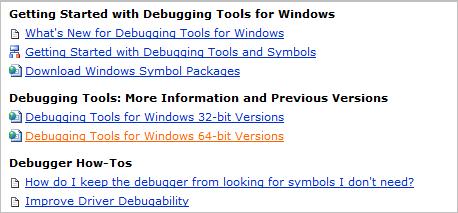
Tìm kiếm và kích liên kết Debugging Tools for Windows 64-bit Versions:

Hình 6: Bước 2 trong cài đặt Debugging Tools cho 64-bit Windows.
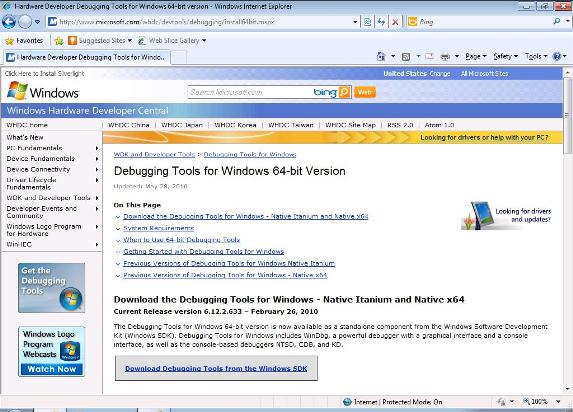
Trong trang Debugging Tools for Windows 64-bit Version, kích liên kết Download Debugging Tools from the Windows SDK:

Hình 7: Bước 3 trong cài đặt Debugging Tools cho 64-bit Windows.
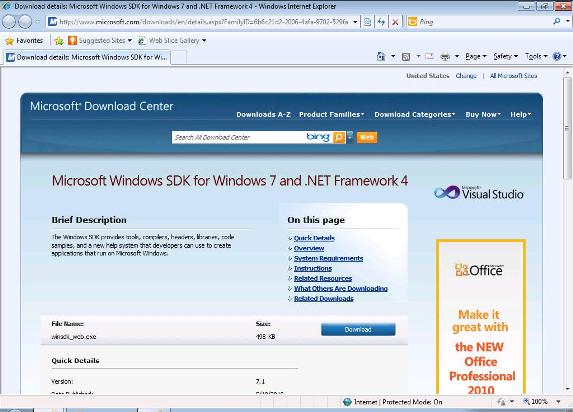
Microsoft Download Center lúc này sẽ được mở và hiển thị trang Microsoft Windows SDK for Windows 7 and .NET Framework 4:

Hình 8: Bước 4 trong cài đặt Debugging Tools cho 64-bit Windows.
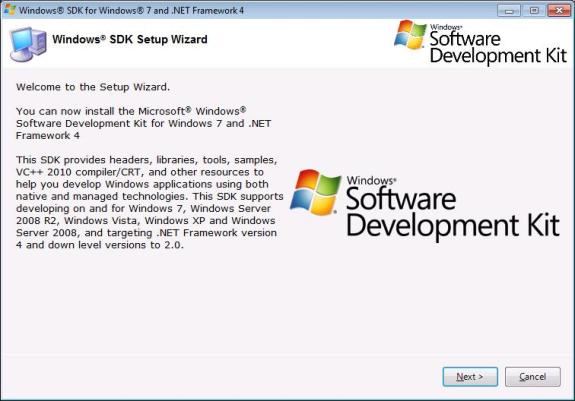
Sau khi kích nút Download ở trang trên, Windows SDK Setup Wizard sẽ bắt đầu:

Hình 9: Bước 5 trong cài đặt Debugging Tools cho 64-bit Windows.
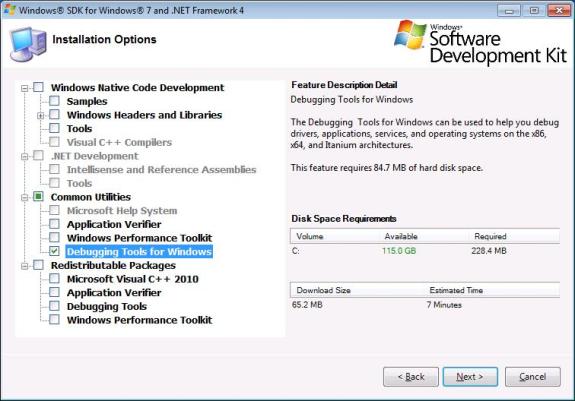
Trong trang Installation Options wizard, bỏ chọn các hộp kiểm ngoại trừ mục Debugging Tools for Windows:

Hình 10: Bước 6 trong cài đặt Debugging Tools cho 64-bit Windows.
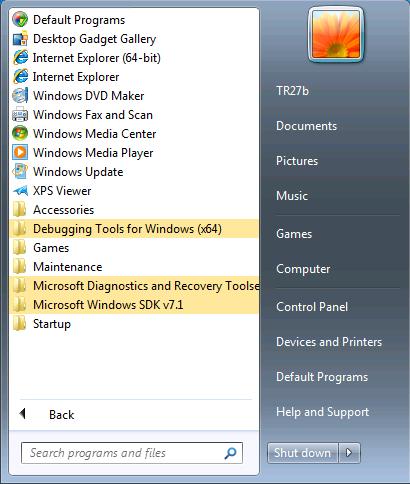
Sau khi quá trình cài đặt Debugging Tools for Windows kết thúc, All Programs của menu Start sẽ giống như hình dưới đây:

Hình 11: DaRT và Windows Debugging Tools hiện đã được cài đặt
Tới đây, bạn đã sẵn sàng cho việc tạo một CD khởi động.
Tạo CD khởi động DaRT
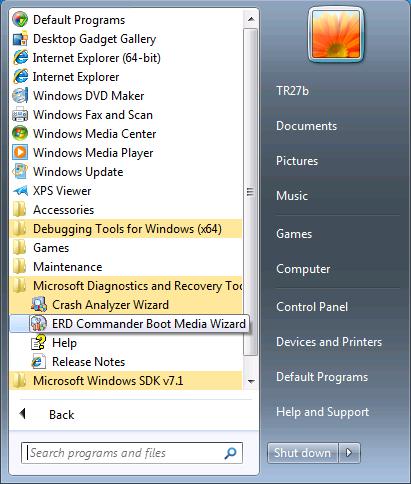
Chúng ta sẽ tạo một CD khởi động để sử dụng cho việc khắc phục sự cố các máy tính Windows 7 x64 Enterprise không khởi động đúng cách. Bắt đầu bằng cách khởi chạy ERD Commander Boot Media Wizard từ menu Start:

Hình 12: Bước 1 trong quá trình tạo CD khởi động
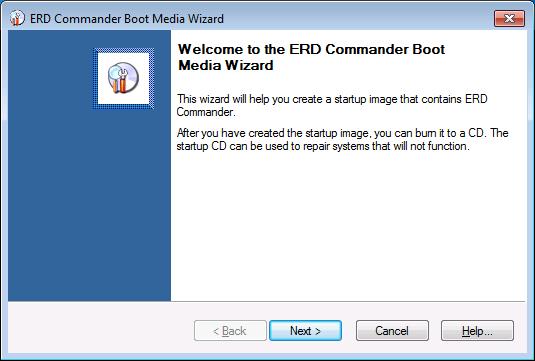
Kích Next khi wizard xuất hiện:

Hình 13: Bước 2 trong quá trình tạo CD khởi động
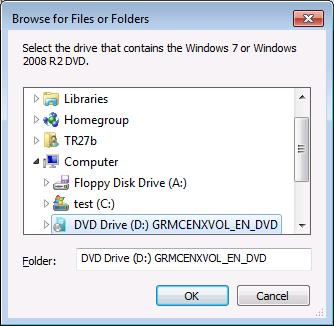
Chèn đĩa cài đặt Windows 7 x64 Enterprise của bạn vào ổ DVD. Sau đó trong trang Select Boot Image wizard, kích Browse và chọn ổ đĩa DVD:

Hình 14: Bước 3 trong quá trình tạo CD khởi động  
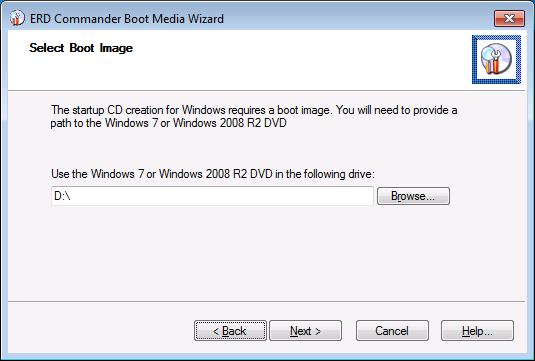
Kích OK trong hộp thoại ở trên để trở về trang Select Boot Image wizard

Hình 15: Bước 4 trong quá trình tạo CD khởi động
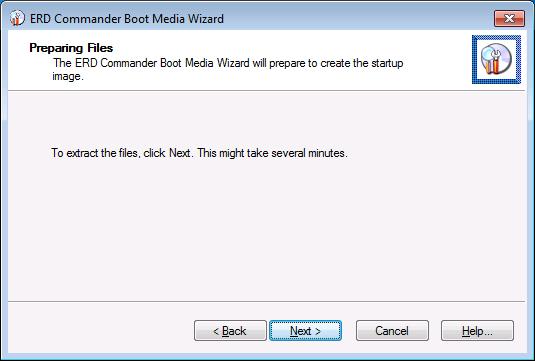
Trong trang Preparing Files wizard, kích Next:

Hình 16: Bước 5 trong quá trình tạo CD khởi động
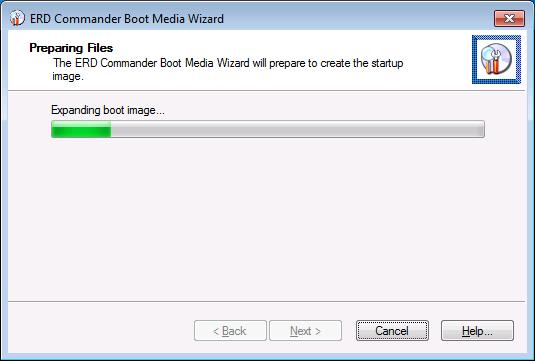
Wizard lúc này sẽ bung image khởi động từ CD cài đặt Windows 7 (quá trình này diễn ra mất vài phút):

Hình 17: Bước 6 trong quá trình tạo CD khởi động
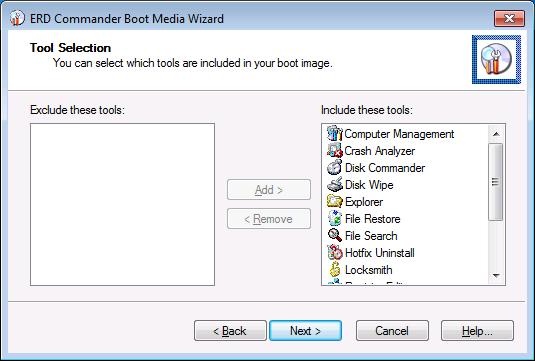
Trong trang Tool Selection, bạn có thể cài đặt tất cả công cụ DaRT (tùy chọn mặc định) hoặc có thể chọn một số công cụ nào đó từ CD DaRT. Cho ví dụ, nếu không muốn các nhân viên khác có thể xóa các đĩa hoặc reset các mật khẩu vì chính sách bảo mật công ty, bạn có thể chặn hai công cụ này. Trong ví dụ chúng tôi thực hiện cài đặt tất cả các công cụ DaRT:

Hình 18: Bước 7 trong quá trình tạo CD khởi động
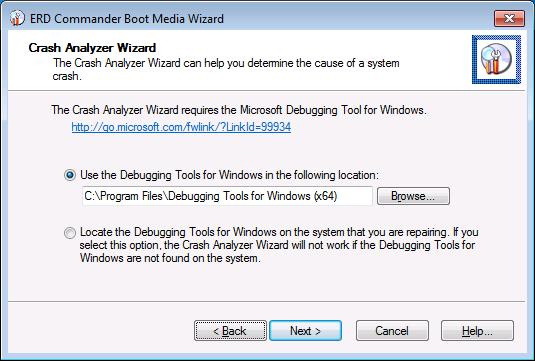
Trong trang Crash Analyzer Wizard, wizard sẽ tự động tìm Debugging Tools được cài đặt từ trước trên máy trạm, do đó nhiệm vụ của bạn rất đơn giản là kích Next trên trang này:

Hình 19: Bước 8 trong quá trình tạo CD khởi động
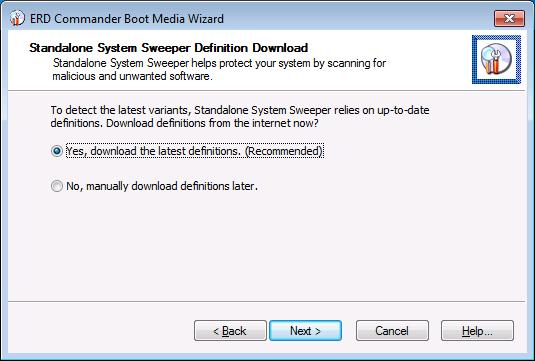
Trong trang Standalone System Sweeper Definition Download, chúng tôi đã để tùy chọn Yes vì muốn có được file chữ ký malware mới nhất trên CD DaRT của mình:

Hình 20: Bước 9 trong quá trình tạo CD khởi động
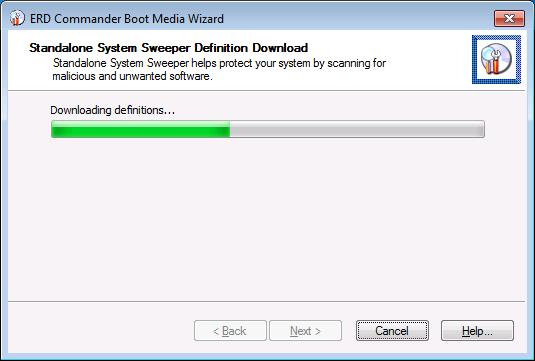
Tại đây, file chữ ký malware cho Standalone System Sweeper sẽ được download (quá trình diễn ra mất vài phút):

Hình 21: Bước 10 trong quá trình tạo CD khởi động
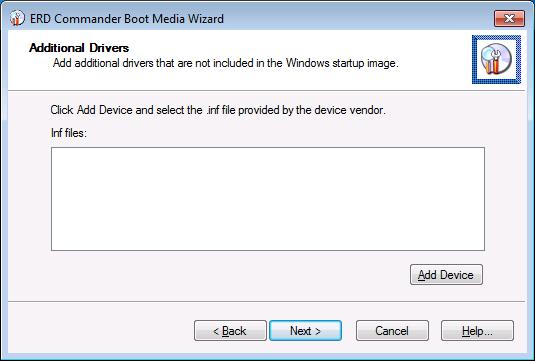
Trong trang Additional Drivers, bạn có thể chọn các file .inf cho bất cứ ổ đĩa nào muốn tích hợp trên CD DaRT. Trong hầu hết các trường hợp, bạn không cần thực hiện điều này, tuy nhiên nếu có kế hoạch sử dụng DaRT để khắc phục sự cố các máy chủ Windows thì bạn cần bổ sung thêm mass storage driver ở đây. Trong ví dụ chúng tôi để trống và kích Next:

Hình 22: Bước 11 trong quá trình tạo CD khởi động
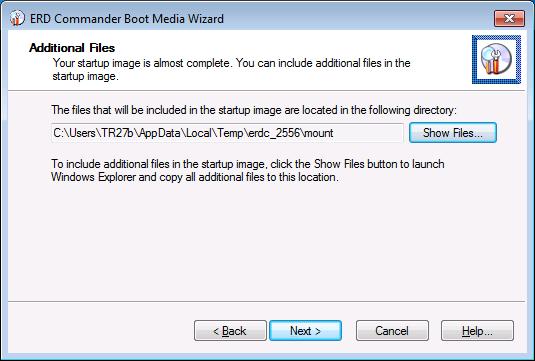
Trang Additional Files cho phép bạn thêm các file vào DaRT CD, chẳng hạn như các tiện ích khắc phục sự cố đặc biệt nếu có:

Hình 23: Bước 12 trong quá trình tạo CD khởi động
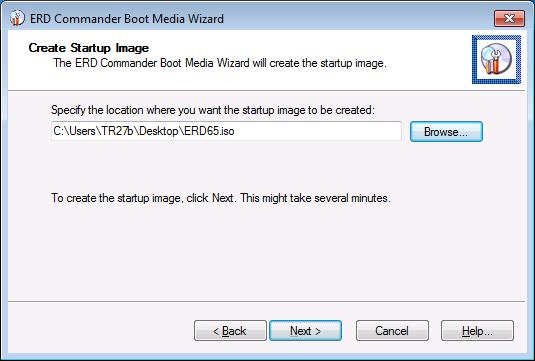
Trang tiếp theo hiển thị đường dẫn đến vị trí của file .iso cho DaRT CD. Vị trí mặc định là desktop của người dùng hiện hành:

Hình 24: Bước 13 trong quá trình tạo CD khởi động
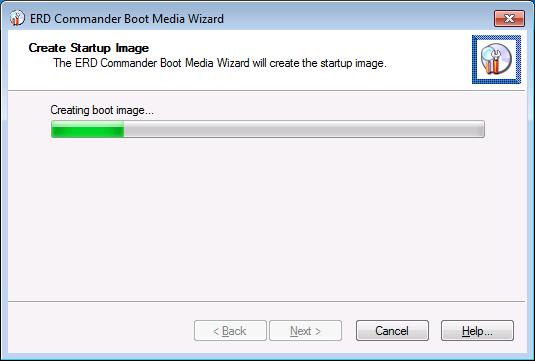
Tại đây, image khởi động DaRT được tạo:

Hình 25: Bước 14 trong quá trình tạo CD khởi động
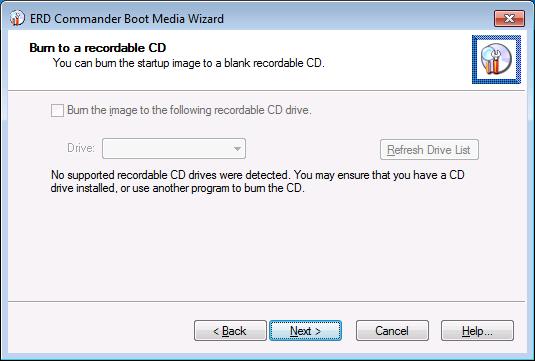
Khi file .iso được tạo xong, trang tiếp theo sẽ cho phép bạn burn image vào CD. Máy trạm đang sử dụng trong bài không có ổ CD ghi, đây là lý do tại sao tùy chọn ghi image ở trạng thái không tích cực:

Hình 26: Bước 15 trong quá trình tạo CD khởi động
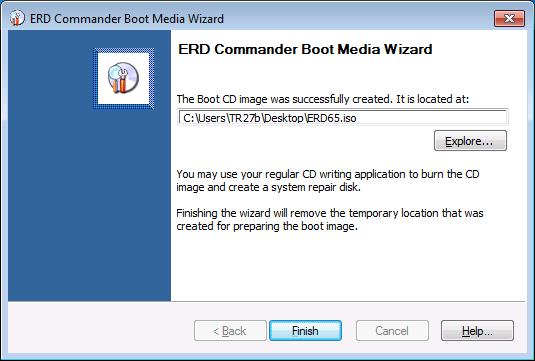
Wizard lúc này kết thúc:

Hình 27: Bước 16 trong quá trình tạo CD khởi động
Tại đây, copy file .iso vào máy tính khác có ổ CD có thể ghi và burn iamge ra CD. Sau đó bạn đã sẵn sàng sử dụng CD khởi động DaRT này để sửa máy tính Windows 7 không khởi động đúng cách.
Kết luận
Trong phần này chúng tôi đã giới thiệu cho các bạn cách cài đặt DaRT 6.5 trên máy trạm quản trị viên và tạo CD khởi động DaRT nhằm khắc phục sự cố các máy tính Windows không thể khởi động. Trong phần tiếp theo của loạt bài này, chúng tôi sẽ giới thiệu tiếp cho các bạn cách sử dụng DaRT CD này trong một số tình huống khắc phục sự cố khác nhau.
Chúc các bạn thành công!

Tập các công cụ khôi phục và chuẩn đoán lỗi

Tập các công cụ khôi phục và chuẩn đoán lỗi
Trong phần ba của loạt bài này, chúng tôi sẽ giới thiệu cho các bạn về cách sử dụng đĩa khởi động DaRT 6.5 để khắc phục sự cố máy tính Windows không thể khởi động.
Trong phần đầu tiên của loạt bài này, chúng tôi đã giới thiệu cho các bạn về Diagnostic and Recovery Toolset (DaRT), tập các công cụ khắc phục máy tính Windows không thể khởi động do bị lỗi file hệ thống hay gặp các vấn đề không tương thích, bị tiêm nhiễm malware,… Phần hai chúng tôi đã giới thiệu cho các bạn cách cài đặt DaRT và tạo đĩa khởi động DaRT. Phần ba này sẽ tiếp tục thảo luận bằng cách giới thiệu về cách sử dụng DaRT CD để giải quyết vấn đề với các máy tính không thể khởi động.
Khởi động từ DaRT CD
Giả sử trong quá trình khởi động máy tính Windows 7, sau khi màn hình khởi động Starting Windows xuất hiện bạn bắt gặp một màn hình toàn màu đen. Nói theo cách khác, quá trình khởi động của bạn thất bại, không có màn hình đăng nhập và cũng không báo lỗi, chỉ một màn hình toàn màu đen. Rất có thể trong trường hợp này máy tính của bạn đã gặp phải sự cố màn hình xanh chết chóc (BSOD) giống như các phiên bản Windows trước đó hay lỗi bugcheck. Tuy nhiên dù gặp phải lỗi nào đi nữa thì nguyên nhân gây làm cho máy tính không thể khởi động là gì? Các file nào bị lỗi? Lỗi gì ở registry hay do virus?
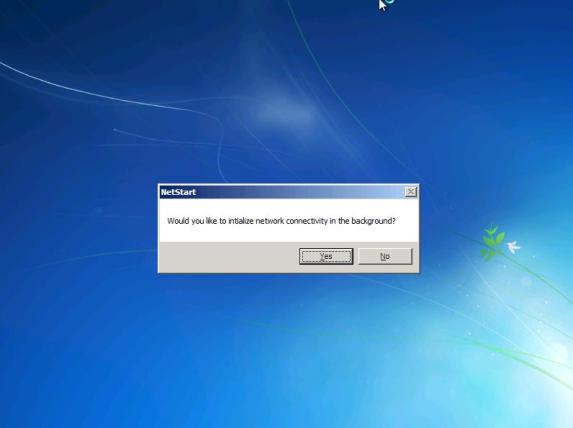
Đây chính là thời điểm bạn sử dụng đến vũ khí bí mật của mình, đó chính là DaRT CD mà chúng ta đã tạo trong phần trước của loạt bài này. Chèn DaRT CD này vào ổ CD-ROM và bật máy tính, nhấn một phím bất kỳ khi được nhắc nhở khởi động từ đĩa CD thay vì ổ cứng. Sau khi màn hình khởi động Starting Windows xuất hiện, bạn sẽ thấy một loạt hộp thoại. Hộp thoại đầu tiên sẽ hỏi bạn có muốn khởi động kết nối mạng hay không:

Hình 1: Bước 1 trong quá trình khởi động từ DaRT CD
Những gì DaRT hỏi ở đây là bạn có muốn DaRT thu thập địa chỉ IP cho máy tính từ máy chủ DHCP trên mạng hay không. Nếu có máy chủ DHCP trong mạng, bạn có thể kích Yes. Trong trường hợp không, hãy kích No và sau đó sử dụng tiện ích TCP/IP Config của DaRT để gán địa chỉ IP cho máy tính nếu bạn cần đến kết nối mạng để giải quyết một số vấn đề riêng.
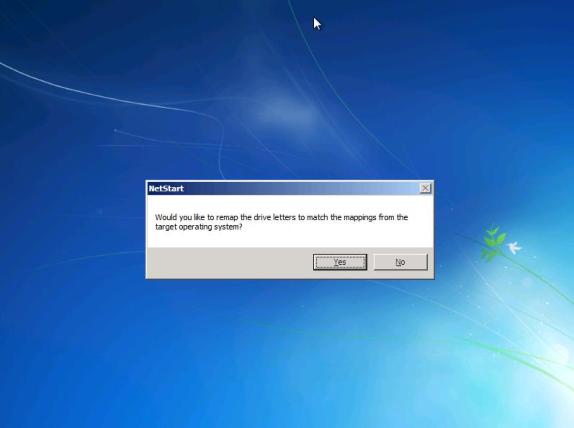
Hộp thoại tiếp theo sẽ hỏi bạn có muốn bản đồ hóa lại các ký tự ổ đĩa được sử dụng bởi DaRT hay không, mục đích để khớp với các ký tự được sử dụng bởi hệ điều hành của máy tính gặp trục trặc:

Hình 2: Bước 2 trong quá trình khởi động từ DaRT CD
Hộp thoại tiếp theo có phức tạp hơn đôi chút. Nếu bạn kích Yes, khi mở Windows Explorer từ DaRT, bạn sẽ thấy ổ C: của phân vùng khởi động trên máy tính gặp sự cố và ổ X: của Windows RE, ngoài ra còn có các ký tự khác cho ổ mềm, CD-ROM,… Nếu kích No, ổ C: sẽ thể hiện partition của hệ thống bị ẩn, nơi lưu trữ Boot Configuration Database (BCD) và các file đặc biệt khác, phân vùng khởi động sẽ có nhãn D: thay vì C: như trước. Do đó, tốt nhất bạn nên kích Yes ở đây trừ khi thực sự cần đến phân vùng hệ thống để thực hiện vấn đề gì đó.
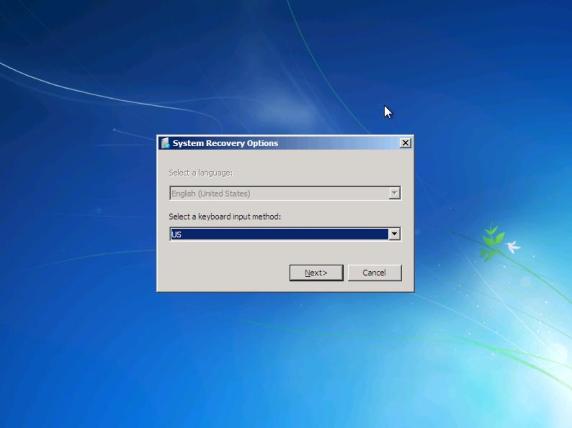
Hộp thoại tiếp theo khá đơn giản, nó yêu cầu bạn chọn bàn phím muốn sử dụng:

Hình 3: Bước 3 trong quá trình khởi động từ DaRT CD
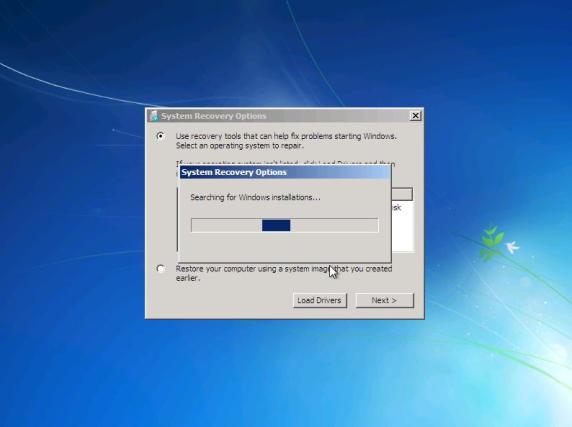
Kích Next, DaRT sẽ bắt đầu tìm kiếm phần cứng máy tính cho cài đặt Windows:

Hình 4: Bước 4 trong quá trình khởi động từ DaRT CD
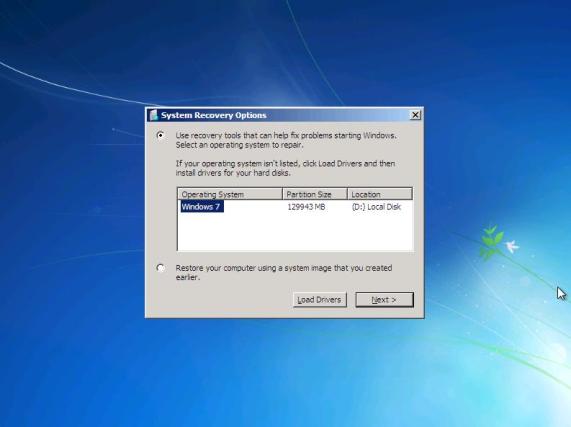
Sau một khoảng thời gian ngắn, cài đặt Windows trên máy tính sẽ được hiển thị. Trừ khi có hệ thống multiboot, nếu không bạn sẽ chỉ thấy một cài đặt Windows hiện hữu, hãy chọn cài đặt này:

Hình 5: Bước 5 trong quá trình khởi động từ DaRT CD
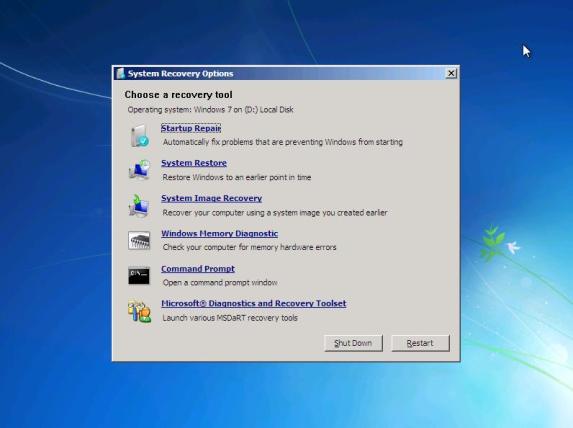
Kích Next và bạn sẽ thấy hộp thoại System Recovery Options xuất hiện. Nhìn thoáng qua nó khá giống với hộp thoại System Recovery Options của Windows Recovery Environment (Windows RE), tuy nhiên ở đây có thêm tùy chọn khôi phục thứ sáu được liệt kê bên dưới (tùy chọn không có trong Windows RE). Tùy chọn bổ sung này có tên gọi Microsoft Diagnostic and Recovery Toolset và nó là gateway để vào thế giới DaRT:

Hình 6: Bước 6 trong quá trình khởi động từ DaRT CD
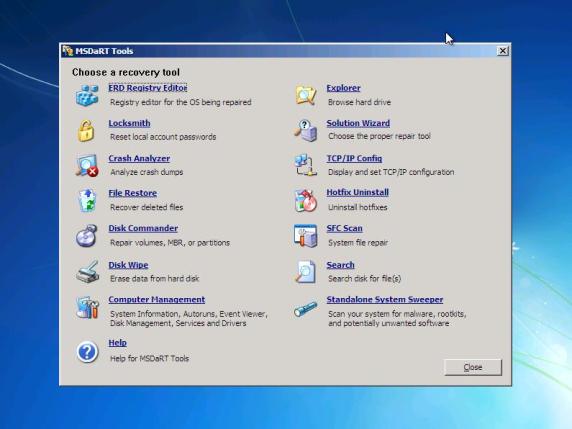
Kích liên kết DaRT ở bên dưới hộp thoại System Recovery Options bạn sẽ thấy màn hình MSDaRT Tools xuất hiện, màn hình này sẽ liệt kê các công cụ DaRT đã được ghi vào DaRT CD khi tạo nó:

Hình 7: Truy cập các công cụ DaRT
Lúc này bạn hoàn toàn sẵn sàng sử dụng các công cụ này để khắc phục sự cố cài đặt Windows của mình.
Kiểm tra các file hệ thống bị lỗi hay bị mất
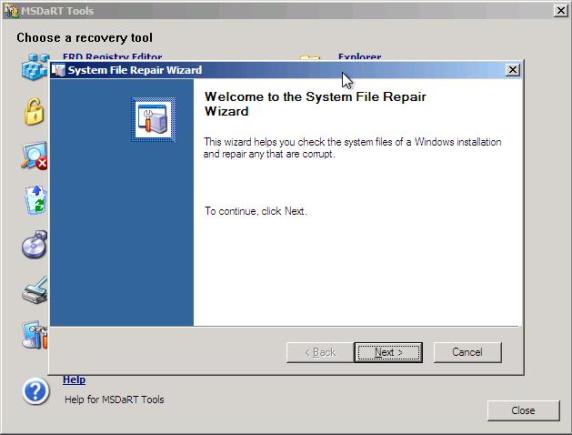
Thứ đầu tiên chúng ta cần kiểm tra là có bị mất hay lỗi bất cứ file hệ thống nào hay không (đây là các file có thể làm cho Windows của bạn không thể khởi động). Để thực hiện điều này, kích liên kết SFC Scan trên màn hình MSDaRT Tools ở trên. Thao tác này sẽ khởi chạy wizard bên dưới, tương tự như việc bạn sử dụng lệnh sfc /scannow từ nhắc lệnh trên cài đặt Windows đang hoạt động. Lệnh này sẽ quét tất cả các file hệ thống được bảo vệ và thay thế các file bị mất hay bị lỗi bằng các file chuẩn.

Hình 8: Bước 1 trong quá trình chạy System File Checker
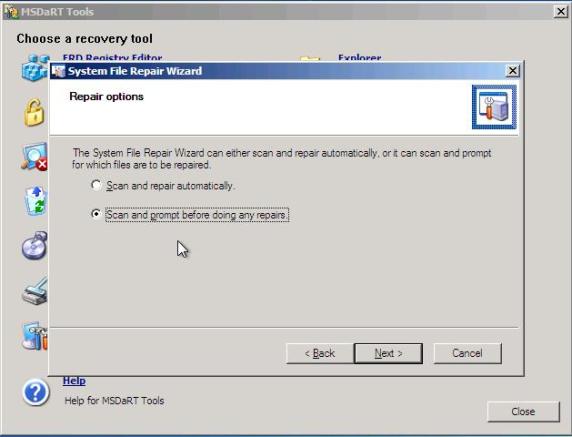
Sau khi kích Next, bạn sẽ có hai tùy chọn ở trang Repair Options wizard. Mặc định ở đây là chương trình sẽ quét hệ thống và tự động sửa bất cứ vấn đề gì phát hiện được. Chúng ta sẽ chọn tùy chọn thứ hai, đây là tùy chọn sẽ nhắc nhở chúng ta trước khi thực hiện sửa lỗi:

Hình 9: Bước 9 trong quá trình chạy System File Checker
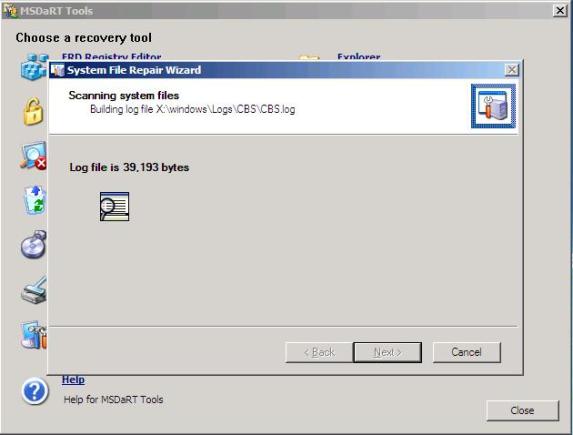
Nếu chọn tùy chọn đầu tiên bạn vẫn có thể xem các file bản ghi sau này để biết vấn đề nào được phát  hiện và chúng được xử lý ra sao. Như những gì thấy trong trang tiếp theo, đường dẫn đến file bản ghi này là X:\Windows\Logs\CBS\CBS.log, ở đây X: là ổ đĩa Windows RE, ổ chỉ tồn tại trong bộ nhớ RAM trên máy tính (X: cũng là nơi chứa các công cụ DaRT đang chạy):

Hình 10: Bước 3 trong quá trình chạy System File Checker
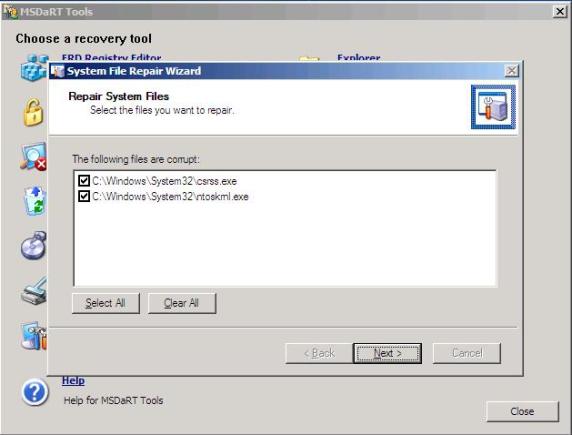
Việc kiểm tra các file hệ thống có thể mất đôi chút thời gian (DaRT có thể thực hiện khá lâu) nhưng kết quả thu được khá mĩ mãn. Ví dụ mà chúng tôi thực hiện trong bài hiển thị rằng DaRT đã phát hiện ra hai file hệ thống bị lỗi trong cài đặt Windows:

Hình 11: System File Checker đã tìm ra các file hệ điều hành bị lỗi hay bị mất
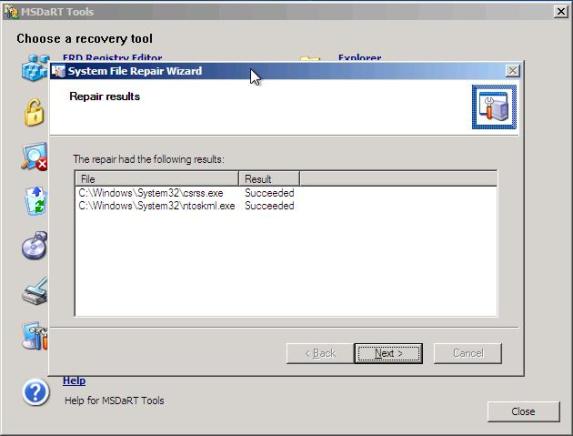
Kích Next sẽ cho phép SFC thay thế các file lỗi, tuy nhiên nếu tiện ích có thể sửa được các file này thì bạn sẽ thấy những gì như thể hiện bên dưới:

Hình 12: Quá trình khắc phục thành công
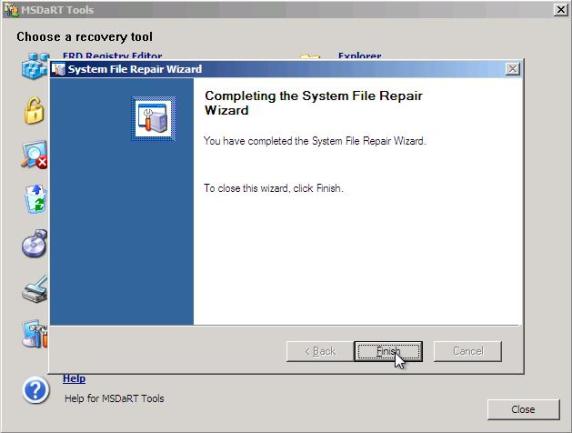
Kích Next sẽ nhắc nhở bạn đóng System File Checker wizard:

Hình 13: Đóng System File Checker wizard
Kích Finish bạn sẽ được đưa về màn hình MSDaRT Tools như trong hình 7. Tại đây, hãy lấy DaRT CD ra khỏi máy tính, tắt và bật trở lại để kiểm tra xem máy tính có thể khởi động được hay không.
Chúc các bạn thành công!

Thay đổi chức năng nút Power trên máy chạy Windows 7

Thay đổi chức năng nút Power trên máy chạy Windows 7
Hầu hết người dùng đều cho rằng, muốn tắt máy tính chạy Windows một cách an toàn thì cần nhấp chuột vào menu Start, chọn Shutdown thay vì nhấn nút Power trên máy tính. Điều này không hẳn đúng.
Bạn có thể thiết lập để nút Power trở thành nút tắt máy tính an toàn.
Trên hầu hết máy tính xách tay, nút Power thường được thiết lập chế độ ngủ (sleep). Bạn hãy thực hiện các thao tác sau để thiết lập nút Power tắt máy an toàn.
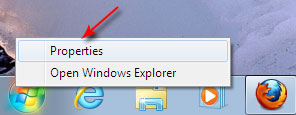
Bước 1: nhấp phải chuột trên Start, chọn Properties.
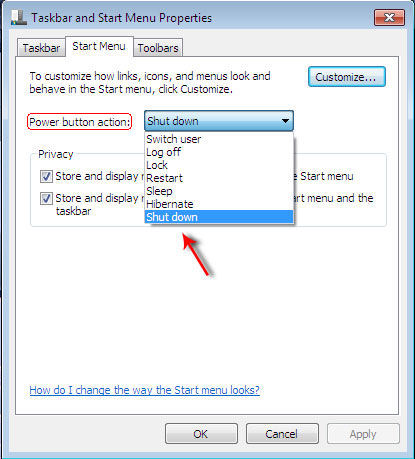
Bước 2: Tại mục Power button action, nhấn trình đơn thả xuống, chọn Shut down.
Bước 3: Nhấn OK.
Kể từ bây giờ, khi bạn nhấn nút Power trên máy tính, Windows sẽ tắt máy an toàn, tương tự cách bạn vào Start, chọn Shut down như trước.
Chúc các bạn thành công!