Thứ Tư, 3 tháng 10, 2012

Kiểm tra độ an toàn của các trang web


Kiểm tra độ an toàn của các trang web

Quản Trị Mạng - Nếu là người thường xuyên dùng máy tính, có khi nào bạn bị lừa đảo? Cho dù bạn sử dụng máy Mac, Windows, Linux, iOS hay Android, đều có rất nhiều cơ hội cho ai đó gửi cho bạn một e-mail hoặc tin nhắn văn bản nhằm đánh cắp thông tin cá nhân của bạn. Dữ liệu cũng có nghĩa là tiền, và bạn đang có nguy cơ để mất chúng trên internet.
Kiểm tra độ an toàn của các trang web
Khuyến cáo dành cho người dùng là hãy để trình duyệt của mình trở nên thông minh hơn. Nghĩa là bạn phải luôn luôn tăng cường gấp đôi việc kiểm tra URL của các trang web ngân hàng, mạng xã hội, web e-mail... trước khi đăng nhập. Hầu hết các trình duyệt như Firefox, Chrome và Internet Explorer ngày nay đều có sự thay đổi màu sắc ở phần bên trái của địa chỉ trên thanh address. Đây là dấu hiệu cho thấy trang web đã được chứng thực là hợp pháp, nó luôn là một ý tưởng tốt cho việc gõ vào các URL bằng tay và không bao giờ kèm theo trong các link từ một e-mail nào đó.
Ngoài ra, kiểm tra với HTTPS thay vì HTTP cũng là giải pháp an ninh tốt mặc dù HTTPS chưa phải là an toàn tuyệt đối.
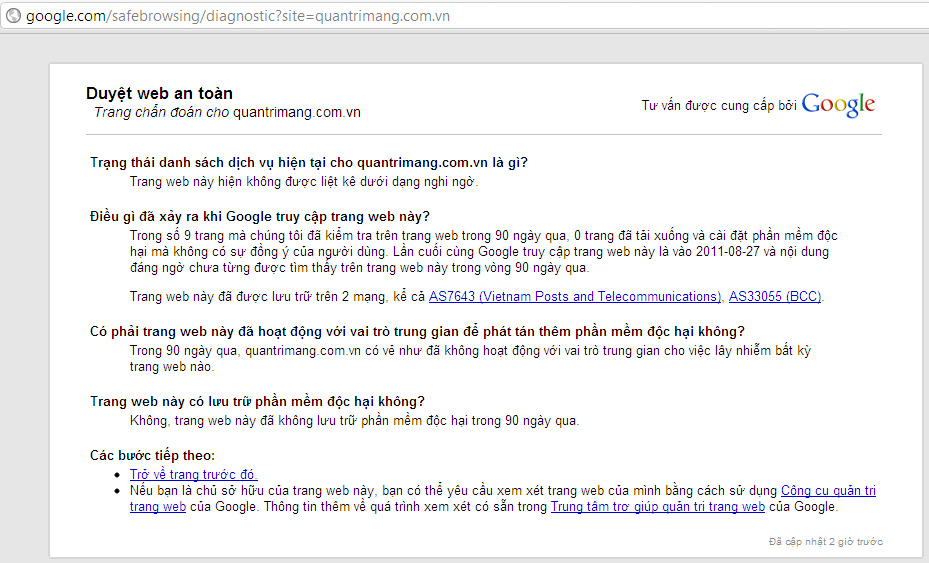
Vậy đối với những liên kết video do bạn bè đưa lên Twitter thì làm thế nào? Có một số dịch vụ mà bạn có thể yên tâm sử dụng để xác minh các đường link này. Google Safe Browsing là một ví dụ điển hình cho việc này. Chỉ cần nhập địa chỉ URL: http://google.com/safebrowsing/diagnostic?site=tenwebsite, thay phầntenwebsite bằng tên hoặc IP trang web bạn muốn kiểm tra (ví dụ:http://google.com/safebrowsing/diagnostic?site=quantrimang.com.vn) ngay lập tức kết quả sẽ cho bạn biết trang web đó có lưu trữ phần mềm độc hại trong vòng 90 ngày qua hay không. 
Kiểm tra độ an toàn của các trang web
Một cách đơn giản khác là sử dụng dịch vụ hpHosts. Chỉ cần nhập tên trang web vào hộp tìm kiếm và ấn nútSearch, cơ sở dữ liệu của hệ thống sẽ cho bạn biết nếu trang web kiểm tra đã được sử dụng để phát tán các phần mềm độc hại hoặc tấn công lừa đảo. HpHosts cung cấp cho bạn thông tin chi tiết hơn so với Google Safe Browsing.
Hai dịch vụ hoàn hảo khác là Norton Safe Web từ Symantec – cho biết sự an toàn của một trang web, liệt kê các mối đe dọa, phần mềm độc hại, virus, rủi ro bảo mật... và Unmasked Parasites – xác minh tính an toàn của cả trang web và cung cấp danh sách chi tiết các liên kết cùng độ an toàn của nó (safe).
Nhiều bộ bảo mật còn được đi kèm với trình duyệt thông qua các add-on để kiểm tra các link khi bạn ghé qua. Chúng hoạt động khá tốt ở chức năng quét kết quả tìm kiếm của bạn và thêm các biểu tượng để chỉ ra liên kết có được an toàn hay không. Bạn có thể tải về công cụ AVG LinkScanner dành cho hệ điều hành Windowshoặc máy Mac (miễn phí), với những thiết bị Android bạn có thể sử dụng hai tiện ích miễn phí là Mobilation Android app hoặc Lookout Mobile Security. Cả hai ứng dụng này đều có chức năng chặn các liên kết độc hại trên thiết bị chạy Android.
Đáng tiếc là với người dùng iPhone và iPad của Apple, mặc dù lừa đảo trên mạng xã hội đã được chứng minh là có thể xảy ra trên các thiết bị iOS không bị jailbroken, tuy nhiên Apple vẫn không cho phép các ứng dụng kiểm tra liên kết như vậy.
Đ.Hải (Nguồn Cnet)

Sửa chữa các tập tin bị hỏng


Sửa chữa các tập tin bị hỏng

Các tập tin có thể bị hư hỏng bởi rất nhiều lí do chẳng hạn như bị virus phá hoại, bạn không cần phải nhức đầu để tìm cách sửa chữa các tập tin này. Hãy để File Repair giúp đỡ bạn lấy lại những gì đã mất.
Đôi khi bạn vô tình lỡ tay xóa mất các file dữ liệu của mình, lúc này bạn cần phải dùng các phần mềm khôi phục dữ liệu để lấy lại các file này. Nhưng đa số những tập tin được khôi phục lại thường xuyên bị lỗi… Ngoài ra còn nhiều lí do khác có thể làm cho các tập tin này bị lỗi như là khi hệ thống máy tính tắt đột ngột, nhiễm virus, các lỗi ứng dụng hay các loại tương tự như vậy. Thật là phiền toái khi bạn cố gắng khôi phục các tập tin chứa dữ liệu quan trọng này nhưng đều bị thất bại.
File Repair là một ứng dụng mạnh mẽ có khả năng khôi phục các tập tin bị hỏng của một số định dạng như: MS Word, Excel, Access, Powerpoint, video, file âm thanh hoặc hình ảnh cũng như các file nén.

Các định dạng mà File Repair hỗ trợ phục hồi là: DOC, DOCX, DOCM, RTF, PDF, XLS, XLA, XLSX, ZIP, RAR, AVI, FLV, MP4, MOV, WMV, ASF, MPG, JPEG, GIF, TIFF, BMP, PNG, PPT, PPS, PPTX, MP3, WAV, MDB, MDE, ACCDB và ACCDE.
Chương trình có thể phục hồi được các tập tin khi:
  • Không thể đọc tập tin.
  • Tập tin không thể truy cập được.
  • Ứng dụng tương ứng không thể mở các loại tập tin này.
  • Lỗi trong bộ nhớ hoặc các tài nguyên hệ thống bị lỗi…
Bạn có thể tải phần mềm này tại đây (miễn phí).
Chương trình có thể tương thích với Window XP, Vista, Window 7.
Đầu tiên bạn cần tải file cài đặt của chương trình về và tiến hành cài đặt nó vào máy tính. File Repair là một công cụ mạnh mẽ dùng để sữa chữa các tập tin bị lỗi của bạn. Điểm mạnh của File Repair là miễn phí, không có quảng cáo và không giới hạn tính năng hay thời gian khi sử dụng.
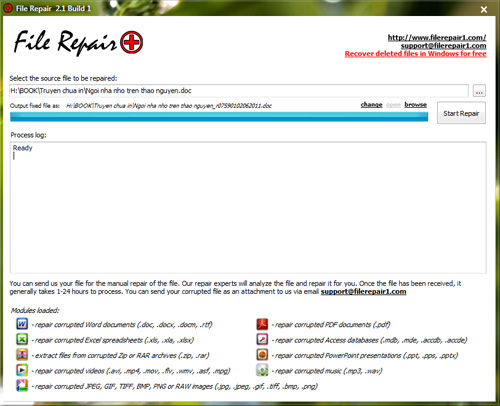
Tại giao diện chính của chương trình, mục Select the source file to be repaired bạn nhấn vào dấu “” để chọn đến file cần sửa chữa. Bạn có thể chọn bất cứ định dạng nào mà chương trình hỗ trợ, các định dạng mà chương trình hỗ trợ được hiển thị phía bên dưới giao diện chính của File Repair. Nếu bạn muốn đổi nơi lưu tập tin sau khi sửa chữa thì bạn để ý vào dòng nhỏ có tên là Output fixed file as rồi nhấn vào nút Change để thay đổi nơi lưu trữ.
Sửa chữa các tập tin bị hỏng
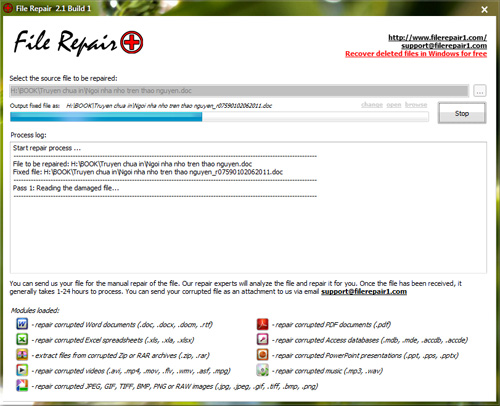
Cuối cùng bạn nhấn Start Repair để chương trình bắt đầu thực hiện quá trình sữa lỗi, trong quá trình phục hồi sẽ có một tập tin log (báo cáo) xuất hiện hiển thị các thông tin liên quan đến quá trình phục hồi.
Sửa chữa các tập tin bị hỏng
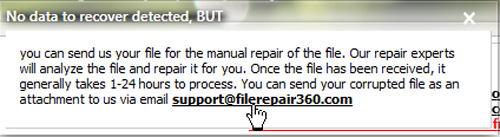
Tuy nhiên có những trường hợp khôi phục các tập tin này không thành công thì sẽ có một thông điệp nhắc nhở bạn rằng bạn có thể đính kèm tập tin này và gửi nó đến email hỗ trợ này cho nhà phát triển phần mềm. Các chuyên gia của họ sẽ cố gắng sửa chữa nó và gửi nó lại cho bạn trong vòng 24 giờ sau đó.
Sửa chữa các tập tin bị hỏng
Theo GenK (Filerepair)

Bộ 3 dịch vụ kiểm tra virus ngay trên trình duyệt


Bộ 3 dịch vụ kiểm tra virus ngay trên trình duyệt

Theo lẽ thường, đại đa số mọi người đều rất quen thuộc với các ứng dụng diệt virus, malware hay trojan như Avast, Kaspersky, Avira... Thế nhưng, với sự tiến bộ vượt bậc của công nghệ ngày nay, những ứng dụng bảo vệ người dùng khỏi phần mềm độc hại đã được đưa lên trình duyệt web. Dĩ nhiên, bạn có thể chạy chúng mà không cần cài đặt gì cả. Thông qua bài viết ngắn này, tác giả sẽ giới thiệu đến cho bạn những ứng dụng diệt virus trên trình duyệt được đánh giá cao nhất hiện nay.

VirusTotal

VirusTotal có lẽ là một cái tên hoàn toàn xa lạ đối với bạn. Thế nhưng, một khi đã sử dụng VirusTotal, bạn sẽ nhận ra những ưu điểm tuyệt vời của dịch vụ này. Điểm sáng giá đầu tiên cần phải nói đến, đó là chất lượng trong khâu bảo mật giữa người dùng và VirusTotal, đây thật sự là một điều hiếm thấy đối với các dịch vụ miễn phí.

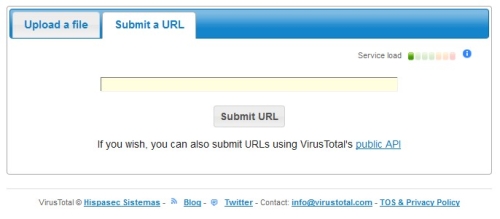
Lẽ di nhiên, là một ứng dụng diệt virus trên trình duyệt web, thế nên, VirusTotal không được thiết kế dành cho mục đích quét toàn bộ dữ liệu có trên máy tính của bạn. Thay vào đó, VirusTotal lại rất thích hợp để kiểm tra từng tập tin riêng, những tập tin mà bạn nghi ngờ cũng như những liên kết dữ liệu không an toàn, bạn hoàn toàn có thể kiểm tra với VirusTotal.
Bộ 3 dịch vụ cho phép kiểm tra virus ngay trên trình duyệt
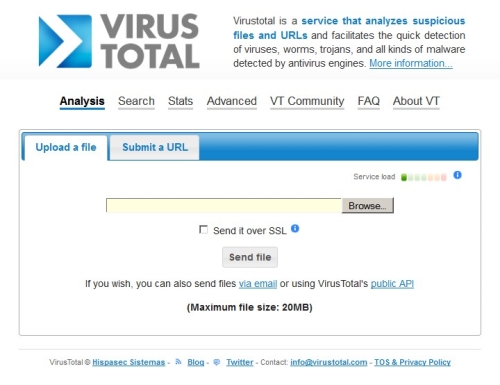
Không những thế, VirusTotal với đặc thù là một ứng dụng trên nền tảng web, vì thế, dịch vụ này dễ dàng tích hợp và liên tục cập nhật các engine chống virus cho người sử dụng cuối. Tính đến đến thời điểm hiện tại, VirusTotal đã tập hợp được hơn 30 engine chống các phần mềm cũng như mã độc hại. Cách thức sử dụng VirusTotal như sau, đầu tiên, bạn hãy đăng nhập vào VirusTotal.com. Giao diện ứng dụng hết sức trực quan và dễ sử dụng.
Bộ 3 dịch vụ cho phép kiểm tra virus ngay trên trình duyệt
Tại đây, bạn hãy click vào nút Browse để tải lên tập tin mà bạn muốn kiểm tra. Người dùng có thể dễ dàng chọn lựa chức năng truyền tải dữ liệu an toàn Secure Sockets Layer, bằng cách click chọn vào ô điều kiểm SSL phía bên dưới. Lưu ý, dung lượng tập tin bạn tải lên không được quá 20MB.

Có thể, bạn sẽ nghĩ rằng VirusTotal không thật hiểu quả khi hạn chế dung lượt tải lên, thế nhưng, như đã nói về mục đích sử dụng ban đầu của VirusTotal, điểm tiện lợi của những dịch vụ kiểm tra virus online chính là các thông tin của người dùng đóng góp lên. Ví dụ điển hình ở đây, bạn sẽ có được các thông tin đánh giá về tập tin hay liên kết mà mình kiểm tra từ những người dùng khác, nếu như trong quá khứ, tập tin hay liên kết đó đã được đưa lên.
Bộ 3 dịch vụ cho phép kiểm tra virus ngay trên trình duyệt
Ngay sau khi bạn hoàn tất thao tác gửi dữ liệu cần kiểm tra lên, VirusTotal sẽ bắt đầu công việc kiểm tra. Hoàn tất quá trình kiểm tra, bạn sẽ nhận được một báo cáo hết sức đầy đủ, bản báo cáo này bao gồm tất cả các engine chống virus mà VirusTotal có, trong đó có những cái tên rất nổi tiếng như Comodo, McAfee hay Kaspersky.
Bộ 3 dịch vụ cho phép kiểm tra virus ngay trên trình duyệt
Để có thể sử dụng các chức năng của VirusTotal dễ dàng hơn, bạn có thể cài đặt các tiện ích cho ba trình duyệt phổ biến nhất hiện nay là Firefox, Chrome và Internet Explorer.
Đường dẫn cài đặt lần lượt tại đây dành cho Firefox, phiên bản dành cho Google Chrome tại đây và cuối cùnng là tiện ích dành cho IE có thể tải về tại đây.

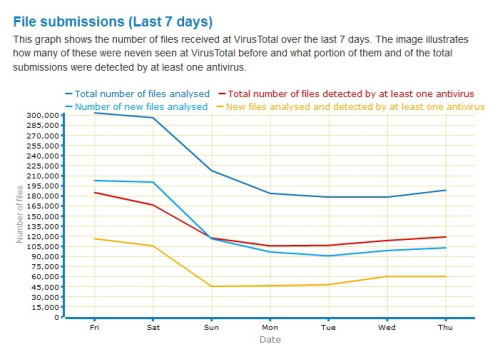
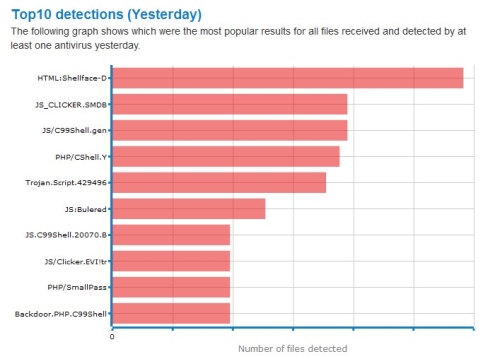
Cuối cùng, một tính năng đáng giá khác của VirusTotal trong việc giúp người dùng cảnh giác với các tập tin tải về từ internet chính là bản báo cáo mà các mã độc hại và tên của chúng được website cung cấp. Bạn chỉ việc click vào nút Stats là sẽ thấy ngay các báo cáo chi tiết, rất hữu ích.

Jotti's Malware Scan

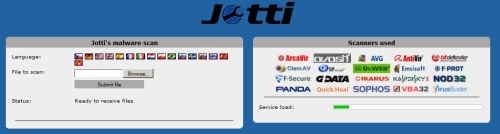
Về mặt tiện ích, Jotti có lẽ không thể so sánh với VirusTotal. Hiện tại, Jotti chỉ sử dụng 20 engine chống virus và malware khác nhau. Tuy nhiên, nếu so sánh về tốc độ kiểm tra thì Jotti nhanh hơn hẳn. Để sử dụng dịch vụ này, bạn chỉ việc truy cập vào địa chỉ liên kết http://virusscan.jotti.org/.

Tương tự như VirusTotal, bạn chỉ việc click vào nút Browse và đợi một thời gian ngắn để Jotti tải tập tin lên và kiểm tra, dung lượng tối đa mà Jotti cho phép tải lên là 25MB. Như đã nói ở trên, Jotti chỉ cho phép kiểm tra dữ liệu tải lên mà không cho phép kiểm tra liên kết dữ liệu như VirusTotal, thế nhưng việc kiểm tra dữ liệu của bạn cũng sẽ đóng góp vào nguồn dữ liệu virus và malware cho các ứng dụng phòng chống mã độc nổi tiếng như AntiVir, Avast hay Panda.
Bộ 3 dịch vụ cho phép kiểm tra virus ngay trên trình duyệt
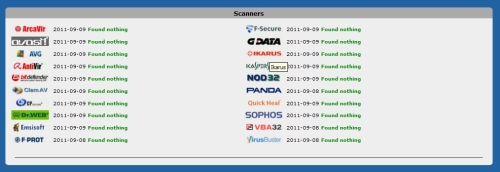
Sau khi hoàn tất quá trình kiểm tra, Jotti sẽ đưa ra một thông báo cho bạn biết kết quả của cuộc kiểm tra ra sao. Điểm trừ dành cho Jotti chính là việc nó không hỗ trợ cơ chế tự động kiểm tra xem tập tin mà bạn tải lên đã được người dùng khác kiểm tra trong quá khứ chưa. Thay vào đó, bạn buộc phải dùng tay để thực hiện việc này.
Bộ 3 dịch vụ cho phép kiểm tra virus ngay trên trình duyệt
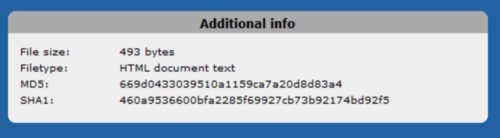
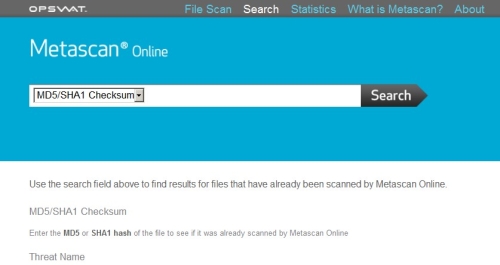
Cách làm như sau, mỗi khi hoàn tất một đợt kiểm tra, Jotti sẽ cung cấp một chuỗi mã, đây chính là chuỗi mã chứa đựng thông tin của dữ liệu mà Jotti đã kiểm tra, bạn chỉ việc copy lại một trong hai định dạng mã hóaSHA1 và MD5 nằm bên nhóm chức năng Additional info, sau đó, truy cập vào chức năng Hash Search nằm phía dưới. Tại trang Hash Search, bạn chỉ việc dán đoạn mã mà mình vừa copy vào, sau đó click nút Seacrh để tìm kiếm thử xem dữ liệu của mình đã có kiểm tra trước đó hay không.
Bộ 3 dịch vụ cho phép kiểm tra virus ngay trên trình duyệt
Nhìn chung Jotti rất đơn giản trong cách thức sử dụng bởi nhóm phát triển đã đơn giản hóa các chức năng mở rộng đi rất nhiều. Nếu muốn sử dụng Jotti thuận tiện hơn, bạn có thể tải về một ứng dụng nhỏ có tên JottiQ tại đây, với ứng dụng nhỏ này, bạn sẽ nhanh chóng được sử dụng khả năng tìm diệt virus của Jotti.

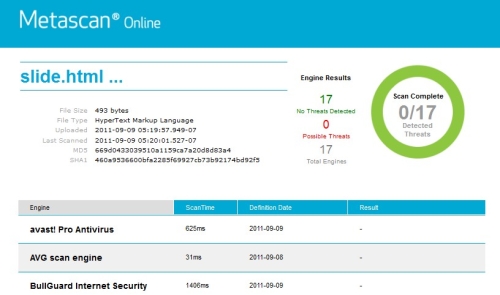
Metascan Online

Metascan Online sở hữu nhiều ưu điểm đáng giá nếu so sánh với VirusTotal hay Jotti's Malware Scan. Về tốc độ kiểm tra, Metascan không mấy nổi bật, và có thể coi là chậm so với Jotti. Bù đắp cho khuyết điểm đó, Metascan cho phép bạn tải dữ liệu lên đến 40MB, một con số khá ấn tượng. Nhưng đáng tiếc là ứng dụng này chỉ sử dụng 18 engine chống virus mà thôi. Thế nhưng, cả 18 cái tên đều là những đại gia trong làng bảo mật thế giới, có thể kể đến vài cái tên như BitDefender, KingSoft hay McAfee.
Bộ 3 dịch vụ cho phép kiểm tra virus ngay trên trình duyệt
Để sử dụng Metascan, bạn hãy truy cập vào đường kiên kết http://www.metascan-online.com/. Giao diện tương tác của Metascan hết sức quen thuộc và có phần giống với Jotti. Thao tác sử dụng cũng tương tự, bạn click vàoBrowse, sau đó chọn file cần duyệt. Hoàn tất quá trình kiểm tra, Metascan cũng đưa ra một bảng thông báo chi tiết như VirusTotal và Jotti vậy.
Bộ 3 dịch vụ cho phép kiểm tra virus ngay trên trình duyệt
Nếu bạn muốn thực hiện thao tác kiểm tra xem dữ liệu tải lên có thông tin lưu trữ trên Metascan không thì cũng thực hiện như Jotti. Đó là copy chuỗi mã hóa thông tin, sau đó, click vào nút Search và dán chuỗi mã hóa vào. Metascan cũng cung cấp một bảng thống kê chi tiết các đợt kiểm duyệt như VirusTotal, người dùng chỉ việc click vào nút Statistics là được. Ngoài ra, điểm cộng rất lớn của Metascan đó là dữ liệu của các engine chống virus được cập nhật liên tục, đảm bảo tính chính xác cao.
Theo MaskOnline (Make use of, dottech)

Kiểm tra CPU của bạn có hỗ trợ SLAT hay không?

Cập nhật lúc 11h46' ngày 14/09/2011
Quản Trị Mạng - Sự xuất hiện của Windows 8 đã mang lại nhiều khái niệm vô cùng mới mẻ về công nghệ, và 1 trong những thành phần đó là Hyper-V. Tuy nhiên, để có thể sử dụng được Hyper-V thì bộ vi xử lý của người sử dụng phải hỗ trợ Second Level Address Translation – SLAT. Trong bài viết dưới đây, chúng tôi sẽ giới thiệu một số đặc tính kỹ thuật cơ bản của tính năng này.

SLAT là gì?

Second Level Address Translation – SLAT là nền tảng công nghệ đã được giới thiệu bởi 2 hãng chuyên sản xuất thiết bị bộ vi xử lý hàng đầu hiện nay, AMD và Intel. Và 2 “ông lớn” này đều gọi sản phẩm của họ với tên khác nhau, Extended Page Tables – EPT của Intel và Rapid Virtualization Indexing – RVI của AMD. Cụ thể hơn, Intel công bố rằng Extended Page Tables đã được tích hợp sẵn trong cấu trúc Nehalem, còn AMDchỉ mới giới thiệu nền tảng công nghệ này trong thế hệ bộ vi xử lý Opteron thứ 3 của hãng – Barcelona. Hyper-V sẽ sử dụng công nghệ này để thực hiện các chức năng quản lý bộ nhớ VM – Virtual Machine, và giảm thiểu luồng dữ liệu ảo di chuyển giữa các phần cứng vật lý với nhau. Qua đó, quãng thời gian Hypervisor CPUsẽ được giảm đi đáng kể, và hệ thống sẽ tiết kiệm được nhiều bộ nhớ hơn nhằm sử dụng cho các mục đích khác nhau.

Cơ chế hoạt động:

Các bộ vi xử lý có tính năng Translation Lookaside Buffer – TLB hỗ trợ quá trình chuyển đổi dữ liệu từ bộ nhớ ảo tới bộ nhớ vật lý. Hoặc hiểu nôm na rằng TLB là 1 bộ phận lưu trữ cache trên CPU có chứa những thông tin map từ nhiều bảng dữ liệu khác nhau. Khi quá trình truyền tải dữ liệu từ địa chỉ ảo tới địa chỉ vật lý được yêu cầu, TLB sẽ tiến hành kiểm tra phần cache để xác định có chứa thông tin map hay không. Nếu có, thì phần địa chỉ vật lý của hệ thống phần cứng sẽ được cung cấp và truy cập dữ liệu. Còn nếu không thì trang thông tin báo lỗi sẽ hiển thị, và sau đó Windows sẽ tiến hành kiểm tra page table để tìm dữ liệu map.
Và như vậy, Windows 8 sẽ được tích hợp sẵn Hyper-V như 1 nền tảng ảo hóa vững chắc. Đi kèm với đó, SLATcũng sẽ được yêu cầu với Hyper-V trong Windows 8.

Làm thế nào để kiểm tra CPU có hỗ trợ SLAT?

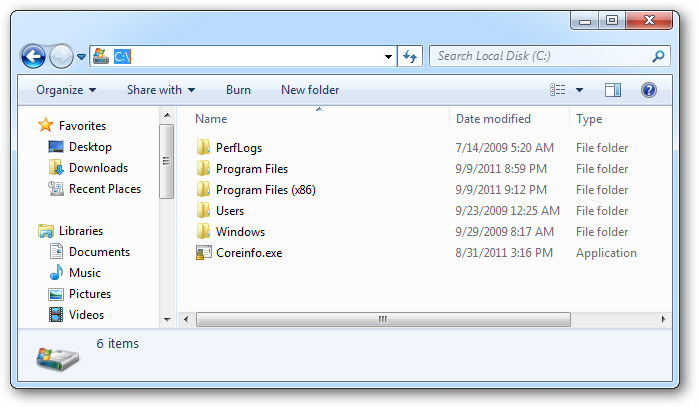
Để thực hiện quá trình này, các bạn cần phải sử dụng 1 công cụ hỗ trợ có tên là CoreInfo. Sau khi download, giải nén ra thư mục C của ổ cứng:
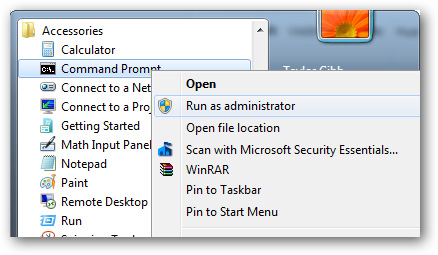
Khởi động Command Prompt qua chế độ Run as Administrator:
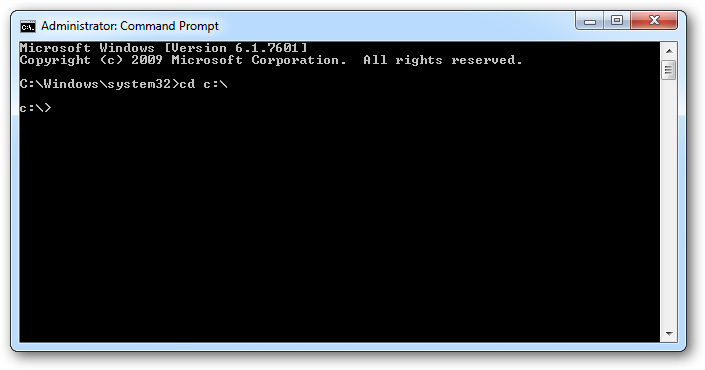
Trỏ tới ổ C bằng lệnh:
cd c:\
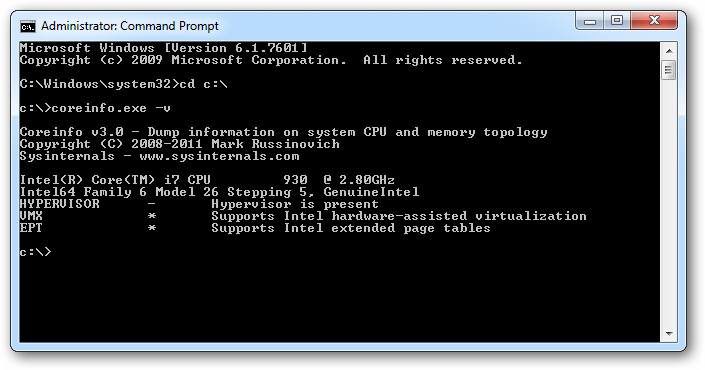
Sau đó, gõ lệnh coreinfo.exe -v để kiểm tra CPU có hỗ trợ SLAT hay không. Với bộ vi xử lý Intel thì kết quả trả về sẽ có thêm dòng EPT nếu có hỗ trợ:
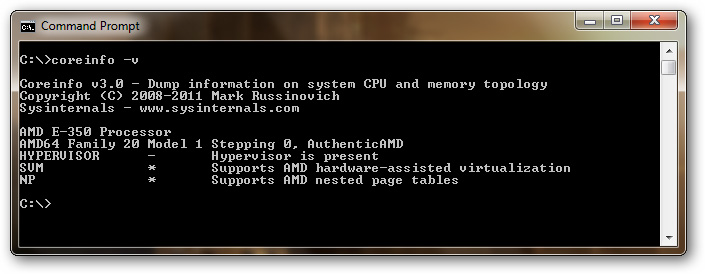
Còn với AMD thì sẽ hiển thị thêm dòng NPT
Nếu không hỗ trợ thì các bạn sẽ nhìn thấy dòng kẻ chấm thay vì chữ EPT hoặc NPT. Chúc các bạn thành công!
T.Anh (theo HowToGeek)

Quản Trị Mạng - Windows PowerShell


Quản Trị Mạng - Windows PowerShell là một trình thông dịch dòng lệnh và ngôn ngữ kịch bản mà bạn có thể sử dụng để quản lý tổ chức của mình. Dùng Windows PowerShell trên một máy tính cục bộ có thể giúp kết nối với tổ chức dựa trên ứng dụng web qua Internet và thực hiện các tác vụ quản lý không sẵn có hoặc thiết thực trong Panel Điều khiển Exchange.
Bài viết sẽ hướng dẫn các bạn cách dễ dàng để tạo những tài khoản nội bộ từ xa thông qua Windows PowerShell.

Lợi dụng PowerShell để tạo tài khoản nội bộ dùng trên nhiều máy

Chúng ta sẽ thao tác trong môi trường domain từ một máy bàn dùng Windows 7 đang chạy PowerShell 2.0, tạo tài khoản nội bộ trên những thành viên khác trong domain. Ta đăng nhập bằng một tài khoản có quyền quản trị máy ở xa. Với cách này, ta không cần cài PowerShell ở những máy còn lại nữa.
Nếu bạn cần tạo tài khoản trên những thành viên không thuộc domain, cách tốt nhất là sử dụng tính năng PowerShell remoting. Bạn có thể chạy cùng các câu lệnh sau đây, nhưng trong phiên từ xa hoặc sử dụng lệnh Invoke. Ưu điểm là bạn có thể quy định những quyền bạn cần. Thiết lập remoting cho những thành viên nằm ngoài domain phải sử dụng một chút mẹo nhỏ và ta sẽ đề cập đến ở một bài khác.
Bước đầu tiên là kết nối tới máy tính ở xa. Thật không may là, không có cmdlets cho điều chúng ta định làm. Thay vào đó, chúng ta sẽ dùng một số thủ thuật .NET và PowerShell bằng cách sử dụng ADSI, giống như công nghệ sử dụng trong VBScript.
PS C:\> [ADSI] $server=”WinNT://chi-fp01”
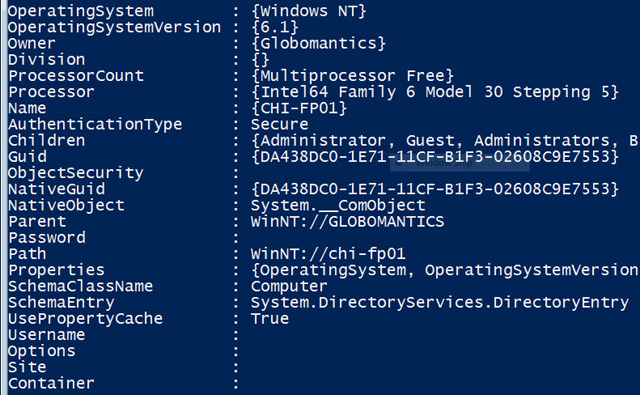
Câu lệnh này tạo một biến, $server mà sẽ là một đối tượng ADSI. Chuỗi phía bên phải trong câu lệnh là đường dẫn tới máy ở xa. WinNT moniker có phân biệt chữ hoa và chữ thường, cho kết quả là một đối tượng như trong hình 1.
user account
Hình1. Một đối tượng máy tính ADSI
Để tạo một tài khoản nội bộ đơn giản, ta gọi phương thức Create() của đối tượng ADSI, quy định loại đối tượng nào ta đang tạo và đặt tên cho nó. Lưu kết quả vào biến bởi vì ta sẽ cần nó một lát nữa.
PS C:\> $HelpDesk=$server.Create(“User”,”HelpDesk”)
PS C:\> $HelpDesk
distinguishedName :
Path : WinNT://GLOBOMANTICS/CHI-FP01/HelpDesk
Tiếp theo, đặt mật khẩu cho tài khoản mới bằng phương thức SetPassword().
PS C:\> $HelpDesk.SetPassword(“H3lpD3>K”)
Cuối cùng, lưu thay đổi tới dịch vụ thư mục cục bộ bằng cách gọi phương thức SetInfo(). Nếu sai bước này, tài khoản sẽ không được tạo.
PS C:> $HelpDesk.SetInfo()
Nếu muốn, bạn có thể thiết lập thêm thuộc tính cho tài khoản, chỉ cần cuối cùng phải gọi SetInfo() để lưu mọi thay đổi.
PS C:\> $HelpDesk.Put("Description","Help Desk Tech Local Account")
PS C:\> $flag=$HelpDesk.UserFlags.value -bor 0x10000
PS C:\> $HelpDesk.put("userflags",$flag)
PS C:\> $HelpDesk.SetInfo()
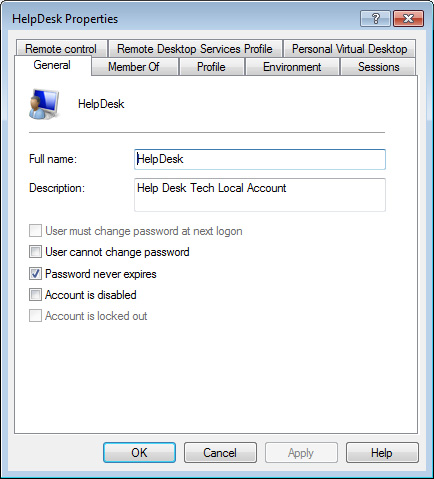
Bước tiếp theo là định giá trị cho cờ thuộc tính (userflags property). Đây là một giá trị mặt nạ bit chỉ thị những thứ như, nếu mật khẩu không bao giờ hết hạn hay nếu tài khoản bị vô hiệu hóa. Tôi đặt giá trị để mất khẩu không bao giờ hết hạn. Bạn có thể xem kết quả trong hình 2.
thuộc tính
Hình2. Một tài khoản nội bộ mới
Để xem kết quả từ PowerShell, chúng ta có thể truy vấn vào server “children”, lọc theo lớp đối tượng.
PS C:\> $server.children | where {$_.class -eq "user"} |
>> format-table Name,Description –auto
>>
Name Description
---- -----------
{Administrator} {Built-in account for administering the computer/domain}
{Guest} {Built-in account for guest access to the computer/domain}
{HelpDesk} {Help Desk Tech Local Account}
Các thuộc tính của đối tượng được lưu dưới dạng các mảng, đó là lý do đầu ra có thể trông hơi khác thường.
Bước cuối cùng là thêm tài khoản này vào một nhóm nội bộ phù hợp. Tôi sẽ thêm tài khoản HelpDesk vào nhóm nội bộ Power Users. Trước tiên, ta cần nhận nhóm nội bộ bằng thông qua ADSI.
PS C:\> [ADSI]$group="WinNT://chi-fp01/Power Users,Group"
Để thêm thành viên nhóm, chỉ định đường dẫn tới đối tượng người dùng.
PS C:\> PS C:\> $helpdesk.path
WinNT://GLOBOMANTICS/CHI-FP01/HelpDesk
PS C:\> $group.Add($helpdesk.path)

Kết luận

Sự thay đổi diễn ra ngay tức thì và không cần chạy SetInfo(). Tài khoản người dùng nội bộ đã sẵn sàng để sử dụng. Lần tới, chúng ta sẽ xem xét cách quản lý tài khoản, như là thay đổi mật khẩu, thay đổi nhóm thành viên, vô hiệu hóa tài khoản hay xóa tài khoản.
NamNguyen (Theo Petri)

Thay đổi địa chỉ IP từ Command Prompt


Thay đổi địa chỉ IP từ Command Prompt


Quản Trị Mạng - Việc thay đổi địa chỉ IP bằng Control Panel quả thực là rất đơn giản và dễ dàng với hầu hết người sử dụng chúng ta, nhưng liệu các bạn biết rằng việc đó còn có thể làm được với Command Prompt. Trong bài viết hướng dẫn dưới đây, chúng tôi sẽ hướng dẫn các bạn cách thực hiện chỉ với vài thao tác đơn giản.
Tuy nhiên, các bạn cần lưu ý rằng quá trình này sẽ yêu cầu quyền Administrator đối với Command Prompt.Trên thực tế, việc thay đổi thông tin về IP sẽ bao gồm 2 cú pháp lệnh khác nhau, một là địa chỉ IP, subnet mask, default gateway, thứ 2 là thiết lập DNS. Để thay đổi địa chỉ IP chúng ta sẽ dùng lệnh netsh, có cấu trúc như sau: 
netsh interface ip set address name=”Local Area Connection” static 192.168.0.1 255.255.255.0 192.168.0.254
Với các thông số như sau:
 - Tên của thành phần cần đổi địa chỉ IP là Local Area Network

Ví dụ: Local Area Network
 - Chúng ta muốn gán địa chỉ IP tĩnh là: 192.168.0.1
 - Subnet mask là 255.255.255.0
 - Default gateway là 192.168.0.254
Việc cần làm ở đây là thay đổi lại thông số kỹ thuật sao cho phù hợp, tuy nhiên điểm khúc mắc là làm sao chuyển từ địa chỉ IP tĩnh thành địa chỉ được cấp phát từ DHCP. Do vậy, cú pháp lệnh ở đây sẽ có dạng:
netsh interface ip set address name=”Local Area Connection” source=dhcp

Thay đổi thiết lập DNS:

Với DNS thì chúng ta chỉ phải thiết lập 2 thông số, primary DNS server và secondary. Các lệnh được dùng ở đây khá giống nhau, với primary DNS server thì cú pháp như sau:
netsh interface ip set dns name=”Local Area Connection” static 192.168.0.250
Với một số thành phần như sau:
 - Tên của thiết bị cần thay đổi DNS là Local Area Network
 - Địa chỉ IP của DNS Server là 192.168.0.250
Còn để thực hiện trên secondary DNS server thì chúng ta sẽ cần phải chỉ định rõ ràng thông số index như sau:
netsh interface ip add dns name=”Local Area Connection” 8.8.8.8 index=2
Câu lệnh trên sẽ thay đổi Local Area Connection để sử dụng địa chỉ secondary DNS server thành 8.8.8.8 (DNS của Google). Thao tác cuối cùng cần thực hiện ở đây là thiết lập các thông số DNS được gán theo chế độ động:
netsh interface ip set dnsservers name=”Local Area Connection” source=dhcp
Khá đơn giản và dễ dàng, chúc các bạn thành công!
T.Anh (HowToGeek)

Quản Trị Mạng - Wireshark, hay còn gọi là Ethereal, công cụ này có lẽ không quá xa lạ với phần lớn người sử dụng chúng ta, vốn được xem là 1 trong những ứng dụng phân tích dữ liệu hệ thống mạng, với khả năng theo dõi, giám sát các gói tin theo thời gian thực, hiển thị chính xác báo cáo cho người dùng qua giao diện khá đơn giản và thân thiện. Trong bài viết dưới đây, chúng tôi sẽ giới thiệu với các bạn một số đặc điểm cơ bản cũng như cách dùng, phân tích và kiểm tra hệ thống mạng bằng Wireshark.
Các bạn có thể tải Wireshark phiên bản mới nhất tại đây hoặc trực tiếp tại trang chủ. Nếu dùng Linux hoặc các hệ thống UNIX khác thì có thể tìm thấy Wireshark trong phần Package Repositories. Ví dụ, với Ubuntuthì Wireshark sẽ có ở trong Ubuntu Software Center. Tuy nhiên, các bạn cần lưu ý rằng không nên tự tiện sử dụng, vì có công ty, tổ chức hoặc doanh nghiệp không cho phép dùng Wireshark trong hệ thống mạng của họ.

Capturing Packets:

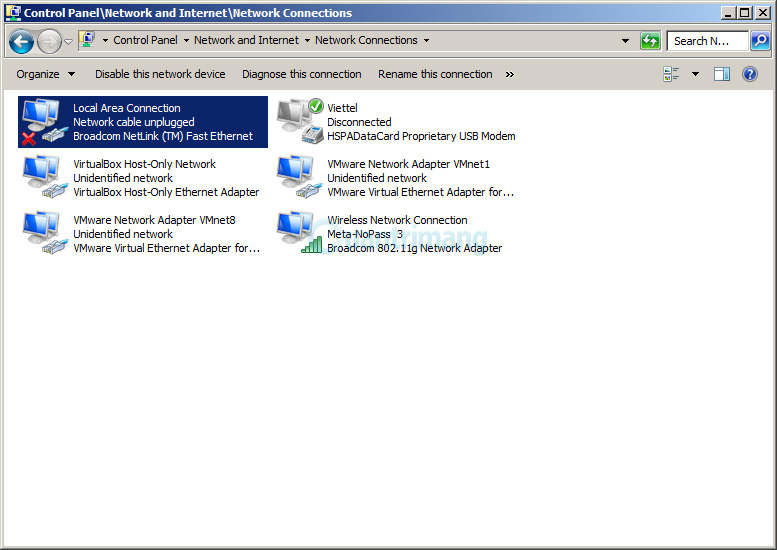
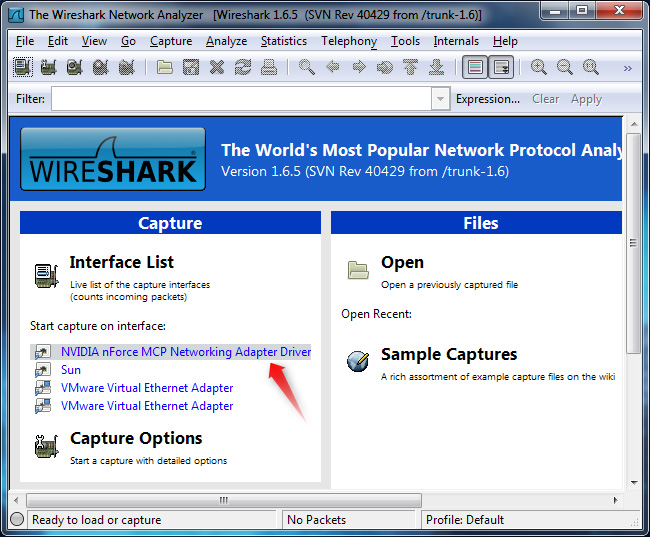
Sau khi cài đặt, các bạn hãy khởi động chương trình và chọn thành phần trong Interface List để bắt đầu hoạt động. Ví dụ, nếu muốn giám sát lưu lượng mạng qua mạng Wireless thì chọn card mạng Wifi tương ứng. Nhấn nút Capture Options để hiển thị thêm nhiều tùy chọn khác:
Capturing Packets
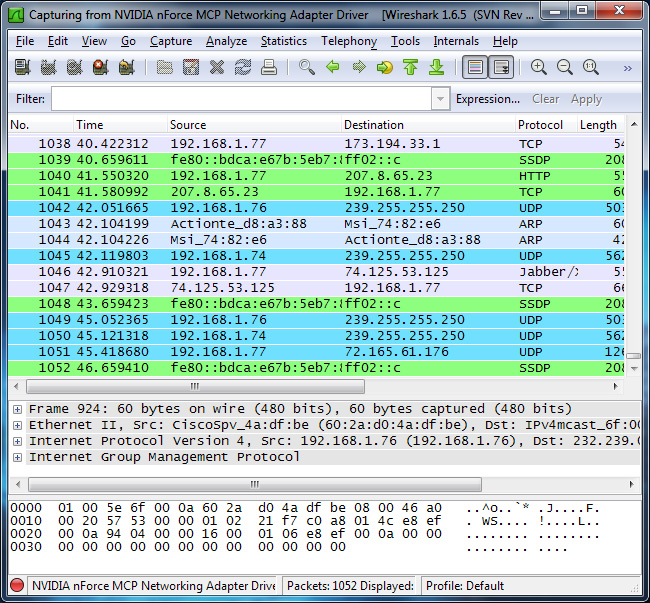
Ngay sau đó, chúng ta sẽ thấy các gói dữ liệu bất đầu xuất hiện, Wireshark sẽ “bắt” từng gói – package ra và vào hệ thống mạng. Nếu đang giám sát thông tin trên Wireless trong chế độ Promiscuous thì sẽ nhìn thấy các gói dữ liệu khác trong toàn bộ hệ thống:
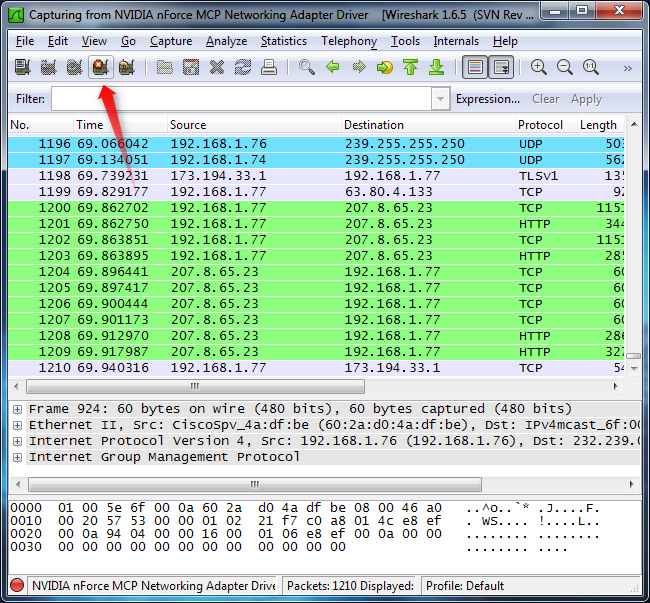
Nếu muốn tạm ngừng quá trình này thì các bạn nhấn nút Stop ở phía trên:
nhấn Stop để ngừng hoạt động
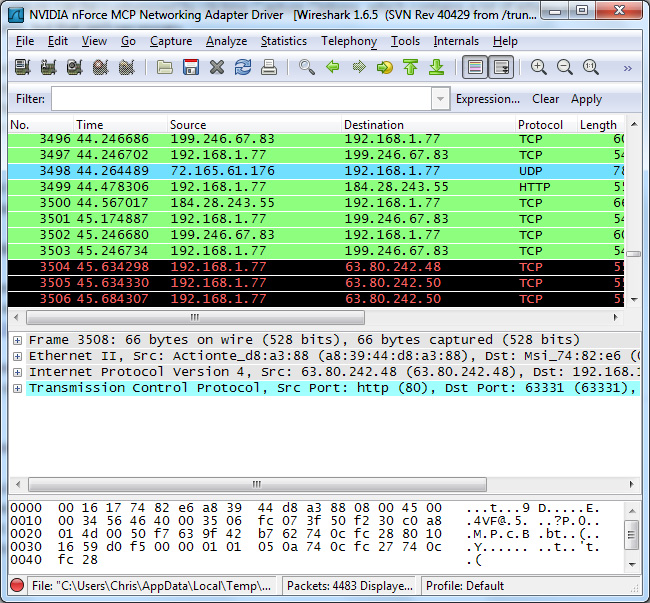
Tại đây, chúng ta sẽ thấy có nhiều màu sắc khác nhau, bao gồm: xanh lá cây, xanh da trời và đen. Wireshark dựa vào cơ chế này để giúp người dùng phân biệt được các loại traffic khác nhau. Ở chế độ mặc định, màu xanh lá cây là traffic TCP, xanh da trời đậm là traffic DNS, xanh da trời nhạt là traffic UDP và màu đen là góiTCP đang có vấn đề.
các màu sắc khác nhau
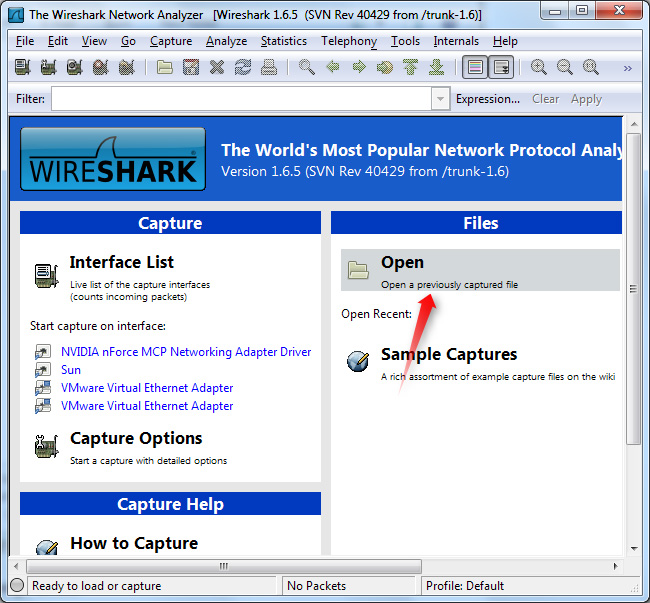
Bên cạnh đó, bạn có thể tham khảo phần hướng dẫn và ví dụ cơ bản của Wiki Wireshark tại đây. Mở 1 file capture khá dễ dàng, nhấn nút Open và trỏ tới file gốc, người dùng còn có thể tự lưu dữ liệu capture trong Wireshark và sử dụng sau đó:

Sử dụng Wireshark để phân tích gói dữ liệu trong hệ thống mạng


Quản Trị Mạng - Wireshark, hay còn gọi là Ethereal, công cụ này có lẽ không quá xa lạ với phần lớn người sử dụng chúng ta, vốn được xem là 1 trong những ứng dụng phân tích dữ liệu hệ thống mạng, với khả năng theo dõi, giám sát các gói tin theo thời gian thực, hiển thị chính xác báo cáo cho người dùng qua giao diện khá đơn giản và thân thiện. Trong bài viết dưới đây, chúng tôi sẽ giới thiệu với các bạn một số đặc điểm cơ bản cũng như cách dùng, phân tích và kiểm tra hệ thống mạng bằng Wireshark.
Các bạn có thể tải Wireshark phiên bản mới nhất tại đây hoặc trực tiếp tại trang chủ. Nếu dùng Linux hoặc các hệ thống UNIX khác thì có thể tìm thấy Wireshark trong phần Package Repositories. Ví dụ, với Ubuntuthì Wireshark sẽ có ở trong Ubuntu Software Center. Tuy nhiên, các bạn cần lưu ý rằng không nên tự tiện sử dụng, vì có công ty, tổ chức hoặc doanh nghiệp không cho phép dùng Wireshark trong hệ thống mạng của họ.

Capturing Packets:

Sau khi cài đặt, các bạn hãy khởi động chương trình và chọn thành phần trong Interface List để bắt đầu hoạt động. Ví dụ, nếu muốn giám sát lưu lượng mạng qua mạng Wireless thì chọn card mạng Wifi tương ứng. Nhấn nút Capture Options để hiển thị thêm nhiều tùy chọn khác:
Capturing Packets
Ngay sau đó, chúng ta sẽ thấy các gói dữ liệu bất đầu xuất hiện, Wireshark sẽ “bắt” từng gói – package ra và vào hệ thống mạng. Nếu đang giám sát thông tin trên Wireless trong chế độ Promiscuous thì sẽ nhìn thấy các gói dữ liệu khác trong toàn bộ hệ thống:
Nếu muốn tạm ngừng quá trình này thì các bạn nhấn nút Stop ở phía trên:
nhấn Stop để ngừng hoạt động
Tại đây, chúng ta sẽ thấy có nhiều màu sắc khác nhau, bao gồm: xanh lá cây, xanh da trời và đen. Wireshark dựa vào cơ chế này để giúp người dùng phân biệt được các loại traffic khác nhau. Ở chế độ mặc định, màu xanh lá cây là traffic TCP, xanh da trời đậm là traffic DNS, xanh da trời nhạt là traffic UDP và màu đen là góiTCP đang có vấn đề.
các màu sắc khác nhau
Bên cạnh đó, bạn có thể tham khảo phần hướng dẫn và ví dụ cơ bản của Wiki Wireshark tại đây. Mở 1 file capture khá dễ dàng, nhấn nút Open và trỏ tới file gốc, người dùng còn có thể tự lưu dữ liệu capture trong Wireshark và sử dụng sau đó:

Điều khiển máy tính từ xa bằng trình duyệt web Chrome


Quản Trị Mạng - Trước đây chúng tôi đã từng giới thiệu tới các bạn nhiều phương pháp điều khiển máy tính từ xa bằng cách sử dụng Teamview, giải quyết trường hợp máy tính bị treo với Intel AMT KMS, điều khiển máy tính chạy Ubuntu và thậm chí là cả thiết bị Android của bạn. Trong hầu hết các trường hợp này bạn cần phải cài đặt phần mềm nhất định hoặc có dịch vụ đặc biệt chạy ở chế độ nền. Còn vớiChrome Remote Desktop, tất cả những gì bạn cần là một trình duyệt Chrome đang chạy để có thể kiểm soát và chia sẻ màn hình của mình. Bài viết sau đây chúng tôi sẽ hướng dẫn bạn các bước cơ bản để làm điều này.
Trước tiên bạn cài đặt trình duyệt Google Chrome nếu chưa có, kích vào đây để tải về và cài đặt.
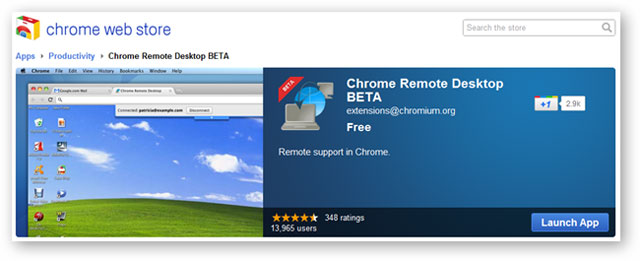
Tiếp theo bạn tải về tiện ích mở rộng có tên Chrome Remote Desktop Beta tại đây.
Điều khiển máy tính từ xa bằng trình duyệt web Chrome
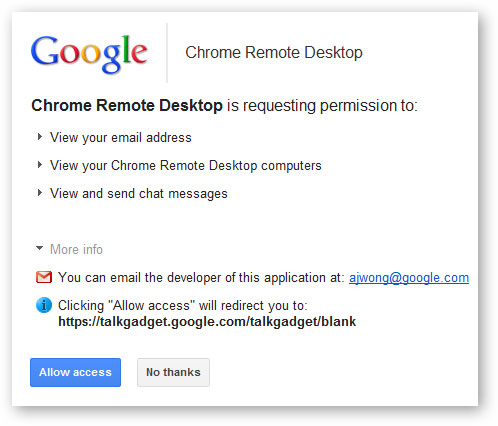
Trong quá trình cài đặt bạn sẽ được yêu cầu cho phép ứng dụng được quyền truy cập để:
  • Xem địa chỉ email của bạn.
  • Xem các máy tính có tính năng Chrome Remote Desktop.
  • Xem và gửi tin nhắn trò chuyện.
Điều khiển máy tính từ xa bằng trình duyệt web Chrome
Nhấn Allow access để tiếp tục.
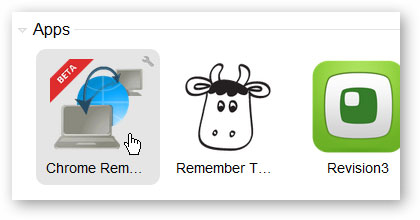
Sau khi cài đặt xong, mở một tab mới trong Chrome và kích vào ứng dụng Chrome Remote Desktop BETA.
Điều khiển máy tính từ xa bằng trình duyệt web Chrome
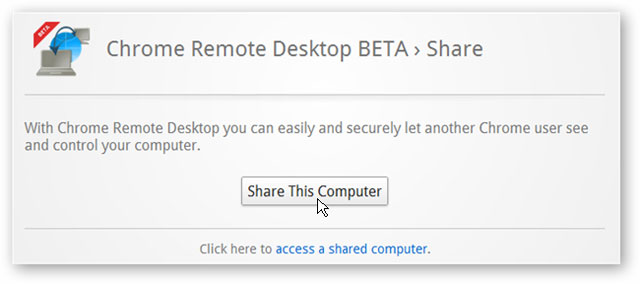
Kích vào nút Share This Computer để lấy đoạn mã ngẫu nhiên gồm 12 ký tự, hãy ghi nhớ và bảo mật cẩn thận:
Điều khiển máy tính từ xa bằng trình duyệt web Chrome
Đoạn mã này chính là chìa khóa để người khác có thể sử dụng để truy cập vào máy tính của bạn.
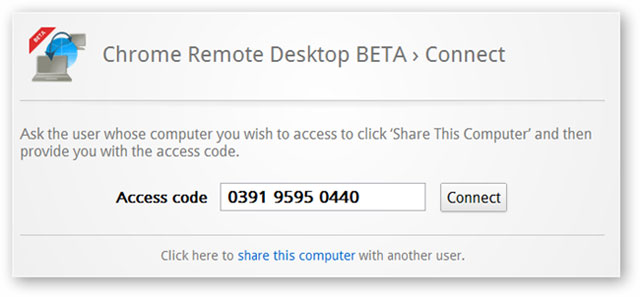
Trên một máy tính khác, kích Access A Shared thay vì Share This Computer để tiến hành truy cập vào máy tính đã được chia sẻ trong mạng và nhập vào đoạn mã trên (bao gồm cả khoảng trống). Nhấn Connect.
Điều khiển máy tính từ xa bằng trình duyệt web Chrome
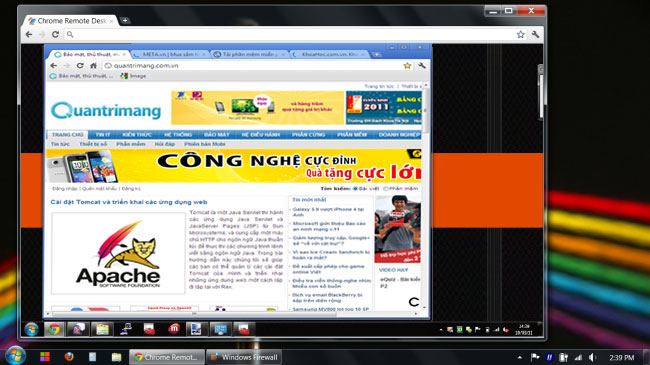
Ngay lập tức bạn sẽ truy cập được vào máy bên kia và có thể điều khiển song song cả hay máy. Khi đang ở trạng thái kết nối, bạn ấn tổ hợp phím Ctrl+Alt+Esc để ngắt kết nối hoặc đóng tab Google Chrome.
Điều khiển máy tính từ xa bằng trình duyệt web Chrome
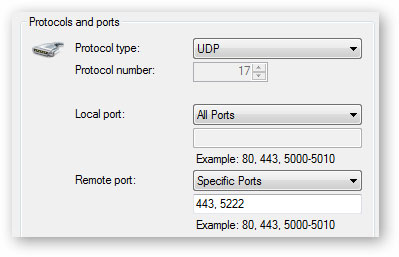
Nếu bạn gặp sự cố trong quá trình connecting hoặc bị treo khi xác minh đoạn mã truy cập, hãy thử cho phép cổng 443 và 5222 để có một quy tắc inboundoutbound trong tường lửa của mình bằng cách sử dụng cả UDPlẫn TCP.
Điều khiển máy tính từ xa bằng trình duyệt web Chrome
Nếu cần giúp đỡ thêm về các tính năng, bạn có thể vào trang trợ giúp của Google để được hướng dẫn.
Đ.Hải (Nguồn HowToGeek)

Khắc phục một số lỗi máy tính thường gặp - Phần 2


QuanTriMang - Khi sử dụng máy tính, chúng ta hoàn toàn có thể mắc những lỗi phổ biến. Ví dụ: chọn một file, nhấn phím Delete và sau đó là ngồi thần người ra vì hối tiếc đã nhấn nhầm nút. Hoặc, trong đôi phút bất cẩn lại để cho con mèo hoặc trẻ nhỏ tới gần máy tính, khi phát hiện ra thì dữ liệu đang làm việc cùng đã biến mất hoàn toàn, màn hình bị đảo lộn một cách bí ẩn hoặc bàn phím không làm việc.
Ở phần 1, chúng tôi đã giới thiệu 10 lỗi phổ biến cùng cách khắc phục chúng. Phần 2 này, chúng tôi tiếp tục giúp các bạn biết cách giải quyết những lỗi thường gặp khác khi dùng máy tính.

11. Lọc các danh sách các file trong Windows Explorer

Tìm các file bằng Windows Explorer rất dễ sử dụng. Tuy nhiên, chẳng may kích vào một trong số các tiêu đề của cột trong danh sách các file ở bảng bên tay phải sẽ khiến cho người dùng phải bối rối do thay đổi cách sắp xếp các file.
Để chuyển về hiển thị danh sách các file theo bảng chữ cái, kích vào cột trên cùng có tên Name. Nếu các file xuất hiện ở thứ tự ngược lại, kích vào nó một lần nữa là được.

12. Khôi phục icon trên Windows Desktop bị mất

Rất nhiều người lưu trữ những file, shortcut phần mềm hoặc folder thường xuyên sử dụng trên Windows Desktop cho tiện truy cập. Vậy nên, khi tất cả các icon biến mất, có thể bạn cảm thấy bối rối. Tuy nhiên, chúng thường bị ẩn chứ không phải bị xóa.
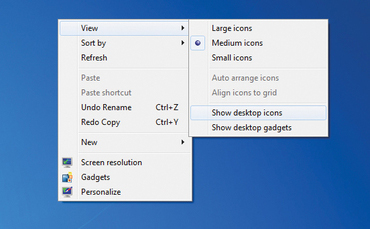
Để hiển thị chúng trở lại, trong Windows 7 hoặc Vista, phải chuột vào khu vực trống của Desktop, kích View(trong Windows XP, kích Arrange Icons By) rồi kích Show Desktop Icons.
Khôi phục icon trên Windows Desktop

13. Cửa sổ biết mất khỏi màn hình

Đôi khi, cửa sổ một phần mềm hoặc hộp thoại biến mất một nửa khỏi màn hình, vậy nên nó khiến bạn khó có thể đóng hoặc di chuyển. Thay đổi độ phân giải màn hình có thể là thủ phạm gây ra việc này. Dẫu vậy, giải quyết nó cũng không phải quá khó.
Kích vào bất kì khu vực nào của cửa sổ (hoặc nhấn Alt và Tab lặp lại nhiều lần cho tới khi bạn thấy cửa sổ đó) rồi nhấn Alt + Space. Chọn Move và sử dụng phím mũi tên để di chuyển cửa sổ. Nhấn Enter khi di chuyển tới nơi cần đặt. Nếu muốn đóng cửa sổ, chọn Close.

14. Task Manager bị mất menu

Windows Task Manager rất hữu ích khi muốn tắt những phần mềm, nhưng đôi khi nó lại gặp lỗi khi hiển thị: thiếu menu hoặc các tab. Đây là chế độ mini mode đặc biệt và để phục hồi nó lại về chế độ bình thường, kích đúp vào khu vực bên phải cạnh thẻ Users.
Để quay trở lại chế độ mini mode (cho phép thu nhỏ Task Manager về cửa sổ nhỏ nhất), chỉ cần kích đúp vào khu vực tương tự.

15. Mất Recycle Bin

Recycle Bin và các shortcut chuẩn khác (ví như My Computer) được hiển thị trên Windows Desktop. Tất cả các shortcut đều có thể xóa được ngoại trừ Recycle Bin, ngay cả khi Recycle Bin cũng có thể bị ẩn.
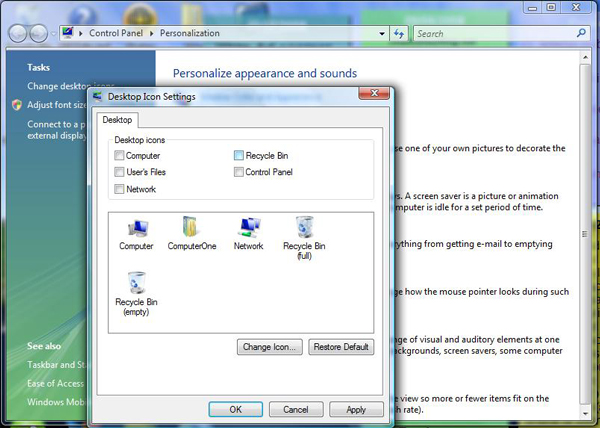
Để phục hồi, trong Windows XP, phải chuột vào Desktop rồi chọn thẻ Desktop, kích vào Customize Desktop và tích vào hộp thoại đại diện cho shortcut mình cần. Trong Windows 7 hoặc Vista, phải chuột vào Desktop và chọnPersonalize, kích vào đường link Change desktop icons.
Mất Recycle Bin

16. Recycle Bin không hoạt động

Thông thường, Windows hỏi xem bạn có muốn gửi các file đã xóa vào Recycle Bin hay không. Tuy nhiên, nếu nó hiển thị message “Are you sure you want to permanently delete this file?”, điều này có nghĩa là bạn đã chẳng may vô hiệu hóa chức năng trên.
Để kích hoạt lại nó, phải chuột vào Recycle Bin và chọn Properties. Hãy kiểm tra xem hộp thoại “Do not move files to the Recycle Bin...” đã được tích hay chưa, nếu có, bỏ dấu tích ở đó đi rồi tích vào hộp thoại “Display delete confirmation dialog”. Sau khi hoàn thành, kích OK để thoát.

17. Hiển thị các dòng và cột trong Excel

Excel cho phép bạn ẩn những dòng và cột không cần thiết để hiển thị rõ ràng hơn. Tuy nhiên, đôi khi bạn vô tình ẩn một số dòng hoặc cột cần thiết.
Để hiển thị tất cả những dòng và cột đã ẩn, chọn toàn bộ sheet bằng cách kích nhấn Ctrl + A (nếu mọi thứ đều bị ẩn, bạn không cần phải làm thế này). Tiếp đến, nhấn Ctrl + Shift + 0 để hiển thị tất cả các cột, Ctrl + Shift + 9 để hiển thị tất cả các hàng.

18. Mở file sai phần mềm

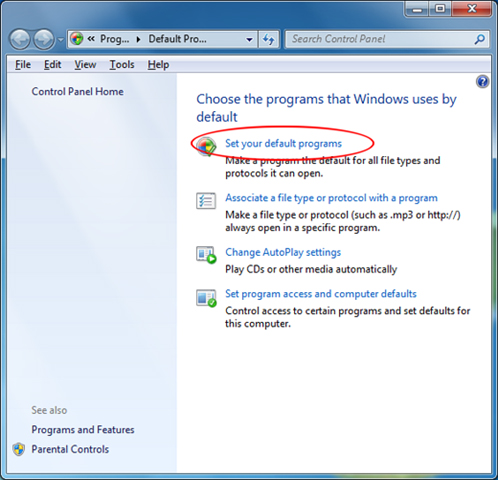
Nếu bạn kích đúp vào một file (hoặc đường link một trang web) mà nó mở phần mềm (hoặc trình duyệt) không đúng, trình duyệt mặc định có thể đã bị thay đổi bằng phần mềm mới. Trong Windows 7 hoặc Vista, kích Start → Default Programs → Set your default programs.
Mở file sai phần mềm
Chọn một phần mềm phù hợp rồi kích vào Set this program as default (hoặc Choose defaults for this program nếu bạn muốn thay đổi một loại file).
Trong XP, mở Control Panel, kích Tools → Folder Options → File Types, tìm loại file bạn muốn mở và kích vào Change để hiển thị danh sách những phần mềm sẵn có.

19. Start menu trông quá lớn

Nếu Windows đột nhiên trông lớn hơn, với menu Start hiển thị quá lớn để vừa màn hình, độ phân giải có thể đã bị điều chỉnh.
Nhấn phím Windows + R, gõ desk.cpl vào hộp thoại rồi nhấn Enter.
Trong Windows 7, chọn cài đặt Recommended từ hộp thoại dạng dropdown Resolution. Trong Windows Vista, di chuyển thanh trượt sang bên phải. Trong Windows XP, kích vào thẻ Settings và di chuyển thanh trượt sang bên phải. Kích OK sau đó nhấn Keep Changes (hoặc Yes trong XP).

20. Khôi phục dữ liệu Word 2010 chưa lưu

Đôi khi, người dùng rất dễ vô tình đóng một dữ liệu Word mà quên kích vào Yes khi được hỏi có muốn lưu hay không. Windows 2010 có thể khôi phục những dữ liệu chưa được lưu trong khoảng thời gian file được mở từ hơn 10 phút trở lên (bạn có thể thay đổi bằng cách nhấn Alt + F + T + S, sau đó Alt + M). Các phiên bản trước đó của Word vẫn chưa có tính năng này.
Để khôi phục một dữ liệu chưa được lưu, kích File → Recent, sau đó kích vào Recover Unsaved Documentsở góc cuối cùng bên phải. Chọn file muốn khôi phục và lưu nó lại.

21. Di chuyển vị trí của thanh Taskbar

Windows Taskbar có thể di chuyển xung quanh màn hình, đặc biệt là khi những người mới dùng muốn trải nghiệm máy tính. Thông thường, nó bị khóa ở một chỗ, nhưng đôi khi vô tình kích có thể giúp giải thoát nó.
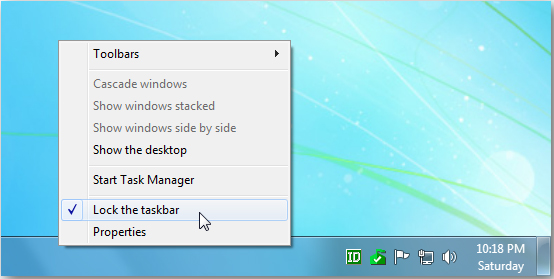
Phải chuột vào một vùng trống của Taskbar và kích vào Lock the Taskbar để loại bỏ dấu tích. Tiếp đến, kích vào một khu vực trống của thanh Taskbar rồi kéo nó về phía cuối màn hình và khóa nó bằng cách tích vào Lock the Taskbar. Tuy nhiên, một số người lại có sở thích đặt thanh Taskbar ở trên cùng hoặc ở 2 biên, bạn cũng có thể thực hiện như vậy.
Di chuyển vị trí của thanh Taskbar

22. Phục hồi XP Taskbar bị mất

Windows XP Taskbar có tính năng giúp nó biến mất, xảy ra khi ai đó cố gắng biến nó lớn hơn để hiển thị nhiều dữ liệu hoặc shortcut phần mềm.
Để tìm lại thanh Taskbar bị ẩn trong Windows XP, di chuyển con trỏ tới phía cuối màn hình và xem thật cẩn thận cho tới khi nó chuyển thành mũi tên màu đen hướng lên trên. Kích trái chuột và kéo nó để hiển thị.

23. 2 bản copy của các file trong một folder

Khu vực quản lý touchpad trên máy tính notebook rất tiện dụng, nhưng cũng gây khó khăn cho người sử dụng khi họ kéo và thả một nhóm file. Rất dễ xảy ra việc vô tình gọi chức năng sao chép file, bằng cách nhấn Controlkhi kéo và thả, sau đó thả chúng vào cùng một folder.
Nếu điều này xảy ra, các file đã bị trùng và file sao chép sẽ có từ Copy ở cuối tên file. Trong những trường hợp như vậy, bạn chỉ việc nhấn Control + Z và nhấn Yes để xóa các bản copy.

24. Hiển thị một spreadsheet bị mất

Trong Excel, bạn có thể mở nhiều spreadsheet bên trong một cửa sổ phần mềm. Tuy nhiên, điều này cũng đồng nghĩa với việc kích nhầm nút sẽ thu nhỏ một spreadsheet, khiến bạn tìm nó khó khăn hơn.
Tuy nhiên, nếu để ý kỹ khu vực góc cuối cùng bên trái của cửa sổ Excel, có một thanh tiêu đề phần mềm nhỏ, với icon X ở góc bên phải. Kích vào ô vuông ở bên trái icon sẽ giúp spreadsheet xuất hiện trở lại.

25. Phục hồi thanh công cụ Internet Explorer Favorites bị mất

Thanh công cụ của Internet Explorer rất hữu dụng, nhất là Favorites toolbar sẽ giúp bạn truy cập vào các trang web đã bookmark. Tuy nhiên, chúng cũng rất dễ bị tắt hoặc bật, vậy nên khi thanh công cụ của bạn bị mất, đừng quá lo lắng bởi nó vẫn chưa bị xóa.
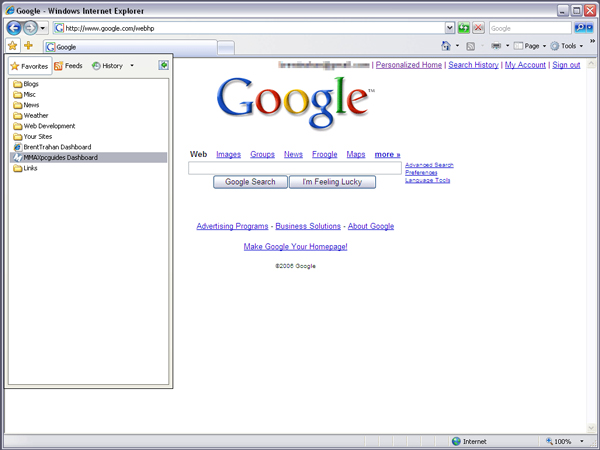
Phục hồi Internet Explorer Favorites
Phải chuột vào một khu vực trống của thanh công cụ ở bên trái của icon Home (hoặc kích View → Toolbars ở menu trong các phiên bản cũ hơn). Một danh sách các toolbars sẽ xuất hiện, chọn Favorites Bar và nó sẽ xuất hiện trở lại.
Lamle (Theo Computeractive)

Tăng sóng Wifi bằng... vỏ lon bia


Tăng sóng Wifi bằng... vỏ lon bia

Cùng với sự phát triển của công nghệ thông tin, các thiết bị truyền dẫn tín hiệu ngày càng được thu gọn bớt dây dẫn và truyền dẫn tín hiệu mạng không dây đang là thứ được rất nhiều người quan tâm.Tuy nhiên các thiết bị phát sóng đơn giản có ăng ten khá bé và khả năng định hướng không tốt vì thế rất nhiều gia đình hiện nay muốn phủ sóng wifi trên 1 căn nhà khoảng 4 tầng vẫn phải sử dụng đến các thiết bị tiếp sóng (repeater) hay dùng đến 2 thiết bị phát sóng.
Vấn đề khá nhức nhối nhưng cách giải quyết lại rất đơn giản. Chỉ với 1 chiếc vỏ lon nước ngọt và khoảng 10 phút xử lý bạn đã có thể giúp sóng wifi truyền đi được xa hơn và có thêm khả năng định hướng phát sóng chính cho wifi.
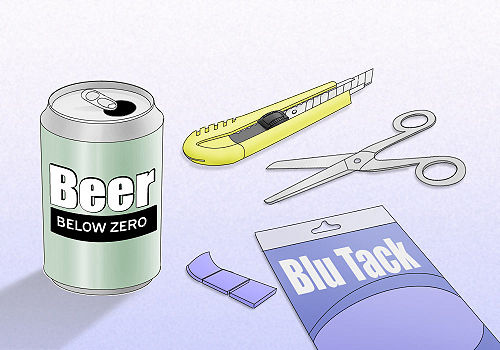
Chuẩn bị

Tất cả các vật dụng đều rất dễ kiếm và rẻ tiền:
- 1 vỏ lon bia hay nước ngọt loại thông thường.
- Dao rọc giấy.
- Kéo.

Tiến hành

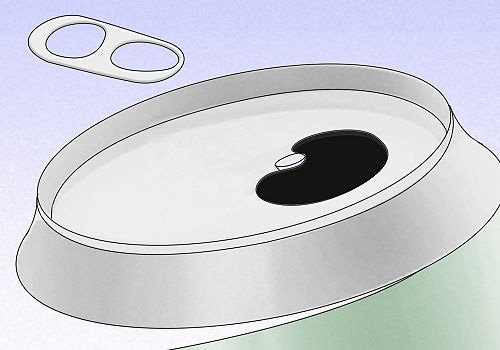
Đầu tiên bạn ngắt bỏ phần móc giật nắp lon.
Rồi rừa sạch lon bằng nước.
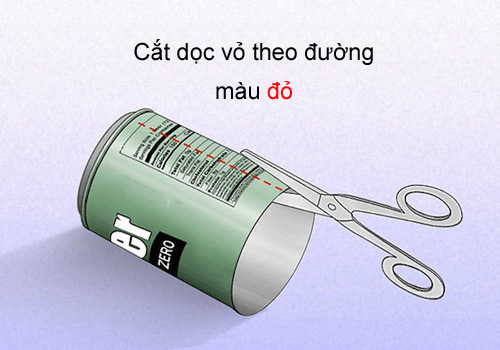
Tiếp theo bạn dùng dao rọc giấy cắt rời phần đáy lon theo đường màu đỏ như hình. Cố gắng tránh làm bẹp vỏ.
Với phần nắp bạn cũng cắt tương tự nhưng không cắt đứt vẫn để dính lại 1 đoạn khoảng 2 đến 3cm gần phần lỗ.
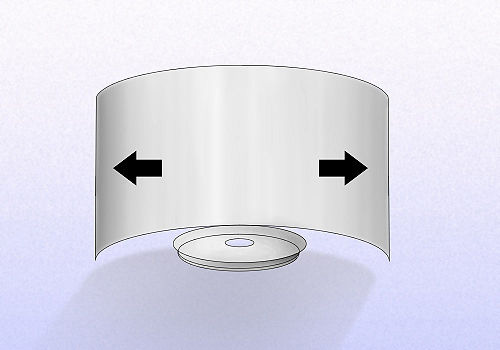
Và cắt 1 đường dọc thân lon ở vị trí xa lỗ nhất. sau đó mở 2 cánh ra bạn sẽ được 1 chiếc Parabol 1 chiều tự chế cực đơn giản.
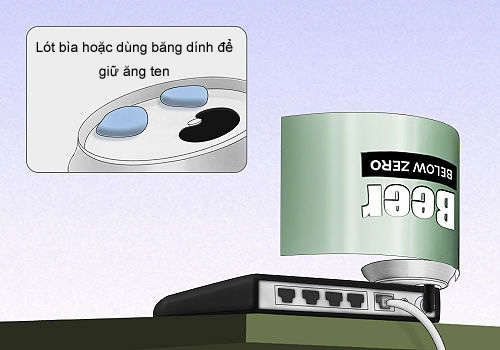
Cuối cùng độn thêm 2 miếng đất sét hoặc giấy bìa vào phần nắp lon để đặt được trên mặt modem nếu cảm thấy xấu bạn có thể dùng luôn băng dính 2 mặt rồi dán trực tiếp lên mặt modem, nhớ xoay hướng của parabol về phía cần phát đi xa nhất bạn sẽ thấy được hiệu quả khi sử dụng.
Nếu bạn muốn phát khắp căn nhà 4 tầng, bạn có thể đặt router ở tầng 1 và hướng chảo lên trên hoặc đặt router trên tầng 4 rồi hướng chảo xuống dưới. Tốt nhất là bạn nên đặt ở tầng 4 vì nếu đặt tầng 1 thì sóng đáng ra được phát ở tầng 1 sẽ bị parabol hứng hết và phản lên trên khiến tầng dưới cùng gần modem nhất sóng sẽ không phải tốt nhất.
Chúc các bạn vui vẻ với thiết bị này.