Thứ Bảy, 6 tháng 10, 2012

Vài thủ thuật hay với Registry


Vài thủ thuật hay với Registry

Vài thủ thuật nhỏ với Registry được giới thiệu trong bài này sẽ giúp bạn làm việc hiệu quả hơn với chiếc máy tính của mình. Để sửa đổi Registry bạn cần khởi động Registry Editor, cách đơn giản nhất là bạn bấm vào Start > Run, sau đó bạn gõ vào hộp thoại Run chữ Regedit, nhấn nút OK. Sau khi sửa đổi Registry thì bạn cần khởi động lại máy tính để các thay đổi này có hiệu lực.
1 - Tăng tốc khởi động cho outlook express:
Mỗi khi khởi động O.E chúng ta phải mất thời gian chờ xem logo quảng cáo của O.E. Bạn có thể rút ngắn thời gian khởi động cho O.E bằng cách bỏ logo của O.E như sau:
- Trong cửa sổ Registry Editor bạn tìm đến HKEY_CURRENT_USER\Software\Microsoft\Outlook Express, bấm phím phải chuột lên cửa sổ bên phải rồi chọn New/DWORD Value trong menu shortcut, đặt tên cho mục mới tạo này là: NoSplash. Bấm kép chuột lên mục mới tạo để mở hộp thoại “Edit DWORD Value”, sau đó gõ số 1 vào mục “Value data”, nhấn OK.
- Bạn cũng làm tương tự như vậy với HKEY_CURRENT_USER\Identities\{DC9DE900-E86B-11D7-BF0E-AAD092FDCC6F}\Software\Microsoft\Outlook Express\5.0. Bấm phím phải chuột lên cửa sổ bên phải rồi chọn New/DWORD Value, đặt tên cho mục mới là NoSplash. Bấm kép chuột lên mục mới tạo rồi gõ số 1 vào mục “Value data” của hộp thoại ”Edit DWORD Value”.
2 - Đổi tên thanh tiêu đề của outlook express & internet explorer:
- Với O.E bạn làm như sau: Trong cửa sổ Registry Editor bạn tìm đếnHKEY_CURRENT_USER\Software\Microsoft\Outlook Exoress, bấm phím phải chuột lên cửa sổ bên phải rồi chọn New/String Value, đặt tên cho mục mới là WindowsTitle. Bấm kép chuột lên mục vừa tạo rồi gõ vào dòng chữ mà bạn muốn hiện ta trên thanh tiêu đề của O.E (Vd: Day la chuong trinh gui thu). Bạn cũng làm tượng tự như vậy với HKEY_CURRENT_USER\Identities\{DC9DE900-E86B-11D7-BF0E-AAD092FDCC6F}\Software\Microsoft\Outlook Express\5.0.
- Với Internet Explorer bạn tìm đến HKEY_LOCAL_MACHINE\Software\Microsoft\Internet Explorer\Main, bấm phím phải chuột lên cửa sổ bên phải rồi chọn New/String Value, đặt tên cho mục mới là Window Title. Bấm kép chuột lên mục mới tạo rồi gõ vào dòng chữ mà bạn muốn hiện ra trên tiêu đề của I.E (Vd: Day la chuong trinh duyet web).
3 - Thay đổi chức năng tìm kiếm của internet explorer:
- Bình thường khi truy cập vào một website nào đó mà không có thì IE sẽ tìm kiếm địa chỉ đó thông qua công cụ search của MSM. Để thay công cụ search theo ý muốn, bạn làm như sau: Trong cửa sổ Registry Editor bạn tìm đến HKEY_CURRENT_USER\Software\Microsoft\Internet Explorer\Main, ở cửa sổ bên phải bạn nhấn kép chuột vào mục “Search Page” để mở hộp thoại “Edit String”.
- Bây giờ, bạn nhập vào mục “Value data” địa chỉ của 1 trang web có chức năng tìm kiếm như:http://www.google.com.vnhttp://www.lycos.com... Sau đó, bạn bấm OK.
4 - Hiển thị tên bạn trong khay đồng hồ:
Bạn có thể cho hiển thị tên bạn phía phải trong khay đồng hồ (bên cạnh giờ & phút) bằng cách làm như sau:
- Trong cửa sổ Registry Editor bạn tìm đến HKEY_CURRENT_USER\Control Panel\International, bấm phím phải chuột lên cửa sổ bên phải rồi chọn New/String Value trong menu shortcut, đặt tên cho mục mới là s1159. Bấm kép chuột lên thư mục mới tạo và đặt giá trị cho mục “Value data”, vd: xin chao, (tối đa là 8 ký tự), giá trị này là dòng chữ sẽ hiện ra trong khay đồng hồ.
- Làm tương tự như vậy để tạo mục mới tên s2359. Với giá trị giống như ở mục s1169.
- Làm tương tự để tạo mục mới tên sTimeFormat với giá trị trong mục Value date là HH:mm:ss tt.
5 - Tăng tốc cho menu start:
Để tăng tốc độ mở các menu con của menu Start bạn làm như sau:
- Trong cửa sổ Registry Editor bạn tìm đến HKEY_CURRENT_USER\Control Panel\Desktop, nhấp phải chuột vào khoảng trắng trong cửa sổ bên phải rồi chọn New/String Value trong menu shortcut, đặt tên cho mục mới này là MenuShowDelay.
- Nhấn kép chuột vào đối tượng này để mở hộp thoại “Edit String”, sau đó bạn thay đổi lại giá trị trong mục “Value data” từ 0 đến 30000 (số càng nhỏ tốc độ mở càng nhanh, bạn chọn số 0 là nhanh nhất).
Theo Thanh Nien

Dùng bảng màu trong thiết kế Web bằng HTML


Dùng bảng màu trong thiết kế Web bằng HTML

Nếu thiết kế Web bằng HTML chắc hẳn bạn thường gặp một khó khăn trong việc nhúng màu vào trang Web. Bởi khi thiết kế bằng ngôn ngữ HTML (thuần văn bản), bạn sẽ không thể chọn màu bằng cách nhấp chuột như trong FrontPage mà phải biết Code (mã màu) của nó. Hạn chế này hoàn toàn có thể khắc phục được bằng bảng màu tại website sau.

Thông thường trang Web sử dụng màu RGB (Red Green Blue) và có thể lấy được trong các chương trình đồ họa hay sổ tay thiết kế đồ họa. Nhưng giờ đây, bạn đã có thể dễ dàng sử dụng với mã và màu minh họa chi tiết, đủ cho thiết kế một trang Web đầy màu sắc bằng cách vào trang Web 
www.immigration-usa.com/html_colors.html để lấy thông tin.
 
Theo vnMedia

Các trang web hữu ích về du học tại Hoa Kỳ


Các trang web hữu ích về du học tại Hoa Kỳ

Đúng như tên gọi “Your Guide to Higher Education in USA”, với sự hỗ trợ của Bộ Ngoại giao Hoa Kỳ, trang web này tập hợp thông tin đầy đủ về giáo dục ĐH và sau ĐH ở Hoa Kỳ.
Trên trang web này đăng tải những thông tin tổng hợp, chính thống và khách quan về những cơ hội du học tại Hoa Kỳ, tư vấn, hướng dẫn phương thức tiếp cận các cơ hội đó. Trang web này cũng cung cấp cho bạn danh sách các trường ĐH được công nhận ở Hoa Kỳ, các chương trình học bổng, hỗ trợ tài chính, thủ tục xin visa, giải đáp các câu hỏi, thắc mắc liên quan đến học tập tại Hoa Kỳ...
Tại đây, bạn có thể tìm kiếm thông tin theo nhu cầu: chương trình đào tạo ĐH hay sau ĐH, tìm hiểu điều kiện cụ thể cho các chương trình đào tạo trong các lĩnh vực đặc biệt như y khoa, nha khoa, luật..., các chương trình đào tạo ngắn hạn, các triển lãm giới thiệu giáo dục Hoa Kỳ tại từng quốc gia... Website này cũng hướng dẫn các lưu học sinh chuẩn bị hành trang trước khi lên đường du học, kinh nghiệm sống và học tập tại Hoa Kỳ.
Đây là trang web về đào tạo sau ĐH ở Hoa Kỳ (ảnh) do trung tâm quản trị mạng của Trường ĐH University of Texas at Austin cung cấp các đường link tới các trường ĐH, CĐ, CĐ cộng đồng và các tổ chức giáo dục được công nhận. Danh sách các cơ sở đào tạo sau ĐH được liệt kê trên trang web này theo thứ tự chữ cái, tiểu bang và loại hình trường, giúp bạn tìm kiếm thông tin một cách rất thuận tiện.  Trang web thường xuyên cập nhật các thông tin mới về các trường.
Đây là trang web về các hướng dẫn và chiến lược học tập được lập và duy trì bởi một cá nhân- ông Joe Landsberger như một trang web giáo dục. Những lời khuyên trong “cuốn cẩm nang” này đã được HS, SV ở Hoa Kỳ và thế giới sử dụng rộng rãi.  Đặc biệt là các nội dung trên trang web này đã được dịch tương đối đầy đủ ra tiếng Việt.
Trang web cung cấp nguồn thông tin rất phong phú, đa dạng và hữu ích, giúp SV tìm kiếm các kinh nghiệm học tập và xây dựng chiến lược học tập cho bản thân. Qua trang web này bạn có thể trang bị cho mình những kỹ năng cơ bản trong học tập như sắp xếp thời gian, tìm kiếm cách học riêng phù hợp, sử dụng trí nhớ một cách hiệu quả, chuẩn bị cho việc học trên lớp (áp dụng cho các trường học Hoa Kỳ), cách ghi chép hiệu quả, cách bày tỏ ý kiến của mình, cách thức học tập cùng với người khác hay theo nhóm…
Trang web cũng giới thiệu những kỹ năng cụ thể như về quản lý dự án, kỹ năng đọc, chuẩn bị cho bài kiểm tra và làm bài kiểm tra, kỹ năng viết, khai thác thông tin trên mạng… Bạn cũng có thể học tập hiệu quả hơn nhờ những kinh nghiệm... khống chế stress từ website này.
AN KHANH
Theo Tuổi Trẻ Online

Khắc phục lỗi “Access is Denied”


Khắc phục lỗi “Access is Denied”

Khi mở một thư mục trong Windows XP, bạn có thể nhận được thông báo lỗi Folder is not accessible. Access is denied. Trong đó, Folder là tên thư mục bạn không thể mở được. 
Vấn đề này có thể xảy ra do thư mục trên được tạo ra dựa trên hệ thống tập tin NTFS được khởi tạo cài đặt trên hệ điều hành Windows phiên bản cũ và được cài đặt đè lên bằng hệ điều hành Windows XP.

Ngay cả khi nhập chính xác tên truy nhập và mật khẩu thường dùng, bạn cũng không thể mở được thư mục đó.

Để khắc phục tình trạng này, bạn nên tắt chế độ Simple File Sharing và giành lại quyền sở hữu thư mục trên. Bạn làm theo hướng dẫn sau:

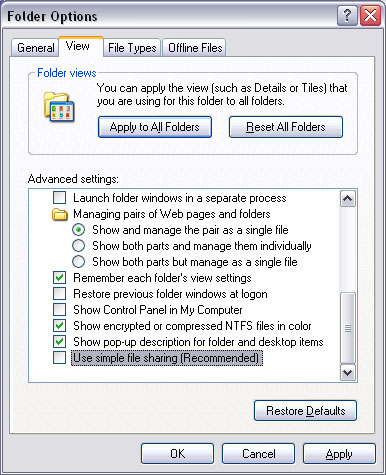
1. Tắt chế độ Simple File Sharing: Bạn kích chuột vào StartMy Computer. Trên trình đơn Tools, bạn kích chuột vào Folder OptionsView. Tiếp đó, trong mục Advanced Settings, bạn xoá đánh dấu trong mục Use simple file sharing (Recommended) bằng cách kích chuột vào đó và cuối cùng là kích chuột vào nút bấm OK.
2. Giành lại quyền sở hữu thư mục: Bạn kích chuột phải vào thư mục cần mở, chọn Properties. Tiếp đó, bạn kích chuột vào thẻ Security, nút bấm OK nếu xuất hiện thông báo Security. Sau các thao tác trên, bạn kích chuột vào Advanced, thẻ Owner.

Trong danh sách Name, bạn kích chuột vào tên dành để đăng nhập vào máy tính: Administrator nếu bạn đăng nhập với tên truy cập là Administrator hoặc kích chuột vào nhóm Administrator.

Nếu bạn muốn giành lại quyền sở hữu nội dung của thư mục trên thì bạn kích chuột vào hộp thoại Replace owner on subcontainers and objects.

Tiếp đó, sau khi kích chuột vào nút bấm OK, bạn có thể nhận được thông báo sau: You do not have permission to read the contents of directory Folder. Do you want to replace the directory permissions with permissions granting you Full Control? All permissions will be replaced if you press Yes. (Trong đó Folder là tên thư mục bạn đang cần mở) Bạn kích chuột vào nút bấm YesOK.

Bạn có thể đặt lại các chế độ bảo mật và cho phép truy cập cần thiết đối với nội dung thư mục và thư mục trên.
Theo Thu Thảo - Tiền Phong

Dr.CleanoSys 2.0 - “Bác sĩ mát tay “cho Windows


Dr.CleanoSys 2.0 - “Bác sĩ mát tay “cho Windows

Máy tính cũng như con người vậy, cũng có thể “mắc bệnh” bất cứ khi nào, chỉ khác với chúng ta ở triệu chứng mà thôi. Một số dấu hiệu cho thấy hệ điều hành đang bị “cúm “ như: chạy ì ạch, các ứng dụng hay bị treo, máy chạy không ổn định, máy tính bị virus... Vậy làm thế nào để chữa bệnh cho PC?

Rất đơn giản, phần mềm Dr.CleanoSys 2.0 sẽ là một vị bác sĩ rất mát tay sẵn sàng chữa lành bệnh cho chiếc PC của bạn trong khi bạn sẽ không cần bỏ qua một khoản “ viện phí “ nào. Chương trình hoàn toàn miễn phí, chạy tốt trên mọi hệ điều hành, có dung lượng chỉ có 0,9MB, bạn có thể tải chương trình tại http://www.golddownload.com/DrCleanoSys_Download_15558.html .Tuy nhiên nếu bạn thấy chương trình quá hay thì có thể tặng 10USD cho tác giả qua trang http://www.i-soft.da.ru/ để có chi phí... nghiên cứu tiếp.

Nguyên tắc làm việc của chương trình là quản lý chặt các file DLL trong máy để hạn chế tình trạng treo máy và tối ưu các file này ,mặt khác lấy lại các khoảng trống trong PC cho máy tính làm việc nhanh hơn cũng việc phân bố bộ nhớ Ram khoa học hơn .Giao diện chương trình gồm 4 thẻ chính :

1. Add/Remove: Đừng ngạc nhiên khi bạn thấy trong list các chương trình có thể loại bỏ của Dr.CleanoSys lại xuất hiện những chương trình không hề có trong bàng Add/Remove Program của Windows .Sự thật là khi cài một phần mềm nào đó sẽ có thêm nhiều phần mềm khác “ăn theo” cũng được cài vào máy làm chậm PC .Đây cũng là nguyên tắc hoạt động của khá nhiều Spyware .Dr.CleanoSys có thể nhận biết tất cả các chương trình được cài vào PC, hiển thị nó trên list cho phép bạn có thể loại bỏ chúng bất cứ lúc nào một cách dễ dàng và nhanh chóng .

2. Cache: Đây là chức năng tự động tối ưu bộ nhớ Cache của hệ thống nhằm tăng tốc độ cho các ứng dụng .Trong mục Optimize the cache, bạn chọn hệ điều hành mình đang sử dụng, mục Choose the type cho phép chọn các phương thức tối ưu cho các mục đích khác nhau như CD Write( khi ghi đĩa), Power User (chạy các ứng dụng ), Multimedia( chạy các tác vụ multimedia) , 3D Game( chạy game)... Bạn có thể nhấn Apply để chương trình tối ưu ngay. Nếu là người chuyên nghiệp bạn có thể chọn Open Master để tối ưu các thông số bằng tay.

3. DLL’s: Chức năng tìm kiếm các trình DLL không còn sử dụng trong PC để bạn có thể nhấn Remove để loại bỏ ngay lập tức.

4. Monitor: Là một chức năng khác rất hay, khi bạn đánh dấu mục Use Startup Registry Monitor chức năng này sẽ được kích hoạt. Các chương trình chạy khi khởi động Windows sẽ hiển thị trên list cho phép bạn nhấn Remove để xoá bỏ. Chức năng khá hay ở chỗ những chương trình bị loại bỏ sẽ biến mất khỏi list không làm vướng mắt bạn, mặt khác cả những mục như MsConfig cũng hiện rõ và bạn có thể không cho nó chạy khởi động một cách dễ dàng.

Hy vọng với vị bác sĩ vô cùng mát tay những căn bệnh mà chiếc PC yêu quí của bạn mắc phải sẽ được chữa lành một cách nhanh chóng và chiếc PC sẽ hoạt động một cách hiệu quả hơn.

PLMĐ_NĐĐD
Theo Thanh Niên Online

Ẩn danh khi lướt web


Ẩn danh khi lướt web

Ẩn danh khi lướt web và biết kết hợp với các proxy là một biện pháp hữu hiệu để bảo vệ mình trước mọi hiểm họa trên Internet. Hide IP Platinum được xem là một công cụ siêu hiệu quả để thực hiện việc ẩn mình trên mạng này.
Sau khi cài đặt và đăng ký thành công, Hide IP Platinum sẽ cung cấp cho bạn một giao diện... chẳng có gì, ngoài việc liệt kê phiên bản Hide IP Platinum hiện tại, trang web của nhà cung cấp và số IP máy tính của bạn cộng với số IP của máy chủ proxy nếu bạn có sử dụng.

Khi hoạt động, công cụ này chỉ hiển thị dưới dạng một quả địa cầu nhỏ màu xanh đang quay và nằm ở khay đồng hồ ở góc phải dưới cùng màn hình. Muốn sử dụng các tính năng của nó, bạn cần nhấp chuột phải một lần vào biểu tượng của Hide IP Platinum để hiện ra menu sử dụng chính.

Ngoài tính năng làm ẩn IP máy tính tuyệt hảo, tính năng được cho là “độc chiêu” nhất của công cụ này chính là “Change proxy”. Nếu bạn muốn thay đổi proxy đang lướt web hiện tại thì chỉ việc nhấp vào nút này, Hide IP Platinum sẽ thay đổi proxy xoành xoạch, nhanh như chớp, nhảy từ proxy đang ở Mỹ, xuống Colombia, rồi lại vọt qua Trung Quốc...

Hiện Công ty RegNow đang bán bản Hide IP Platinum 2.5 với giá 35 USD cho người dùng lẻ. Người dùng có thể vào địa chỉ http://www.soft32.com/download_102515.html để tải về bản dùng thử hoặc tìm mua tại các cửa hàng phần mềm ở TP.HCM.

HOÀNG KIM ANH 
Theo Tuổi Trẻ Online

Phá password CMOS bằng cách nào?


Phá password CMOS bằng cách nào?

Cài password CMOS được xem là một trong những biện pháp khá hữu hiệu để bảo mật máy tính. Phá password CMOS là một điều hết sức khó khăn nhưng không phải là không thể làm được. Tuy nhiên để thực hiện thành công cũng đòi hỏi bạn phải có một “tay nghề” nhất định.

Có một vài cách để phá password CMOS như: thay chip BIOS, ngắt mạch chip BIOS, sử dụng jumper, tháo pin trên mainboard, phá password CMOS bằng một số lệnh, nhập vào các password mặc định của nhà sản xuất… nhưng đối với giới tin học “bình dân học vụ” như chúng ta thì may ra có 2 phương pháp sau là tạm có thể áp dụng được.

1. Nhập vào các password chuẩn của BIOS do nhà sản xuất đã mặc định sẵn. 
- Đối với loại Award BIOS thì ta có thể nhập vào các password mặc định sau để thử bẻ khóa password đã đặt trước đó: AWARD SW, AWARD_SW, Award SW, AWARD PW, _award, awkward, J64, j256, j262, j332, j322, 01322222, 589589, 589721, 595595, 598598, HLT, SER, SKY_FOX, aLLy, aLLY, Condo, CONCAT, TTPTHA, aPAf, HLT, KDD, ZBAAACA, ZAAADA, ZJAAADC, djonet.
- Đối với loại Ami BIOS thì dùng: AMI, A.M.I., AMI SW, AMI_SW, BIOS, PASSWORD, HEWITT RAND, Oder.

- Một số password dùng chung cho Ami, Award và một số BIOS khác có thể thử như: LKWPETER, lkwpeter, BIOSTAR, biostar, BIOSSTAR, biosstar, ALFAROME, Syxz, Wodj.

Nhưng thực ra phương pháp này cũng không hiệu quả lắm vì ngoài những nhãn hiệu Award, Ami… thì còn hàng chục nhãn hiệu BIOS khác mà hầu như ta không thể biết được các password mặc định là gì.

2. Phá password CMOS bằng phần mềm chuyên dùng hoặc câu lệnh ở môi trường DOS:

Nếu bạn được phép sử dụng một máy tính đang được cài password CMOS thì bạn có thể dùng một số lệnh DEBUG chạy trong môi trường DOS để phá password. Đây là những lệnh có thể làm mất hiệu lực bộ nhớ BIOS, giúp cho nó trở về trạng thái nguyên thuỷ, tức trước khi bị cài password. Nhưng thực chất việc này cũng hết sức khó khăn vì không phải lúc nào cũng có thể vào được môi trường DEBUG.

Một cách hiệu quả hơn là bạn vào địa chỉ http://www.cgsecurity.org/cmospwd-4.8.zip để tải về công cụ mang tên “Cmos Password Recovery Tools 4.8” -> Giải nén file này -> Tìm đến thư mục Windows -> Kích hoạt file cmospwd_win.exe để file này tự động xóa đi bộ nhớ BIOS hiện tại. Nếu may mắn thì lần khởi động sau sẽ không password BIOS nữa. Để “chắc ăn”, bạn nên vào thư mục “DOS” và kích hoạt file cmospwd.exe để thử lại một lần nữa.

3. Tháo hẳn cục pin mainboard để xóa hoàn toàn bộ nhớ BIOS.

Đây là thao tác tác động vào phần cứng để xóa hoàn toàn bộ nhớ BIOS được xem là hiệu quả nhất, nếu “gan” một chút thì ai cũng có thể làm được.

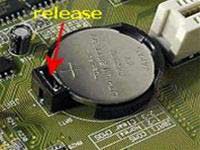
Ban đầu bạn phải tháo thùng máy ra -> Quan sát thật kỹ trên bản mạch máy tính để tìm ra một viên pin có đường kính cỡ như một đồng xu 200 đồng được gắn trong một ô hình tròn vừa khít với viên pin. Tìm được viên pin này thực ra cũng không khó lắm -> Quan sát kỹ và tháo viên pin ra bằng cách bấm vào cái “jumper” như hình minh họa -> Lấy pin ra và chờ khoảng 30 phút cho “chắc ăn”, tức đảm bảo cho mọi dữ liệu lưu trong BIOS sẽ “bay hơi” hết -> sau đó gắn vào đúng như hình minh họa. Khi khởi động lại máy tính thì BIOS sẽ tự động trả về mọi thứ đúng như mặc định ban đầu và dĩ nhiên password cũng sẽ biến mất.

Đảm bảo rằng đa số trường hợp tháo pin ra đều thành công còn nếu khi gắn pin vào mà password vẫn còn nguyên thì bạn lại phải tháo ra và chờ đợi thời gian “bay hơi” lâu hơn nữa, có thể là cả ngày.

THỤY KHANH (Tổng hợp)

Giải phương trình với Viet_Calculator


Giải phương trình với Viet_Calculator

Tác giả Lưu Văn Phong vừa giới thiệu trên các diễn đàn tin học bản thử nghiệm của một chương trình máy tính bỏ túi mang tên Viet_Calculator được Việt hóa hoàn toàn với khá nhiều tính năng độc đáo, rất phù hợp với giới học sinh phổ thông.

Ngoài các công cụ tính toán bình thường như cộng, trừ, nhân, căn bậc 2… Viet_Calculator còn tính toán được Sin, Cos, Tang, Pi… cũng như hỗ trợ copy, paste.

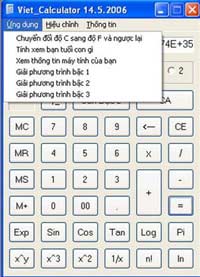
Tính năng giải các phương trình bậc 1-2-3 được xem là độc đáo và rất hữu dụng đối với giới học sinh phổ thông. Cách sử dụng chương trình rất đơn giản và thân thiện, người dùng chỉ việc đi vào menu “Ứng dụng” -> chọn ứng dụng cần sử dụng -> nhập vào các giá trị a,b,c tương ứng với ô các tham số đã được trình bày khá trực quan -> sau đó nhấn vào nút “Giải” để Viet_Calculator đưa ra kết quả phù hợp. Ở các tính toán phức tạp như giải phương trình bậc 3, tác giả cũng đã đưa ra bảng hướng dẫn phù hợp để người dùng có thể tìm ra nghiệm một cách nhanh nhất.
Ngoài các tiện ích tính toán, Viet_Calculator còn đưa ra các tiện ích khá hấp dẫn như chuyển độ C sang độ F và ngược lại; nhập vào năm sinh để tính ra tuổi con gì; xem thông tin chi tiết về máy tính đang dùng.

Vì là một bản thử nghiệm nên khi chạy Viet_Calculator vẫn phát sinh một số lỗi và dẫn đến kết quả đôi khi không chính xác như tính bằng tay, nhất là ở các tính toán phức tạp như giải phương trình bậc 2, bậc 3… Khi chạy chương trình vẫn hay phát sinh lỗi, nhất là khi đang dùng Viet_Calculator mà ta lại chuyển qua xài dụng khác, giao diện vẫn còn hơi thô..

Vì là chương trình mã nguồn mở nên toàn bộ mã nguồn của chương trình này cũng đã được tác giả gói kèm theo để mọi người đều có thể tham khảo và sửa chữa. Người dùng có thể vào đây để tải về dùng thử.

THIÊN TRANG
Theo Tuổi Trẻ Online

Giải mã địa chỉ IP


Giải mã địa chỉ IP

Thực tế cho thấy, khi phần mềm tường lửa trên máy tính chặn đứng một hành động truy cập từ xa trái phép vào hệ thống, hoặc khi bộ lọc thư rác và trang web giả mạo loại bỏ một email đầy nghi vấn thì thông tin duy nhất mà những công cụ này cung cấp cho bạn chính là địa chỉ IP nơi phát sinh các hành vi trên. Khi đó, để kiểm tra danh tính (tên miền) của địa chỉ này là gì, bạn cần sử dụng nslookup - một chương trình dạng dòng lệnh trong Windows XP/Windows 2000.

Bạn nhấn Start > Run, gõ vào lệnh command hay cmd, sau đó ấn . Trong cửa sổ dòng lệnh, gõ vào nslookup <địa chỉ IP>, ấn Enter. Sau đó, trên màn hình sẽ xuất hiện thông tin về máy chủ dịch vụ DNS được sử dụng để thực hiện tìm kiếm, theo sau là địa chỉ IP và tên miền mà bạn cần biết (Hình 1). Ngoài ra, nslookup cũng có khả năng phân giải một tên miền sang địa chỉ IP: cách thực hiện tương tự nhưng với tham số dòng lệnh là chính tên miền đó. 
Chuyển địa chỉ IP thành tên miền và địa chỉ máy chủ bằng lệnh nslookup.

Nếu bạn sử dụng thiết bị router hay hub không dây, lệnh nslookup sẽ xuất hiện thông báo lỗi "default server are not available", nhưng vẫn cung cấp đầy đủ các thông tin cần thiết.

Thông thường, chỉ cần biết tên miền của một địa chỉ IP là bạn đã có thể xác định được trang web đó có phải là giả mạo hay không; nhưng cũng có trường hợp, bạn muốn nhiều thông tin hơn. Để tìm số điện thoại, địa chỉ email và các thông tin khác liên quan đến một địa chỉ IP hay tên miền nào đó, bạn có thể sử dụng các công cụ tìm kiếm tại trang web www.dnsstuff.com. Website này có khả năng chỉ rõ một địa chỉ IP có nguồn gốc từ quốc gia và thành phố nào trên thế giới.

Mở nhanh Website

Mỗi khi bạn mở trình duyệt thì website đã được thiết lập làm trang chủ mặc định sẽ tự động hiển thị. Tuy nhiên, nếu có nhu cầu mở nhanh nhiều website thì bạn cần một giải pháp hiệu quả hơn. Thay vào đó, bạn hãy tạo những biểu tượng tắt để khởi chạy trình duyệt với địa chỉ trang web cần mở nhanh: nhấn phải chuột lên màn hình Windows, chọn New > Shortcut, nhập vào địa chỉ website, nhấn Next, đặt tên cho biểu tượng này và sau đó nhấn Finish để kết thúc.

Bùi Xuân Toại
Theo PC World VN

Sửa lỗi Windows bằng cách đăng ký DLL


Sửa lỗi Windows bằng cách đăng ký DLL

Windows XP và 2000 luôn lưu thông tin về nhiều tính năng của hệ điều hành này trong các tập tin thư viện liên kết động (Dynamic Link Library – DLL). Trong khi đó, chi tiết về các thư viện DLL lại được cất giữ tại Windows Registry. Nếu thông số Registry của một tập tin DLL bị sai lệch thì hệ điều hành sẽ gặp khó khăn khi mở các tập tin hoặc trang web, và thậm chí xuất hiện những hành xử đầy khó hiểu. Khi gặp tình huống này, đừng vội hoảng hốt, bạn hãy sử dụng công cụ regsvr32.exe để chép lại các thư viện DLL vào Registry.
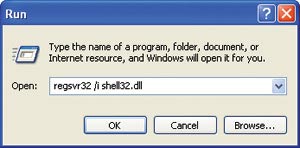
Hình 1: Thay thế, chỉnh sửa Registry của thư viện DLL bằng lệnh trong Run.
Ngay cả khi không chắc chắn thư viện DLL nào đang gặp sự cố (hoặc thiếu), bạn có thể yên tâm sử dụng công cụ này để đăng ký lại một thư viện DLL đã được cài đặt cùng Windows. Sau đây là cách khắc phục vài trục trặc thường xảy ra do sai thông số tập tin DLL trong Registry.

Đổi giao diện: Nhiều sự cố có thể được khắc phục một cách đơn giản, chỉ bằng cách đăng ký lại thư việnShell32.dll, lưu giữ thông tin về giao diện của Windows và được dùng để mở các tập tin và trang web. Ví dụ, việc đăng ký lại thư viện DLL này sẽ phục hồi khả năng xem trước các ảnh JPEG và GIF bên dưới nhãn Desktop của hộp thoại Display Properties (nhấn phải chuột lên màn hình Windows và chọn Properties). Việc này cũng có thể sửa lại khả năng khởi chạy trình wizard hướng dẫn tạo shorcut mới là Create Shortcut Wizard (nhấn phải chuột lên màn hình Windows và chọn New -> Shortcut), cũng như khắc phục tình trạng hành xử "lạ thường" khi bạn nhấn đúp chuột để mở một thư mục.

Để phục hồi DLL này, bạn chọn Start -> Run, gõ vào lệnh regsvr32 /i shell32.dll và ấn (Hình 1). Tham số /i trong lệnh trên đại diện cho chữ "install". Một thông báo sẽ xuất hiện để cho biết lệnh này đã hoạt động. Cũng có thể, bạn cần khởi động lại Windows.

Phục hồi Windows Picture và Fax Viewer (chỉ trong Windows XP): Nếu bạn không thể xem ảnh hoặc bản fax sau khi đã nhấn đúp chuột lên biểu tượng của các tập tin này, hãy đăng ký lại DLL cho tính năng này: chọn Start -> Run, gõ vào lệnh regsvr32 /i shimgvw.dll, và ấn Enter. Một hộp thoại sẽ xuất hiện và cho biết việc đăng ký lại DLL đã khắc phục được sự cố hay chưa (Hình 2).

Hình 2: Thông báo cho biết việc ghi lại một thư viện DLL đã thành công
Làm tỉnh lại Add Network Places Wizard (chỉ trong Windows XP): Đôi khi việc khôi phục một tính năng bị hỏng nào đó đòi hỏi bạn phải thực hiện lệnh regsvr32 /i nhiều lần, mỗi lần cho một thư viện DLL khác nhau. Ví dụ, nếu nhấn vào mục Add a network place trong khung bên trái của thư mục My Network Places và không thấy gì xảy ra, bạn có thể khắc phục lỗi này bằng cách thực hiện lần lượt 3 lệnh sau: regsvr32 /i netplwiz.dll,regsvr32 /i mshtml.dll và regsvr32 /i shell32.dll.

Hồi sinh Quick Launch: Nếu nhấn phải chuột lên thanh tác vụ và chọn Toolbars -> Quick Launch nhưng chỉ nhận được thông báo lỗi cho biết không thể tạo thanh công cụ này, có lẽ hệ thống thiếu thư mục Quick Launch, thông số Registry, hay vài tập tin quan trọng nào đó. Thư mục Quick Launch thường nằm trong thư mụcC:\Documents và Settings\profile name\Application Data\Internet Explorer (với profile name là tài khoản đăng nhập vào hệ thống). Nếu không có , bạn hãy tạo mới thư mục này một cách thủ công (chọn trình đơn File -> New -> Folder trong thư mục được đề cập ở trên, đặt tên là Quick Launch, sau đó ấn ), hoặc yêu cầu Windows thực hiện (chọn Start -> Run, gõ vào lệnh ie4uinit.exe, và ấn Enter). Đến đây, hãy thử mở lại thanh Quick Launch.

Nếu vẫn không thành công, bạn chọn Start -> Run, gõ lệnh regsvr32 /i shell32.dll và ấn Enter. Lặp lại bước trên với lệnh regsvr32 /i browseui.dll.

Bùi Xuân Toại
PC World Mỹ 8/2006
Theo PC World VN

Khắc phục tình trạng máy tính không thể vào website đang hoạt động


Khắc phục tình trạng máy tính không thể vào website đang hoạt động

Đã có bao giờ bạn gặp hiện tượng khi mình cố gắng truy cập vào một website bất kỳ nào đó mà bạn biết chắc rằng nó vẫn đang hoạt động tốt, tuy nhiên nó lại không có bất cứ tín hiệu trả lời nào hoặc có vào thì cũng không được suôn sẻ và hoạt động rất chậm chạp, nhưng bất ngờ hơn khi bạn vào trang web ấy trên một máy tính khác thì nó vẫn hoạt động một cách bình thường?

Lúc này bạn nghĩ rằng máy tính của mình gặp phải sự cố nào đấy và bạn đã cố gắng thử kiểm tra các thông số kĩ thuật trên máy tính nhưng bạn thấy rằng chúng vẫn đang hoạt động một cách bình thường.

Thật ra vấn đề bạn gặp phải lúc này có thể là do website mà bạn đã vào chỉ được kích hoạt trong một thời gian ngắn trước khi nó kịp thời gửi lại thông tin cho máy của bạn.

Theo cảm tính của chúng ta khi vào một website nào đấy nếu nội dung của site đó không hiện ra trong một thời gian ngắn thì chúng ta sẽ bỏ qua website đó và cho rằng chúng bị sự cố nào đấy, vấn đề bạn cần biết là ở chỗ Windows được lập trình để đợi sự phản hồi thông tin từ website được truy cập trong thời gian ngắn trước khi nó đưa ra thông báo “Request Timeout”. Nó cũng có thể đưa ra thông báo trên trước khi nhận được thông tin từ website mà bạn viếng thăm gửi đến máy của bạn.

Vậy để khắc phục được vấn đề này bạn nên chỉnh sửa và tăng thời gian chờ phản hồi từ site đến đến máy tính của bạn, cách thực hiện như sau: từ menu Start click chuột vào Run và nhập dòng lệnh Regedit tiếp theo nhấn phím Enter để vào. Sau đó bạn hãy đi theo đường dẫn sau:HKEY_CURRENT_USER\Sofware\Microsoft\Windows\CurrentVerion\ InternetSettings.

Trong đây tại cửa sổ bên phải bạn hãy nhấp phải chuột chọn New => DWORD Value và đặt tên cho khoá vừa tạo là Receive Timeout sau đó bạn hãy nhấp chuột phải vào mục vừa tạo và chọn Modify để thiết lập giá trị mới cho khoá, giá trị mặc định ban đầu là là 5 phút và để tăng giá trị lên 10 phút bạn hãy điền 600000 vào dưới dòng chữ Value data. Sau khi kết thúc các thao tác trên bạn nên khởi động lại máy tính để cho các thay đổi trong Registry bắt đầu có hiệu lực.

Thành Luân
Theo Thanh Niên

Khắc phục 2 sự cố máy tính, nhanh nhất


Khắc phục 2 sự cố máy tính, nhanh nhất

Hai sự việc sau đây: một phần cứng, hai là phần mềm đều sẽ làm bạn bực mình nhưng khi bạn có kinh nghiệm biết qua cách giải quyết thì sẽ nhanh vô cùng, không có gì đáng sợ khi máy tính bạn gặp bất cứ sự cố nào đó.

1, Sự cố do phần cứng

Mainboard của máy tính khi mua thường được bảo hình 3 năm. Trong suốt một thời gian dài, thế nào cũng có trục trặc từ cổng USB hết xài được, cho đến những trục trặc cao hơn, nếu bạn định đem bảo hành sẽ mất cả tuần chờ đợi .

Khi họ ráp máy lại, bạn đừng tưởng là có thể chạy tốt ư? không đơn giản như vậy nếu người ráp máy lại gắn lại các card PCI không đúng y chỗ cũ, nhất là card modem đã thay đổi khác PCI slot, có vấn đề làm bạn bực mình nhất.

Khi boot lại vào WinXP, bạn sẽ thấy điều kỳ lạ là sao đã hiện ra màn hình desktop XP rồi mà các icon lại biến đi đâu mất hết? Desktop XP cứ nằm nguyên vậy nhiều phút liền và bạn không thể nào làm việc gì được nữa.

Đầu tiên, tôi chỉ nghĩ là XP có vấn đề, nên làm ghost phục hồi lại cái bản gho mình đã lưu trước đó vào ổ C nhưng kỳ thật, cũng vẫn thế: Màn hình vẫn hiện ra desktop mà lại không có một icon nào cả, Start menu XP đâu mất tiêu, không sao điều khiển và làm việc gì được.

Tôi thử ra DOS, cố dùng lệnh sysXPfat.com hay bootpart.exe để khởi động lại vào XP cũng thế: vẫn thất bại hoàn toàn.

a) Khắc phục nhanh và hiệu quả sau bao nhiều giờ mày mò: đó là tình cờ vào Safe mode, nó thiết lập lại driver phần cứng cho modem, sau đó nó bắt mình reboot máy lại .

Thế là xong, màn hình hiện trở lại các icon và start menu y như cũ, XP hoạt động tưởng là hoàn toàn tốt rồi ư?

b) Không phải vậy trong DOS giờ có nhiều điều kỳ lạ: làm ghost lại thì rất lâu, mới mở được nơi ổ cho save (phải mất 1 phút thay vì chỉ vài giây như trước đây).

Khi kết nối modem trong XP vẫn không được, do cứ báo lỗi là hardware failure dù tôi có test modem đúng là successful rồi nhưng connect modem vẫn không sao thành công.

Thử remove (gỡ bỏ) driver modem, cài lại rồi reboot máy lại, vẫn là hardware failure không sao connect modem được.

Khắc phục thành công sau cùng, là tôi phải mở thùng PC ra, gắn card modem y như cũ ở chính thanh PCI cuối thay vì là gần cuối.

Thế là xong, connect modem lại trong XP lần này quá tốt và trong DOS làm việc tốt y như cũ : mở ra nơi lưu file ghost thật nhanh.

Do người bán đã thay đổi thanh PCI modem không phải y chang như lúc dầu, đã gây ra một chuyện quá bực mình như đã nói trên. Khắc phục quá đơn giản nhưng nếu bạn không biết cứ mày mò riết cũng không bao giờ giải quyết được.

2, Sự cố do phần mềm
Trong XP, bạn đang chuyển (convert) từ NTFS trở lại FAT 32 bằng PM 805; đột nhiên bạn gặp báo error nửa chừng là sẽ mệt đấy vì lúc ấy ổ C (có XP) của bạn sẽ hết nhận ra một khi reboot máy lại.

a) Tại sao lại có sự cố này xảy ra: chuyện này rất thường gặp, nếu bạn đang xài XP có DOS thực với ổ C đang format FAT32, giờ bạn muốn cài vào ổ C nhằm thử nghiệm Windows Vista beta 2 build 5230 ư?

Do Windows Vista mới nhất này chỉ chạy trên ổ C (NTFS) nên bạn phải dùng Partition magic 805 chuyển từ FAT 32 qua NTFS thường không gặp error nào cả:

Cài Vista cũng thành công nhưng build mới nhất 5230 này cần máy cấu hình cao khá mạnh RAM trên 526MB mở các chương trình đều chậm cứ hỏi allow (cho phép) hay không bất cứ chương trình nào dù là Control panel.. và bạn chỉ xài được trong 13 ngày.

Thấy như vậy bực mình và bạn muốn trở lại WinXP cùng ổ C là FAT 32 ư? Dùng Partition magic 805 phần vùng lại lần nữa trong 1 windows khác (W2000) ở D nhưng khi đang convert nửa chừng bổng thấy nó báo error không làm tiếp tục nữa, thế là mệt rồi.

Bạn tính reboot máy lại dùng đĩa Hiren boot CD 83? Để chạy PM 805 trong DOS cứu hộ lại chuyện báo lỗi error này ư? Vô hy vọng vì lúc ấy nó sẽ báo error liên tục lý do không đọc được ổ C nữa, bắt bạn boot máy lại không sao cho bạn vào đến PM 805 chỉnh gì được. Tôi thử hoài nhiều lần vẫn thế: thấy thật mệt rồi và làm sao chữa được error này đây khi đĩa CD Hiren bù trất: hết cứu hộ gì nữa.

b) Khắc phục sự cố này bằng cách nào? May mắn cho tôi, là vẫn còn cây viết Flash drive mà tôi đã làm nó bootable được trong DOS với HP tools , tôi gắn vào USB và chọn first boot device trong CMOS là USB-HDD.

Nó reboot vào dấn nhắc C (giờ nó chiếm ổ C) và ổ C cũ (giờ là D) khi đọc D bằng NC vẫn không được, tôi mới tìm trong ổ E đã lưu file format.com (DOS).
Đến dấu nhắc ổ E, đánh lệnh format D: (đừng đánh lộn D qua C hay E là tiêu nữa đấy), nó format từ từ ở từng phần trăm lại cho ổ C trở lại FAT 32 cuối cùng đạt mức 100%.

Tôi biết là tạm tốt rồi, rút cây viết Flash Drive ra reboot máy lại, máy vẫn đứng yên không nhúc nhích. Tôi biết là ổ C cũ chưa chọn active, primary nên nó không boot được bình thường. Giờ đến phiên lại dùng đĩa CD Hiren 83 để vào PM 805 dễ dàng (vì đã đọc được ổ C), cứ chọn advanced và set cho ổ C là primary, active.

Lại vào ghost 83 phục hồi lại bản gho XPSP2 cũ còn tốt lưu trước đây trở lại ổ C thế là tôi thành công đã có lại XPSP2 hoạt động y chang như lúc xưa.

Nếu không có cây viết flash drive là mệt vì không sao format cho C cũ được mà nếu chỉ cứu hộ bằng 1 thứ trên CD Hiren là tiêu tùng rồi.

Trường hợp không có cây viết mà còn sẵn một đĩa mềm tự khởi động có sẵn format.com cũng được .

Tuy vậy, bạn vẫn phải vào PM 805 (trong Hiren để set lại ổ C là primary, active) thì máy tính bạn mới trở lại như xưa được .

Kinh nghiệm vô cùng quí giá là bạn không bao giờ tin tưởng chuyện cứu hộ bằng CD Hiren 83 chăng nữa.

Phải lo thủ sẳn Flash Drive boot được trong DOS thêm và vẫn nên có sẳn file format .com nằm ngay ở Flash Drive khỏi tìm đâu ra khi cần đến nó .

Bs.Dương Minh Hoàng (Đồng Nai)

Khắc phục lỗi “Invalid Boot.ini” hoặc “Windows could not start” ở Windows XP


Khắc phục lỗi “Invalid Boot.ini” hoặc “Windows could not start” ở Windows XP

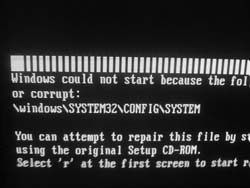
Máy tính của bạn đang chạy “ngon lành”, tự nhiên vào một buổi “trái gió trở trời” nó không khởi động nữa mà hiện lên một thông báo “lạnh lùng”: Invalid Boot.ini hay Windows could not start because the following file is missing or corrupt: Windows\System32\Hall.dll, bạn sẽ làm gì?

Tới đây thì mọi chuyện trở nên tệ hại vì máy không khởi động vào Windows được nữa mà luôn luôn xuất hiện những báo lỗi đó mỗi lần khởi động máy. Có lẽ bạn sẽ nghĩ đến việc phải cài lại toàn bộ máy tính, nhưng bạn hãy khoan làm công việc “đau khổ” đó, hãy thử cách dưới đây xem sao, có thể sẽ giúp bạn “gỡ một bàn thua trông thấy” đấy:

1- Ở màn hình đầu tiên khi bạn khởi động máy tính, nhấn các phímCtrl, Esc, Delete hoặc các phím từ F1 đến F12 sao cho cửa sổ cấu hình BIOS hiện ra. Thay đổi lại thứ tự khởi động đầu tiên là ổ đĩa CD-ROM hoặc DVD-ROM và lưu lại thiết lập.
2- Đưa đĩa nguồn Windows XP vào ổ đĩa và khởi động lại máy tính.

3- Khi bạn thấy thông báo “Press any key to boot from CD” xuất hiện thì hãy nhấn một phím bất kỳ để máy tính khởi động từ đĩa CD Windows XP.

4- Chờ trong giây lát và bạn sẽ thấy màn hình thông báo “Welcome to Setup” hiện ra, nhấn phím R để chạy trình Recovery Console. Tại đây, nếu bạn muốn khởi động máy lại mà không thay đổi gì thì chỉ cần nhấn phím Enter. Nếu máy bạn được thiết lập để chạy nhiều hệ điều hành thì hãy chọn một cái để dùng trình Recovery Console, tiếp theo gõ mật khẩu administrator và nhấn Enter.

5- Tại dấu nhắc lệnh, bạn gõ bootcfg /list và nhấn Enter. Danh sách các mục trong file Boot.ini sẽ hiện lên màn hình.

6- Tại dấu nhắc lệnh tiếp theo, bạn gõ bootcfg /rebuild và nhấn Enter. Lệnh này sẽ quét toàn bộ ổ đĩa cứng xem bạn đang dùng những hệ điều hành nào Windows XP, Windows 2000 hay Windows NT và sau đó nó sẽ hiển thị kết quả cho bạn thấy.

7- Tiếp theo bạn sẽ nhận một số thông báo chẳng hạn như dưới đây khi máy đang dùng Windows XP (nếu bạn đang dùng hệ điều hành khác thì cũng không khác nhau mấy):

- Khi gặp thông báo dưới đây thì bạn chỉ cần nhấn Y.

Total Identified Windows Installs : 1

[1] C:\Windows

Add installation to boot list? (Yes/No/All) 

- Khi gặp thông báo “Enter Load Identifier”, bạn hãy gõ vào tên hệ điều hành mà bạn đang dùng (Microsoft Windows XP Professional hoặc Microsoft Windows XP Home Edition) và nhấn Enter.

- Khi gặp thông báo “Enter OS Load option”, bạn hãy gõ vào /fastdetect và nhấn Enter.

8- Tiếp theo, bạn gõ Exit và nhấn Enter để thoát khỏi Recovery Console. Bây giờ, máy tính của bạn sẽ khởi động lại và Windows sẽ chạy “ngọt ngào” lại như ngày nào. Chúc bạn thành công!

Nguyễn Hữu Đức
Theo Thanh Niên

Tự tao trình duyệt riêng


Tự tao trình duyệt riêng

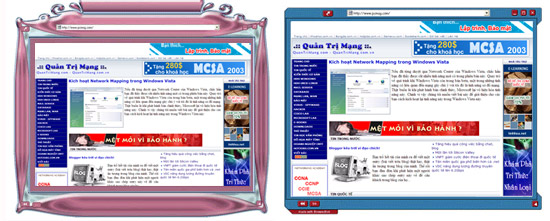
Bạn đã từng mong sử dụng một trình duyệt của chính bạn thiết kế bao giờ chưa? Với BrowserBob, tạo trình duyệt web tùy thích có thể giúp bạn thực hiện ý tưởng này của mình. Các nút với nhiều kiểu cách khác, thậm chí đôi khi bạn lại có ý tưởng đặt các nút Forward và Back ở phía dưới màn hình,hay đưa bức tranh của một con vật cưng nhà bạn vào làm biểu tượng ứng dụng tại góc trái phía trên của trình duyệt?

Khi tạo một trình duyệt cho chính mình, bạn cần phải chọn những gì để thêm vào trong trình duyệt đó và phải làm sao cho nó đẹp mắt, tuy nhiên bạn có thể yên tâm về những phức tạp này chỉ bằng sử dụng các chức năng kéo và thả mà không cần phải lậo trình.

BrowserBob có tất cả các tính năng cần thiết để lắp ráp thành một trình duyệt cơ bản. Chúng tôi khuyên bạn nên bắt đầu bằng việc biên soạn một trình duyệt nhanh, đơn giản, và thuận tiện cho công việc duyệt web thường ngày của bạn (hay nói cách khác là bố cục nội dung trình duyệt). Sau đó bạn có thể muốn đi sâu vào soạn thảo các thành phần đã được ấn định đó, điều chỉnh các biểu tượng, hình nền,… Đây có thể là một “công trình” lớn phụ thuộc vào những gì bạn muốn tùy chỉnh chương trình.

Khi làm việc trên trình duyệt của bạn, định kỳ bạn nên chọn File | Save và lưu ”công trình” của mình thành file nào đó chẳng hạn như Browser Bob.BB, vì vậy bạn có thể quay trở lại và tạo các thay đổi nếu cần thiết. Khi trình duyệt được hoàn thành xong, bạn có thể biên dịch nó thành một file thực thi chuẩn sẽ làm việc được mọi nơi mà không cần quan tâm đến BrowserBob có được cài đặt hay không.

Các bước tiến hành:

Tạo một trình duyệt cơ bản 
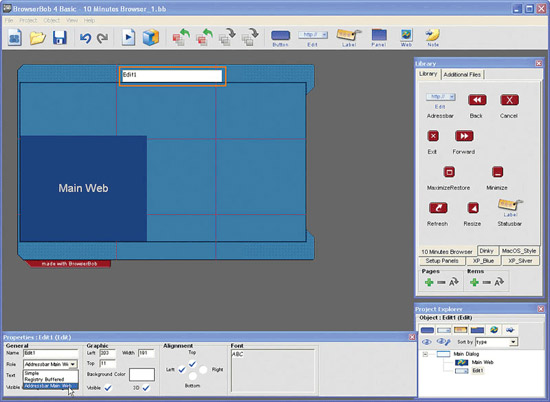
Để bắt đầu, bạn chọn File | New và kích tab Samples. "10 Minutes Browser" là một lựa chọn ban đầu tốt, nó sẽ được bắt đầu với cửa sổ thiết kế cơ bản. Để điều hướng, bạn cần một thanh địa chỉ, vì vậy kéo một hộp Edit từ thanh công cụ vào góc trên của trình duyệt. Từ thanh Properties đang nổi, bạn định vị Role list và chọnAddressBar MainWeb để cấu hình role.
Bổ sung thêm các nút

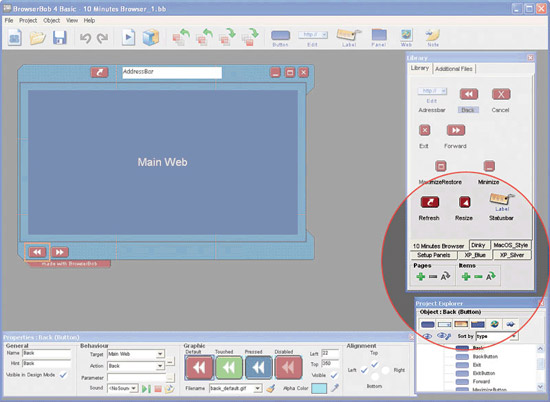
Vùng trình duyệt được đánh dấu Main Web, mặc định nó sẽ rất nhỏ; bạn chọn và kéo to ra để có thể dễ nhìn. Bạn sẽ cần đến các nút forward và back để thực hiện các nhiệm vụ duyệt điển hình của trình duyệt. Định vịLibrary panel nổi, kích tab 10 Minutes Browser, và kéo các nút bạn muốn sử dụng vào cửa sổ trình duyệt ở nơi bạn muốn đặt.
Kiểm tra panel Properties để xem nút nào đã được soạn. Bạn có thể load các đối tượng khác (chúng có đuôi mở rộng là .bof) bằng cách chọn Object | Load và định vị chúng trên ổ cứng của bạn. Nội dung của file BOF gồm có các hình (có thể soạn thảo trong bộ sửa ảnh) và các hành động khác mà bạn có thể thay đổi bên trong bản thân BrowserBob. Sau này, khi tạo các nút cho chính mình, bạn sẽ cần đến bốn ảnh cho mỗi nút.

Tạo trình duyệt có khả năng thay đổi kích thước 
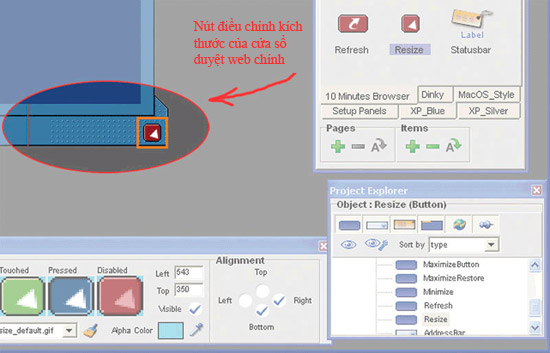
Không có phần việc mở rộng, cửa sổ trình duyệt sẽ không thay đổi kích thước khi bạn đang sử dụng ứng dụng. Kéo nút Resize từ bên trong thư viện Library vào phần góc phải bên dưới của trình duyệt. Mục tiêu của nó làMain Dialog và hành động của nó là Resize.
Cân nhắc xem bạn có muốn các nút của mình di chuyển khi cửa sổ thay đổi kích thước. Kích và điều chỉnh thứ tự xắp xếp của chúng trong vùng thuộc tính Properties để chỉ thị nơi nó sẽ được định vị. Trong ví dụ của tôi, các nút Forward và Back được thể hiện ở đây được đặt ở dưới và bên trái. Thiết lập thứ tự sắp xếp của thanh Address là Top, Right và Left để nó có thể thay đổi theo kích thước của cửa sổ.

Các dòng màu đỏ (được gọi là dòng Puzzle) khá quan trọng vì chúng hạn chế các vùng sẽ được kéo dài khi cửa sổ được thay đổi. Khi thiết kế các ảnh nền, bạn hãy cẩn thận gióng các dòng này để tránh trường hợp xô lệch không như ý muốn khi nó được thay đổi kích thước.

Các thiết kế tỉ mỉ hơn

Để tìm kiếm sâu hơn trong tùy chỉnh, bạn có thể soạn thảo các thành phần đã được cung cấp trong phần mềm đồ họa của bạn. Kích mục sửa soạn thảo cửa sổ BrowserBob và kích nút Edit Image đến đúng tên file của nó. Ảnh được mở trong phần mềm chỉnh sửa và bạn có thể chỉnh sửa lại chúng hoặc có thể thay đổi toàn bộ bức tranh đó. Hãy cẩn thận bằng tạo một bản copy các nút trước khi bạn thay đổi chúng và lưu các ảnh mới trong cùng một định dạng như file ban đầu.
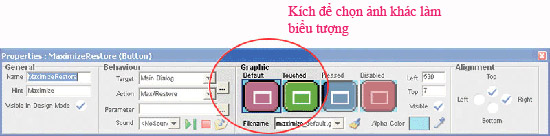
Bạn cũng có thể tạo các ảnh nút của chính mình. Với mỗi nút, bạn cần phải có bốn trạng thái: default, touched, pressed, và disabled. (Bạn có thể sử dụng cùng một ảnh cho một hoặc nhiều trạng thái). Khi đã cấu hình được các tùy chọn bạn có thể lưu chúng lại trong file BOF trong các project khác.
Để tạo ảnh nềm nổi trên trang và ảnh đó không phải là hình chữ nhật, bạn cần bổ sung các mầu đơn xung quanh. Sau đó, cấu hình nó trong BrowserBob thành trong suốt. Chọn hình; sau đó trong thanh thuộc tính, kích chọn công cụ Pick Color (eyedropper); cuối cùng bạn kích vào mầu phụ cận để làm cho nó trong suốt.

Kiểm tra và sử dụng

Đây là lúc mang trình duyệt của bạn ra để duyệt thử - kích vào biểu tượng Test (trông giống như nút Play) và hãy thử chạy nó. Khi đã sẵn sàng đưa chúng ra sử dụng, bạn chọn Project | Build và kích Executable. Đặt tên file, chọn thư mục để lưu file đó, sau đó kích Build. File thực thi này là tất cả những gì sẽ sử dụng như một trình duyệt của bạn trong tương lai.
Văn Linh (Theo PC Mag)

Chống Keylogger bằng tay không


Chống Keylogger bằng tay không

Keylogger là một trình có chức năng chính là ghi lại mọi hoạt động diễn ra trên máy tính rồi lưu thành một bản báo cáo gửi về lại cho người đã cài đặt nó. Ở khía cạnh tích cực, keylogger là một trợ thủ đắc lực cho những phụ huynh muốn giám sát con em mình sử dụng máy vi tính. Tuy nhiên ngày nay đã có không ít trường hợp những kẻ lợi dụng keylogger vào mục đích cá nhân để trục lợi cho bản thân. Vậy là keylogger đã thực sự trở thành "kẻ sát nhân giấu mặt”.

Để bảo vệ an toàn cho chiếc máy tính của mình, bạn nên cài đặt những chương trình phòng chống keylogger. Tuy nhiên trong một số môi trường như công sở, phòng net thì việc phòng chống trở nên “lỏng lẻo” hơn và khi đó nếu sơ ý thì nguy cơ rò rỉ thông tin cá nhân sẽ là rất cao. Nếu gặp vào những trường hợp đấy mà trong tay bạn lại không có bất kỳ công cụ phần mềm nào thì bạn có thể sử dụng một mẹo nhỏ nhưng đạt hiệu suất thành công 100% để phòng chống keylogger như sau:
Do keylogger chỉ ghi nhận những thông tin được nhập vào từ bàn phím mà không thể ghi nhận được sự di chuyển của trỏ chuột trong một dòng, cho nên để “qua mặt” keylogger bạn có thể nhập mật khẩu của mình bằng cách kết hợp thông tin được nhập từ bàn phím cộng với sự di chuyển “khôn khéo” giữa các thao tác click chuột. Ví dụ nếu mật khẩu của bạn để vào yahoo mail là mat#khau& thì hãy nhập chữ "khau" trước, dùng chuột di chuyển con trỏ lên đầu dòng rồi mới nhập chữ "mat#" vào. Tiếp tục thực hiện việc di chuyển con trỏ chuột đến cuối dòng rồi nhập nốt chữ & vào. Trong trường hợp này, nếu máy có cài trình keylogger thì trình keylogger sẽ ghi nhận thông tin sai lệch hoàn toàn là nienthanhonline. Nếu bạn khôn khéo và di chuyển trỏ chuột nhiều lần thì cho dù chuỗi mật khẩu bị lộ, việc phán đoán ra mật khẩu chính xác là điều rất khó khăn.

Nguyễn Thành Luân
Theo Thanh Niên

Xử lý nhanh các lỗi PC


Xử lý nhanh các lỗi PC

Nhanh chóng và dễ dàng điều khiển các trình đơn Start, ổ USB bị nhiễm virut và 5 vấn đề PC hay mắc phải khác. 
Các chuyên gia của PC World sẽ cung cấp tới bạn các giải pháp nhanh, thiết thực cho bảy vấn đề gây phiền phức cho máy tính. Bài này sẽ liệt kê các thao tác hữu ích để lấy được những tập tin quan trọng từ một ổ cứng di động bị nhiễm phần mềm có hại. Nội dung bài cũng xác định những bước liên quan trong việc điều chỉnh các thiết lập cho danh sách Recent Documents (Các tài liệu mới sử dụng) trên thanh Start của Window, và các kỹ thuật tổng quan để nhận biết cookie của hãng thứ ba trong Internet Explorer và Firefox.

Có cách nào để lấy các tài liệu giá trị ra khỏi ổ cứng di động bị nhiễm virut? 

Đây quả là một vấn đề cần được quan tâm! Mọi nguy hiểm có thể đến chỉ từ một lần cắm. Đa số phần mềm có hại đều nhằm vào một hệ điều hành thông dụng nhất, vì vậy sẽ là một ý tưởng hay nếu thực hiện việc lấy lại các tập tin cần thiết trên một máy tính không phải Window, có thể là máy Mac hay Linux.

Với một phiên bản khác của Linux, được biết đến như một "Linux Live" có thể khởi chạy từ một đĩa CD hoặc ổ flash - đó là Puppy Linux. Nó hoàn toàn miễn phí (nhưng không thông dụng như Linux), nhỏ, và rất dễ cài đặt từ đĩa CD hoặc có thể đặt nó trong ổ flash mà không gặp khó khăn gì.
Bạn có thể download Puppy Linux tại đây. Nó có một số phiên bản khác nhau nhưng theo tôi bạn nên dùngpuppy-2.00-seamonkey.iso. Kích đúp vào file vừa down để tạo đĩa chương trình hoặc burn ra đĩa boot.
Để cài đặt Puppy Linux vào một ổ flash, khởi chạy máy từ đĩa CD, kích vào màn hình và chọn Setup > Install Puppy USB drive và thực hiện theo các bước hướng dẫn.

Hãy cẩn thận khi cắm ổ cứng di dộng vào một máy tính Window. Trước khi cắm thiết bị di động vào máy, bạn hãy cập nhật Window và tất cả các chương trình bảo mật. Tiếp theo, tháo tất cả kết nối Internet và các kết nối nội mạng để máy tính không thể không thể giao tiếp với thế giới bên ngoài.

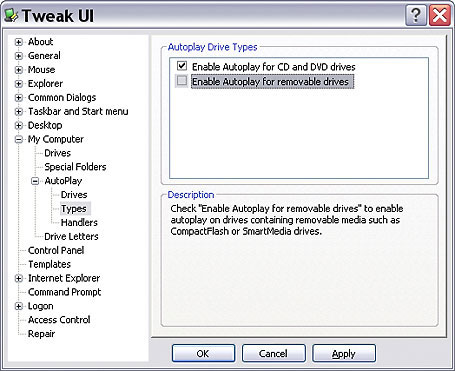
Bây giờ bạn tắt chế độ AutoPlay của ổ cứng. Người dùng Windows XP nên thực hiện bước này bằng cách sử dụng Tweak UI, một chương trình miễn của Microsoft Powertoy. Ngay khi bạn cài đặt và mở Tweak UI, chú ý thanh điều hướng ở cửa sổ bên trái My Computer > AutoPlay Types. Bỏ chọn Uncheck Enable Autoplay for removable drives, và kích OK hoặc Apply.
Nếu không muốn cài đặt thêm chương trình có thể theo các bước trong bài “Tăng tốc sử dụng máy tính” phần “Tắt Autoplay” để bỏ chế độ AutoPlay trên máy.

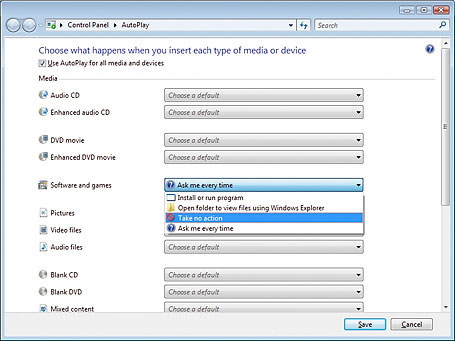
Trường hợp bạn dùng hệ điều hành Vista, kích Start, nhập autoplay, và ấn ‹Enter›. Tại ô 'Software and games', chọn Take no action và kích Save.
Cắm USB vào và chuyển các tập tin cần thiết sang thiết bị lưu trữ di động khác (không phải ổ cứng). Bản thân các tập tin có thể cũng bị nhiễm virut do đó hãy chỉ chuyển các tập tin mà bạn chắc chắn chúng không bị nhiễm tới một thư mục trên thiết bị lưu trữ trung gian, sau đó quét virut trên các thư mục này bằng tất cả các chương trình diệt virus mà bạn có.

Bước cuối cùng, tắt máy tính, rút ổ cứng di động rồi nối máy tính vào mạng và khởi động lại.

Hãy luôn chú ý: Không nên tin tưởng hoàn toàn vào một bản copy của bất cứ thứ gì. Nếu như bạn đã sao lưu các tập tài liệu quan trọng trước khi chúng bị nhiễm virut, thì ngay từ đầu bạn cũng không nên cắm các ổ cứng di động nguy hiểm đó vào máy tính.

Cách điều khiển danh sách Recent Document trên thanh Start?

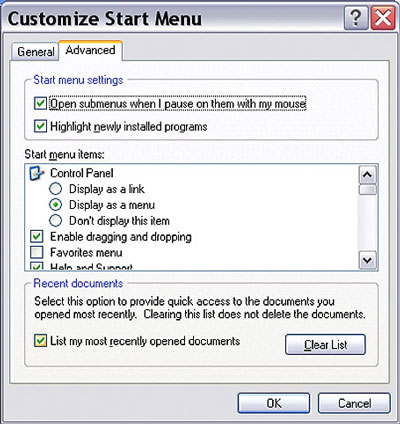
Để bật hay tắt danh sách Recent Document, bạn kích phải chuột tại nút Start, chọn Properties và chọn thẻ Start Menu. Đối với XP, kích Customize Advanced, chọn hoặc hủy chọn List my most recently opened documents, và kích OK hai lần. Đối với Vista, chọn hoặc hủy chọn Store and display a list of recently opened files, và kích OK.

Cần phải khéo léo khi thiết lập số lượng đề mục tối đa mà danh sách có thể hiển thị. Chỉ có tài khoản Administrator mới có thể thực hiện các thiết lập này và bạn chỉ nên làm sau khi đã sao lưu toàn bộ Registry.

Đối với XP, chọn Start > Run, nhập regedit và ấn ‹Enter›. Trên thanh điều hướng bên trái kích lần lượtHKEY_CURRENT_USER\Software\Microsoft\Windows\CurrentVersion\Policies\Explorer. Chọn Edit > New >DWORD Value. Đặt tên cho giá trị mới là MaxRecentDocs. Kích chuột lần một để lưu tên và kích đúp để sửa giá trị. Tại Base chọn Decimal. Nhập vào số đề mục mà bạn muốn hiển thị và kích OK. Đóng cửa sổ Registry Editor, và khởi động lại máy tính để áp dụng thay đổi.
Đối với Vista, chọn Start, nhập regedit và ấn ‹Enter›. Trên thanh điều hướng bên trái kích lần lượtHKEY_CURRENT_USER\Software\Microsoft\Windows\CurrentVersion\Policies. Nếu như thư mục này chưa có sẵn khóa 'Explorer', chọn Edit > New > Key; đặt tên khóa là Explorer; và nhấn ‹Enter›. Với khóa Explorer, chọnEdit > New > DWORD (32-bit) Value. Đặt tên cho giá trị mới là MaxRecentDocs. Kích chuột lần một để lưu tên, kích đúp để sửa giá trị. Chọn giá trị Base là Decimal. Nhập vào số đề mục mà bạn muốn hiển thị và kíchOK. Đóng Registry Editor và khởi động lại máy để áp dụng thay đổi.

Cách nhận biết các cookie của bên thứ ba

Như qua nội dung rất nhiều bài trên Quản Trị Mạng đã giải thích, hầu hết các cookie xâm nhập vào máy không thông qua trang web mà thông qua các quảng cáo.

Internet Explorer không có khả năng nhận biết các cookie này nhưng Mozilla Firefox thì ngược lại. Nếu bạn lo lắng về việc điều khiển các cookie thì Firefox là sự lựa chọn tốt hơn cả.

Tại Firefox, chọn Tools > Options > Privacy > Show Cookies. Đóng hộp thoại Options nhưng giữ nguyên cửa sổ Cookies. Chọn một cookie để xem chi tiết, nó sẽ bao gồm miền sở hữu và thời điểm nó hết hiệu lực.

Để xem trang nào đã đặt các cookie thứ ba này, hãy xóa cookie nhưng để nguyên hộp thoại Cookies và duyệt web, bạn sẽ thấy các cookie hiển thị khi lướt qua từng trang. Cookie được thay thế bởi các trang hiện tại sẽ xuất hiện cuối danh sách.

Điều gì xảy đến với các ổ ghi cứng đầu, các quảng cáo trên trình duyệt và nhiều thứ khác

Câu hỏi và câu trả lời tiếp tục với việc tìm hiểu lịch sử định dạng của đĩa CD. Các chủ đề khác bao gồm bạn có thể làm gì để nâng âm lượng nhạc trên Window XP hay Vista khi giữ cho âm thanh hệ thống OS nhẹ nhàng thoải mái, hay phương pháp gỡ bỏ hoặc từ chối các quảng cáo thêm vào trên Internet Explorer và Firefox, hoặc cách thiết lập hệ thống fax trên Window XP và Vista.

Tại sao các ổ CD-RW lại chỉ đọc?

Đĩa CD được thiết kế dưới dạng chỉ đọc và khả năng xóa cũng như ghi đĩa phải được thêm vào sau đó. Đây chính là lý do bạn cần một phần mềm đặc biệt để ghi các đĩa CD-R và CD-RW. CD-RW được xem như là loại đĩa CD-R có khả năng định dạng lại tuy vậy nó cũng không giống như các thiết bị lưu trữ di động.

Các phần mềm ghi đĩa như Nero 7 Ultra giá 80$ và Easy Media Creator 9 giá 70$ của Ultra với các gói ghi chương trình, tuy vậy InCD của Nero không phải là thành phần cài đặt mặc định. Tuy nhiên, các ổ cứng di động vẫn là sự lựa chọn tốt hơn so với đĩa CD- RW về khả năng xóa và di động.

Cách tăng âm lượng nhạc và phần mềm trong Windows 
Trên Windows XP, bạn không thể tùy biến âm lượng lên nhiều cấp bậc. Chắc chắn rằng âm lượng trong phần nghe nhạc của bạn đã được thiết lập ở mức cao nhất có thể. Để tắt toàn bộ âm thanh Window bạn chọn Start,Run, nhập mmsys.cpl, và nhấn ‹Enter›. Kích thẻ Sounds, chọn Sound scheme No Sounds (hoặc nếu đã chọn thì lưu lại) và kích OK.

Vista có Volume Mixer cho phép bạn thiết lập các mức âm thanh khác nhau cho các chương trình khác nhau (Bảng điều khiển âm lượng giống như XP nhưng cách hoạt động thì khác nhau). Để tìm kiếm thanh công cụ Vista, ấn chuột phải tại biểu tượng loa trên khay hệ thống và chọn Open Volume Mixer. Nếu bạn không thấy biểu tượng này thì kích Start, nhập sndvol và nhấn ‹Enter›.

Cách tốt nhất để gỡ bỏ add-on trình duyệt

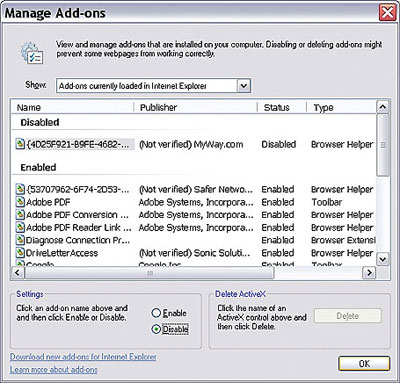
Nếu bạn sử dụng Internet Explorer thì việc này không phức tạp lắm, tốt nhất là bạn chỉ cần vô hiệu hoá chúng đi. Trong IE6, chọn Tools > Manage Add-ons [trong IE7 thì chọn Tools > Manage Add-ons > Enable orDisable Add-ons]. Tìm add-on không còn sử dụng và tích vào Disable tương ứng, sau đó kích OK.

Internet Explorer 7 cho phép gỡ bỏ các điều khiển ActiveX được download và cài đặt lên trình duyệt (có một vài điều khiển ActiveX được gắn sẵn). Để gỡ bỏ chúng, chọn Tools > Manage Add-ons > Enable or Disable Add-ons. Tại menu lựa chọn Show, chọn Downloaded ActiveX Controls (32-bit). Chọn các điều khiển không mong muốn và kích Delete.
Bạn cũng có thể có nhiều tùy chọn khác để tống khứ các chương trình đó. Kiểm tra Add/Remove Programstrong Control Panel (Programs and Features trong Vista); Một trình gỡ bỏ cho add-on có thể ở đây.Và nếu chương trình là malware, bạn có thể xóa chúng bằng cách sử dụng các chương trình bảo mật như AdAware của LavaSoft.

Nếu bạn sử dụng Mozilla Firefox, tất cả việc phải làm là gỡ bỏ các thứ không mong muốn trên trình duyệt bằng cách chọn Tools > Add-ons, chọn mục muốn xóa và kích Uninstall.

Cách gửi fax từ Window

Cả XP và Vista đều cung cấp các chương trình fax hoàn hảo. Để sử dụng chúng bạn sẽ cần phải nối modem với đường điện thoại. Để thiết lập fax trên XP, mở phần Printers and Faxes trong Control Panel. Tại ô bên trái, kíchSet up faxing (tùy chọn có thể là 'Install a local fax printer'). Cấu hình fax là self-explanatory. Nếu thành công bạn sẽ thấy biểu tượng Fax ở giữa các tùy chọn máy in khác nhau.

Từ bây giờ bạn có thể fax bất cứ thứ gì mà bạn có thể in. Hãy chọn Fax từ danh sách các máy in. Phiên bản Vista Business và Vista Ultimate đang tiến tới một chương trình có tên 'Windows Fax and Scan' sẽ đơn giản hóa quá trình fax.
M.Hà (Theo PC World)

4 công cụ khôi phục mật khẩu Windows miễn phí


4 công cụ khôi phục mật khẩu Windows miễn phí

Chức năng chính của công cụ khôi phục mật khẩu là phục hồi lại các mật khẩu mà người dùng hay quản trị viên sử dụng khi đăng nhập vào Windows. Các công cụ này thường được biết đến như là công cụ “ăn trộm mật khẩu” bởi đôi khi chúng được các hacker sử dụng để “crack” mật khẩu người dùng. Về mặt pháp lý thì việc lấy lại mật khẩu của chính mình là việc làm hợp lý và thiết thực.

Một số công cụ khôi phục mật khẩu có giá lên đến hàng trăm đô la. Nhưng dưới đây chúng tôi đưa ra một số công cụ miễn phí giúp bạn nhanh chóng lấy lại mật khẩu Windows đã mất.

1. Ophcrack - Download

Ophcrack Windows là phần mềm khôi phục mật khẩu Windows miễn phí tốt nhất hiện nay. Đối với người được trang bị những hiểu biết cơ bản về hệ điều hành mà lần đầu tiên muốn khôi phục mật khẩu thì Ophcrack quả là một công cụ rất nhanh và dễ dàng sử dụng.

Để sử dụng Ophcrach, bạn không cần phải truy cập vào Windows để phục hồi mật khẩu đã mất. Hãy truy cập vào trang web, tải file ISO miễn phí và ghi ra một đĩa CD rồi khởi chạy đĩa CD đó. Khi chương trình Ophcrack đã chạy, bạn xác định vị trí tài khoản người dùng Windows và thực hiện quá trình khôi phục mật khẩu. Tất cả các bước thực hiện hoàn toàn là tự động.

Tôi đã thử dùng Ophcrack trên máy tính và công cụ này đã tìm được mật khẩu gồm 7 kí tự của tôi chỉ trong 2 phút.
2. Cain & Abel  - Download
Cain & Abel cũng là một công cụ khôi phục mật khẩu nhanh chóng và hiệu quả lại hoàn toàn miễn phí.

Nhưng không giống như Ophcrack, Cain & Abel là ứng dụng phần mềm truyền thống hơn và nó yêu cầu phải truy cập vào tài khoản người dùng Windows. Chính vì thế mà Cain & Abel là một tài nguyên có giá trị khôi phục mật khẩu các tài khoản hơn những phần mềm khác, bao gồm cả tài khoản quản trị viên.

Cain & Abel chỉ nên được dùng bởi những người dùng có kinh nghiệm bởi lẽ việc cài đặt nó rất phức tạp đồng thời một số đặc tính cũng rất khó sử dụng.

Tôi cũng đã thử nghiệm với công cụ này và phải mất 8 phút để khôi phục lại mật khẩu tài khoản quản trị viên gồm 7 kí tự.
3. LCP  - Download
LCP là một phần mềm miễn phí khác- một công cụ phần mềm khôi phục hiệu quả mật khẩu cho Windows.

Giống như Cain & Abel, LCP là một chương trình Windows chuẩn mà bạn có thể tải về tại trang web của LCPSoft và cài đặt trên Windows.

LCP có thể là một thử thách nho nhỏ với các công cụ khôi phục mật khẩu vì vậy cần có một vài kiến thức trước khi sử dụng sẽ rất có ích để tránh những vấn đề lớn hơn xảy đến với máy tính.

LCP có thể tìm lại mật khẩu quản trị viên gồm 7 kí tự trong khoảng thời gian dưới 10 phút.
4. John The Ripper  - Download
John The Ripper là công cụ miễn phí phổ biến có khả năng tìm lại được các mật khẩu tài khoản Windows.

Tuy phần mềm khôi phục mật khẩu là miễn phí, nhưng bạn phải trả tiền cho danh sách ký tự mà John The Ripper dùng để phát hiện mật khẩu và danh sách này cũng yêu cầu phần mềm thích hợp. Cũng có các danh sách thay thế miễn phí khác nhưng tôi chưa kiếm tra chúng.

John the Ripper hoạt động dựa trên dòng lệnh khiến nó trở thành công cụ phục hồi mật khẩu dành cho người dùng cấp cao.

Những công cụ khôi phục mật khẩu trên sẽ rất hữu ích khi bạn cần đến chúng, nhưng có một phương pháp đơn giản hơn để truy cập vào tài khoản khi bạn quên mật khẩu đó là tạo ra một đĩa xác lập lại mật khẩu!

Đây là một đĩa đặc biệt mà bạn có thể đưa vào máy tính trong suốt quá trình truy cập và cho phép xác lập lại mật khẩu. Đĩa này cần được tạo trước khi bạn quên mất mật khẩu để đăng nhập tài khoản của mình. Chi tiết về cách tạo đĩa khôi phục này bạn có thể xem tại đây.
M.Hà (Theo About)