Thứ Tư, 17 tháng 10, 2012

CCleaner 3.13 Portable - Dọn rác máy tính


CCleaner 3.13 Portable - Dọn rác máy tính


CCleaner là công cụ hoàn toàn miễn phí giúp dọn dẹp máy tính của bạn một cách nhanh chóng và dễ dàng. Hơn nữa, phần mền này còn bảo vệ thông tin cá nhân khi trực tuyến và giúp máy tính có thể chạy nhanh hơn và an toàn hơn.
Rất thích hợp để bạn lưu trên USB. Khi ra quán NET làm việc, muốn mọi lịch sử duyệt web, các file tạm trong quá trình làm việc của bạn được dọn sạch sẽ bạn chỉ cần chạy chương trỉnh và nhấn nút Run Cleaner

Những điểm mới trong phiên bản 3.13.1600:
- Thêm trình quản lý vào add-on IE.

- Thêm tính năng xóa Firefox Jumplist Cache.

- Cải thiện khả năng xóa cache cho Firefox và Thunderbird.

- Cải thiện xóa lịch sử trình duyệt Google Chrome đối với địa chỉ URL khi gõ.

- Cải thiện khả năng xóa Google Chrome Canary Saved Form Information.

- Cải thiện khả năng xóa Google Chrome Canary Saved Passwords.

- Cải thiện khả năng sử dụng bàn phím đối với cửa sổ quét Intelligent Cookie .

- Thêm hỗ trợ tùy biến cài đặt Thunderbird.

Ví dụ: CustomLocation1 = THUNDERBIRD|C:PortableThunderbirdDataprofile

- Thêm tính năng gỡ bỏ Corel PaintShop Pro X4, Nero Video 11 và Nero Vision 10.

- Cải thiện tính năng gỡ bỏ WinRAR, LogMeIn, Office 2003, 2007 và 2010.

- Thêm tính năng dịch tiếng Indonesia.


Link download: http://www.mediafire.com/?57d090iu5dbd0ch

Microsoft Office 2010 Portable


Microsoft Office 2010 Portable


Bản MS Office 2010 portable nhưng đầy đủ chức năng. Có thể chạy cả trên WindowsXP, Windows Vista, Windows 7 (32 bit và 64 bit)
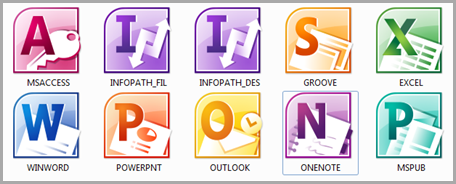
Bản Office 2010 rất ổn định. Bao gồm:
- Microsoft Word 2010
- Microsoft Excel 2010
- Microsoft POWERPOINT 2010
- Microsoft Access 2010
- Microsoft Outlook 2010
- ONENOTE
- INFOPATH

Link download:

Link GoogleDocs(dow nhanh): Gồm 3 part~500M, Extract ra đươc 1,17G, nặng nhưng cũng chịu thôi, vì họ làm bản Full mà.

Part1
Part2
Part3

Batch Watermark Creator Portable - Đóng dấu bản quyền lên ảnh


Batch Watermark Creator Portable - Đóng dấu bản quyền lên ảnh


Phần mềm dùng để đóng dấu bản quyền lên ảnh 25MB . Các bạn cẩn thận khi dowload bản chỉ có 5.6MB share trên mạng toàn chứa virus nhé.

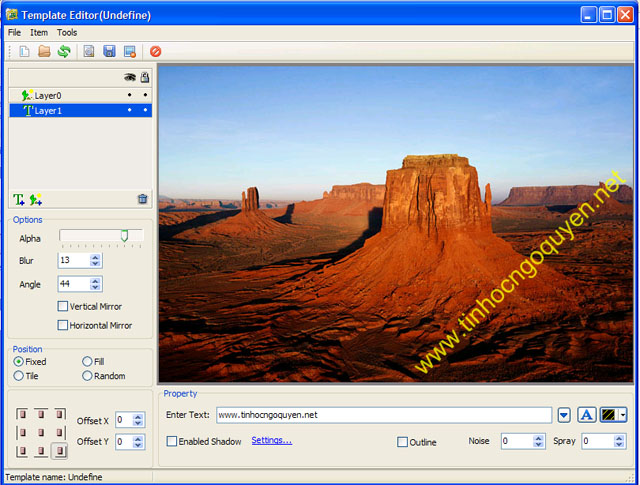
Là một phần mềm đóng dấu ảnh chuyên dụng - Batch Watermark Creator có nhiều tính năng:
  • Hỗ trợ trên 40 loại ảnh khác nhau (JPEG, BMP, TIFF, PCX, PNG, TGA, PBM, PGM, PPM, GIF, VDA, ICB, VST, PIX, WMF, FAX, PSD, PDD, PSP, CUT and PCD etc).
  • Nhờ sử dụng kỹ thuật làm trơn text độc đáo kết hợp với nhiều hiệu ứng đặc biệt, các nhãn hiệu sẽ được thể hiện thật sự ấn tượng, hơn hẳn so với Photoshop.
  • Hỗ trợ nhiều kiểu nhãn: Chữ, ảnh
  • Hỗ trợ tạo nhãn kiểu trong suốt
  • Có sẵn trình biên tập ảnh.
  • Phù hợp với chuẩn lưu trữ PNG, đảm bảo độ sắc nét của đường biên.
  • Người dùng có thể tùy chọn ảnh hoặc từ ngữ làm nhãn hiệu, in vào nơi tùy ý trên hàng loạt bức ảnh.
  • Cho phép tùy chọn các thông số như cỡ font, màu sắc, vi trí
  • Dễ dàng tiến hành các công việc cần thiết.
  • Hỗ trợ quản lý các nhãn
  • Tự động lưu các thiết lập của người dùng
  • Giữ nguyên dung lượng của phim được đóng nhãn.
  • Xử lý và vẽ lại đường biên cho ảnh.
  • Cho phép thực hiện các thao tác bằng cách kéo thả, bạn có thể kéo ảnh từ Windows Explorer vào cửa sổ chương trình để xử lý.
  • Cho phép tạo loại nhãn có góc tròn
  • Cho phép căn chỉnh kích thước nhãn cho phù hợp
  • Kỹ thuật xử lý nhãn kiểu text độc đáo giúp thể hiện các hiệu ứng ấn tượng hơn
  • Hỗ trợ duyệt trước trong quá trình xử lý
Link download:
http://www.mediafire.com/?sa8b1y07a4umz1m

Crime Catcher 3.22 Full - Phần mềm chống trộm bằng WC


Crime Catcher 3.22 Full - Phần mềm chống trộm bằng WC


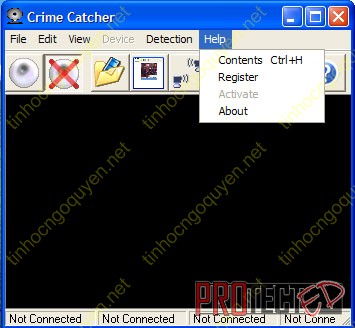
Crime Catcher 3.22 Cracked - Là phần mềm dùng webcam để chống trộm. Nó sẽ là trợ thủ đắc lực cho bạn trong vấn đề an ninh
Trước khi nói về phần mềm này. Mời bạn tham khảo bài viết sau trên thanhnien:
Coi chừng bị theo dõi ngược từ IP camera
Camera quan sát từ xa qua mạng (IP camera) đang được sử dụng khá phổ biến. Tuy nhiên, sự bất cẩn của nhiều người dùng cộng với sự thiếu trách nhiệm của các công ty cung cấp dịch vụ có thể khiến người dùng bị kẻ gian theo dõi ngược.
Với sự phát triển của mạng Internet băng rộng ADSL, dịch vụ IP camera cho phép giám sát từ xa chỉ với các thiết bị kết nối Internet như máy tính, điện thoại thông minh... Các khách hàng sử dụng dịch vụ IP camera chủ yếu là các công ty để giám sát nhân viên, siêu thị, trường học, cửa hàng. Vài năm trở lại đây việc lắp đặt dịch vụ này ở nhà riêng ngày càng phổ biến nhằm giám sát người giúp việc, con cái, bảo vệ tài sản cá nhân.
Hình ảnh từ một số IP camera trong rất nhiều hệ thống IP camera hớ hênh - Ảnh: Đ.Biên
Gậy ông đập lưng ông
Dịch vụ IP camera giúp việc quản lý và bảo vệ tài sản trở nên an toàn hơn. Tuy nhiên, trong rất nhiều trường hợp việc sử dụng dịch vụ này lại trở nên phản tác dụng bởi một lý do đơn giản: người dùng không thay đổi cấu hình và mật khẩu truy cập mặc định của hệ thống.
Việc không thay đổi mật khẩu truy cập mặc định của IP camera có thể để lại hậu quả nghiêm trọng. Khi đó IP camera từ chỗ là công cụ bảo mật lại trở thành công cụ cho kẻ xâm nhập thực hiện các hành vi gây hại tới chính người dùng dịch vụ này.
Thông thường khi lắp đặt hệ thống IP camera, nhân viên kỹ thuật của công ty cung cấp dịch vụ này thường cung cấp cho khách hàng một liên kết có sử dụng các dịch vụ dynamic dns phổ biến như Dyndns, no-ip... Liên kết này được tự động cập nhật IP để khách hàng có thể truy cập hệ thống camera giám sát từ xa. Nhân viên kỹ thuật của các công ty cung cấp dịch vụ thường chủ quan cho rằng hệ thống này không thể bị phát hiện.
Trên thực tế người ta vẫn có cách để dễ dàng phát hiện IP camera khi quét một dải IP bất kỳ. Chúng tôi đã thử quét ngẫu nhiên ba dải IP của ba ISP lớn nhất Việt Nam hiện nay là VNPT, FPT, Viettel... và thấy rằng hơn 80% số IP camera trong các dải IP này không đổi cấu hình và mật khẩu truy cập mặc định. Với những hệ thống IP camera như vậy, rất nhiều người dễ dàng xâm nhập.
Sơ đồ một hệ thống IP camera - Ảnh: Đ.Biên
Hậu quả khó lường
Một khi đã xâm nhập được vào hệ thống IP camera, người xâm nhập có toàn quyền theo dõi hình ảnh camera với thời gian thực, có thể điều khiển các camera theo mong muốn, chụp ảnh hoặc ghi lại hình ảnh video trực tiếp từ camera. Bên cạnh đó, các camera bị xâm nhập có thể bị làm ngừng quá trình ghi hình và tắt các chức năng cảnh báo của camera. Nói cách khác, khi đó IP camera trở nên vô dụng hoặc có thể trở thành công cụ gây hại cho chính chủ nhân.
Ngoài việc lấy liên kết dynamic dns sẵn có trong camera, kẻ đột nhập có thể tự tạo một liên kết dynamic dns của riêng mình để có thể dễ dàng truy cập lần sau. Với các camera có sẵn liên kết dynamic dns, thậm chí kẻ đột nhập còn có thể dễ dàng lấy được tài khoản và mật khẩu của các trang cung cấp dịch vụ dynamic dns của chủ nhân camera hoặc nhân viên lắp đặt. Từ các tài khoản dynamic dns này có thể tìm ra các camera khác, do một tài khoản dynamic dns thường có thể cung cấp dịch vụ cập nhật IP cho từ hai thiết bị trở lên.
Để giải quyết vấn đề này, điều đầu tiên khi lắp đặt IP camera là yêu cầu nhân viên lắp đặt hướng dẫn thay đổi cấu hình và mật khẩu truy cập mặc định. Đối với những hệ thống IP camera đã lắp đặt và đang hoạt động cần kiểm tra xem đã thay đổi cấu hình và mật khẩu truy cập mặc định chưa, nếu chưa thay đổi cần phải tiến hành đổi lại ngay hoặc xóa hẳn tài khoản truy cập mặc định để tạo ra một tài khoản mới.
Không thèm đặt mật khẩu
Ông Nguyễn Minh Đức, giám đốc bộ phận an ninh mạng Công ty Bkav, cho biết: “Trong quá trình hỗ trợ các tổ chức về an ninh mạng từ năm 2006, chúng tôi đã phát hiện khá nhiều trường hợp sử dụng IP camera không có mật khẩu. Nhiều doanh nghiệp vừa và nhỏ, cá nhân và gia đình không để ý đến việc bảo vệ thông tin cá nhân. Khi các công ty dịch vụ đến lắp đặt hệ thống camera như thế nào họ cũng để nguyên như thế đó, thậm chí để tiện lợi cho việc truy cập vào theo dõi nhà, cửa hàng, nhiều người còn không thèm đặt mật khẩu”.
Một khảo sát sơ bộ của Trung tâm đào tạo và an ninh mạng Athena cũng cho biết kết quả phần lớn thông tin người sử dụng/mật khẩu để xác thực xem thông tin qua camera thường để mặc định của nhà sản xuất hoặc rất đơn giản. Ông Võ Đỗ Thắng, giám đốc Trung tâm Athena, nhận xét người dùng chỉ nghĩ lắp đặt hệ thống camera an ninh là có thể đảm bảo an ninh cho tài sản của mình, nhưng nhiều người lại không nghĩ đến khả năng bị kẻ xấu lợi dụng kẽ hở chủ quan để theo dõi ngược lại, từ đó rất dễ phát sinh những hành vi phạm pháp.
Vì hệ thống kết nối qua Internet nên việc bảo mật IP camera cũng tương tự như bảo mật cho một trang web hay hộp thư điện tử. Theo ông Nguyễn Minh Đức, người sử dụng nên cài đặt mật khẩu thay cho mật khẩu mặc định của các IP camera, đặc biệt chú ý mật khẩu phải thật khó đoán để đảm bảo tính bảo mật tuyệt đối. Ngoài ra, nếu sử dụng nhiều IP camera ở các vị trí khác nhau, người dùng cũng nên cân nhắc việc phân quyền sử dụng (nếu hệ thống có hỗ trợ) với từng vị trí camera, thậm chí mỗi camera nên có một mật khẩu khác nhau.
Cụ thể hơn về kỹ thuật, ông Võ Đỗ Thắng hướng dẫn một số giải pháp:
1. Đổi mật khẩu mặc định của nhà sản xuất thành mật khẩu phức tạp, đổi port (cổng) quen thuộc trỏ về IP camera thành port riêng chỉ có người chủ camera mới biết. Đồng thời thực hiện chế độ đổi mật khẩu định kỳ, ví dụ 30 ngày phải đổi mật khẩu truy cập một lần.
2. Sử dụng firewall (tường lửa) để tắt chức năng trả lời dò tìm (scan) của thiết bị IP camera. Khi đó các hacker sẽ không biết được có camera trong hệ thống mạng, từ đó không thể xâm nhập được.
3. Thiết lập hệ thống VPN (mạng riêng ảo) có tính bảo mật đường truyền qua mạng Internet để kết nối với IP camera với tính năng mã hóa đường truyền và yêu cầu hai lớp mật khẩu (mật khẩu truy cập VPN và mật khẩu truy cập IP camera) sẽ gây khó khăn cho các hacker xâm nhập trái phép.
Như chúng ta đã biết giải pháp dùng hệ thống camera đầu thu và camera IP rất đắt tiền. Camera IP lại bị hạn chế về mặt bảo mật như bài viết nêu trên.
Vì thế giải pháp dùng webcam để chống trộm vừa rẻ mà lại an toàn. Chỉ cần 1 máy tính và 1 webcam giá từ 50.000 VNĐ đến 250.000 VNĐ ta có thể làm một hệ thống chống trộm cho gia đình hay công ty của bạn.
Phần mềm hỗ trợ: Crime Catcher
Link download:
http://www.mediafire.com/?e3c2e5ze0fu8503
- Cách bẻ khoá: Sau khi cài đặt chương trình. Đừng khởi động nó - Hãy chép patch.exe vào thư mục vừa cài đặt. Sau đó chạy file patch.exe này. Nhấn nút Crack
- Khởi động Crime Catcher thông qua biểu tượng của nó trên desktop. Lần khởi động đầu tiên này sẽ bị báo lỗi và chương trình tự động thoát.
- Tuy nhiên. Từ lần khởi động thứ 2 trở đi - Phần mểm sẽ chạy OK và được Active

Total Video Converter 3.71 Portable


Total Video Converter 3.71 Portable


Total Video Converter 3.71 Portable - Phần Mềm Chuyển Đổi Định Dạng Âm Thanh Và Video. Bản portable khỏi phải crack.
E.M. Total Video Converter là giải pháp toàn diện cho việc chuyển đổi phim, hỗ trợ đọc/chơi/chuyển đổi nhiều định dạng phim và nhạc. E.M. Total Video Converter sử dụng cơ chế chuyển đổi đa phương tiện mạnh mẽ tích hợp nhờ đó bạn có thể chuyển đổi các tập tin đa phương tiện với tốc độ cực nhanh.

Tính năng mới: V3.7
1. Integrate into Windows Explorer with context menu.
2. Add a brand new Skin.
3. Fully support Windows 7.
Nhấn vào đây để Download.

Shadow Defender - Phần mềm đóng băng máy tính nhỏ gọn


Shadow Defender - Phần mềm đóng băng máy tính nhỏ gọn


Dung lượng nhỏ gọn, Không chiếm nhiều tài nguyên hệ thống
, Đóng băng không cần khởi động máy đó là ưu điểm của phần 
mềm này.
Shadow Defender 1.1.0.275: Chương trình đóng băng máy tính dưới 1 MB cực tốt
Cũng giống như những chương trình đóng băng máy tính khác, Shadow Defender cho phép
 hệ thống chạy trong một môi trường ảo. Mọi sự tấn công của virus hay những sự cố khác
 chỉ xảy ra trong môi trường ảo này nên khi restart máy, mọi thứ sẽ trở lại yên ổn như xưa.
 Điều đặc biệt file cài đặt của chương trình này chỉ có 694 KB.
Với Shadow Defender, bạn sẽ chạy hệ thống ở một môi trường ảo, được gọi là shadow 
mode. Nếu có bất cứ sự tấn công nào xảy ra do virus, spyware, worm... bạn chỉ việc
 khởi động máy lại, Windows của bạn lại trở về y như cũ và không bị chút tổn hại nào. 
Trong lúc đó, bạn vẫn có thể save dữ liệu của mình trong môi trường thật bằng cách
 ấn định trước những thư mục nào không cần sự bảo vệ ảo này. Cơ chế hoạt động của
 Shadow Defender cũng tương tự như những chương trình đóng băng máy tính khác 
nhưng điểm đặc sắc của nó là dung lượng thật sự nhỏ gọn, chưa tới 1 MB.
Phần mềm này chạy tốt trong Windows từ 2000 đến XP và Vista. Yêu cầu cấu hình
 máy tối thiểu: CPU 133 MHz, ổ cứng còn trống 3 MB, riêng mỗi phân vùng có shadow
mode cần trống 10 MB.
Cóá thể tải Shadow Defender 1.0 (dưới dạng file setup.exe, dung lượng 694 KB)về 
từ Shadowdefender.com. (link download bản Full cuối bài)
Nên cài Shadow Defender vào một phân vùng nào khác ngoài C, như là E, F để nó
 hoạt động độc lập hơn. Ở giao diện đầu tiên, bạn sẽ thấy ở bên phía trái có 5 mục:

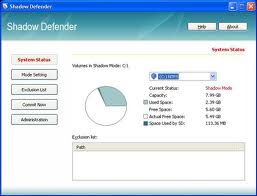
1. System Status (trạng thái hệ thống): nhìn qua cửa sổ bên phải, để biết từng ổ 
đĩa (phân vùng) nào đã được bảo vệ bằng shadow mode. Bạn cũng thấy Exclusion list 
liệt kê các file hay thư mục nào được chỉ định không chịu sự bảo vệ này.

2. Mode setting (chế độ thiết lập): Lúc đầu, phần trên, bên phải cho biết các phân
 vùng còn đang ở chế độ bình thường (normal mode). Bạn sẽ chọn cho phân vùng 
nào sẽ là shadow mode, chỉ riêng ổ C đang có Windows XP hay thêm những phân 
vùng khác. Bạn cũng cần lưu ý thêm 2 lựa chọn ở dưới:
Exit shadows mode: thoát khỏi chế độ shadow (bạn phải khởi động máy lại mới có 
hiệu lực thật sự).
Continue shadow mode after reboot: vẫn tiếp tục chế độ shadow sau khi khởi động
 máy lại.

3. Exclusion list (danh sách loại trừ): Nếu bạn muốn thư mục nào đó không cần 
bảo vệ do thay đổi liên tục, như My Documents chẳng hạn, nên chọn add file hay
 folder vào danh sách loại trừ. Vì nếu không làm vậy, khi thoát khỏi shadow mode 
mọi văn bản bạn mới tạo ra hay những thay đổi vừa thực hiện sẽ mất hết.
Lưu ý thêm là thư mục Program FilesCommon files Symantec Shared ở C cũng 
nên loại trừ để cập nhật được virus mới. Tuy vậy, việc loại trừ cho các thư mục
 này cũng có điểm bất tiện là chúng sẽ không được bảo vệ chống được mọi virus
 phá hoại.

4. Commit now: Mục này khá quan trọng, giúp bạn lưu ngay được những gì bạn 
cần lưu lại, trong khi chúng đang ở shadow mode vì không được chọn loại trừ trước
 đó. Bạn cũng có thể chọn Commit now từ menu ngữ cảnh khi bấm chuột phải vài file 
trong Explorer.

5. Administration: Vào đây để chọn:
- Khởi động phần mềm cùng với Windows.
Enable desktop tip: sẽ có chữ Shadow ở giữa trên cùng desktop cho bạn biết đang
 ở chế độ shadow mode.
Enable shell context menu extension: có menu ngữ cảnh trong Explorer để chọn ngay.
Enable password control (có thêm mật mã bảo vệ).
Ở góc phải trên cùng của giao diện chương trình có phần Help để bạn biết cách sử 
dụng phần mềm này kỹ hơn và About để biết đã đăng ký chưa và ở phiên bản nào.
Khi hoạt động, Shadow Defender thu nhỏ bằng một icon ở khay hệ thống, bạn bấm
 phải chuột để chọn lại Open hay Exit hoặc vào Help.
Download tại: http://www.shadowdefender.com/download/SD1.1.0.275_Setup.exe
Crack Shadowdefender:
Serial : 
753QA-XQGM5-U6MMQ-CG0CK-2HTDW
QURUY-TV9U9-RA9S8-VV5B8-FJSEE
NGBXZ-ZQHJG-KREMT-5GN5W-MGK9E

Bản Việt hoá: http://www.mediafire.com/?xmvnj1n3mxj

Phần mềm xem 112 kênh TV Online


Phần mềm xem 112 kênh TV Online


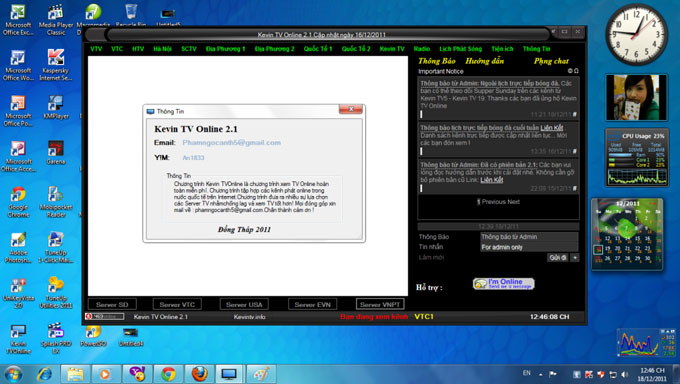
Xem 112 kênh Tivi miễn phí bằng máy tính kết nối Internet miễn phí. Dù đường truyền cùi mía cũng không bị giật hình
Với soft này các bạn có thể xem hầu hết các kênh việt nam ... như VTV . VTC . HTV . HÀ NỘI . SCTV . CÁC KÊNH ĐỊA PHƯƠNG . QUỐC TẾ . và đặc biệt là nghe đài NGHE ĐÀI RADIO

Download:
đang cập nhật

Để xem được các bạn cần cài Flash. Nếu bạn nào chưa cài thỳ download theo links sau:
Link Flash 11 32bit:

http://fpdownload.macromedia.com/pub...ve_x_32bit.msi

Link Flash 11 64 bit:

http://fpdownload.macromedia.com/pub...ve_x_64bit.msi

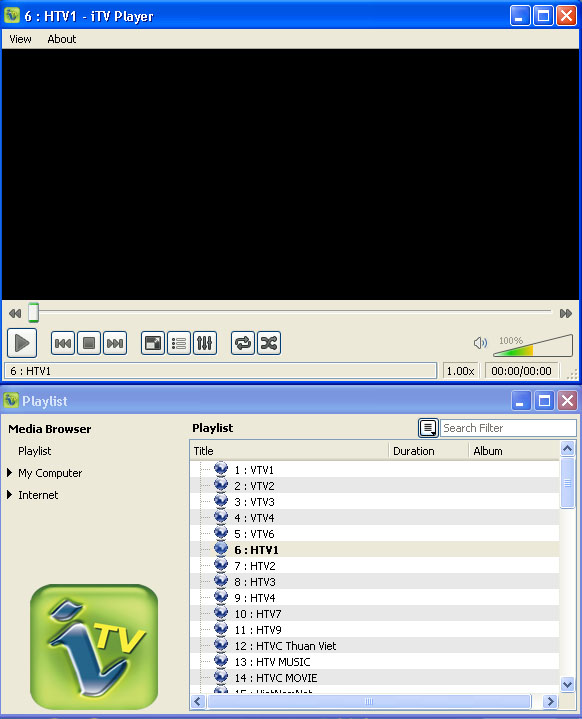
VLC 1.1.7 + List xem TV mạng FPT 99 kênh


VLC 1.1.7 + List xem TV mạng FPT 99 kênh


Dành cho các bạn nối mạng nhà cung cấp FPT xem TV online trên máy tính
Có thể xem 99 kênh TV thông dụng trong đó có cả HD

Download list các kênh tại: http://www.mediafire.com/?67co8o75j49l2mu
Phần mềm hỗ trợ xem tải tại: http://www.mediafire.com/file/ceihieqajw8bva1/vlc-media-player-1-1-7.zip

DeadPixelBuddy - Phần mềm kiểm tra LCD, màn hình laptop


DeadPixelBuddy - Phần mềm kiểm tra LCD, màn hình laptop


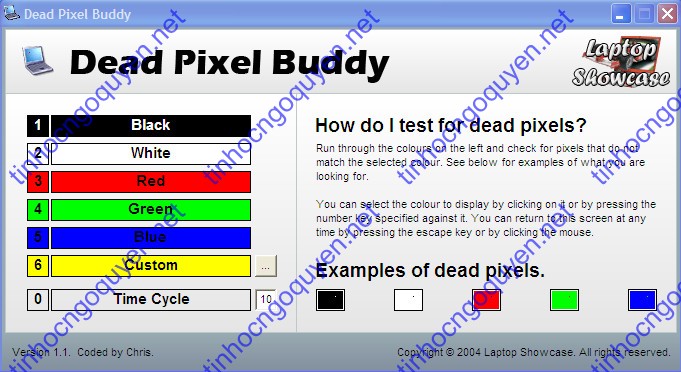
Để kiểm tra màn hình tốt hay xấu bạn thường hay chú ý đến các điểm ảnh hiển thị trên màn hình. Để giúp bạn phát hiện ra những điểm ảnh chết (deadpixel) hay xem màu sắc hiển thị của màn hình có tốt không, bạn hãy dùng chương trình Dead Pixel Buddy.
Đây là phần mềm cho phép bạn phát hiện ra các điểm chết trên màn hình một cách dễ dàng thông qua bảng thừ màu trên màn hình. Chương trình cung cấp 6 bảng màu cho phép bạn áp các bảng màu này vào desktop để kiểm tra màu sắc hiển thị trên màn hình tốt hay xấu. Đây thật sự là một phần mềm không thể thiếu nếu bạn có ý định kiểm tra các màn hình LCD, tránh trường hợp mua nhằm những màn hình có những điểm bị chết, kém chất lượng. Phần mềm tương thích mọi Windows, không đòi hỏi cấu hình phần cứng.

Phần mềm tải về chép vào USB đem đi test máy là OK - Không cần cài đặt chỉ click là chạy
Link download: Nhấn vào đây

SnagIt 10.0.1 Build 58 Full - Quay phim, chụp ảnh màn hình


SnagIt 10.0.1 Build 58 Full - Quay phim, chụp ảnh màn hình


TechSmith SnagIt phần mềm chụp lại màn hình giành giải thưởng. Dùng trình SnagIt, bạn có thể chọn lựa và chụp lại bất cứ thứ gì trên màn hình của bạn, rồi dễ dàng thêm chữ, các mũi tên chỉ hướng, hoặc các hiệu ứng, và lưu lại bản chụp ra 1 file hay chia sẻ nó tức thời qua email hay nhắn tin tức thời IM
Chụp và chia sẻ một bài báo, ảnh, hoặc trang web trực tiếp từ màn hình của bạn. Hay, chụp và chia sẻ bất kì phần nào của bất kì ứng dụng nào đang chạy trên máy tính của bạn. Tự động lưu vào 1 trong 23 định dạng hỗ trợ, hoặc gửi nó qua máy in, gửi đến email của bạn, hay lưu tạm trong clipboard. Dùng bộ biên tập tích hợp trong SnagIt cho phép chỉnh sửa, chú giải, và làm đẹp thêm các ảnh chụp của bạn và dùng trình duyệt Catalog Browser để tổ chức các file của bạn. Giúp tăng năng suất làm việc của bạn trong khi bạn đang tạo các thuyết trình chuyên nghiệp và các tài liệu rất hoàn mỹ.

Có các tính năng mạnh mới cho phép bạn biên tập các đối tượng đầu tư trước đây, chụp lại vác liên kết được nhúng và thêm các tương tác vào các bản chụp của bạn, SnagIt 8 dễ dùng hơn các phiên bản trước đây ở các mặt: chụp, biên tập, và chia sẻ bất cứ thứ gì trên màn hình của bạn.
Các tính năng của trình SnagIt:
1 - Thiết kế mới của SnagIt
* Bạn lưu ý chúng tôi kết hợp 1 dáng vẻ mới cho SnagIt 8, cũng như các thay đổi thiết kế, dựa theo một vài tiêu chí đơn giản. Chúng tôi dùng các icon để tiếp cận trực quan hơn cho việc chụp, làm nó trở nên dễ dàng hơn những gì bạn muốn chụp, vẫn còn giữ cách thức làm việc như bình thường. Chỉ phải chọn kiểu hồ sơ hay các thiết lập chụp ưa thích, và kích vào nút chụp Capture. Vì vậy nếu bạn là người từng dùng chương trình này, những cái còn lại chắc rằng bạn sẽ thấy quen thuộc, cộng thêm một vài cái mới sẽ giúp bạn thấy càng hiệu quả hơn trong công việc hàng ngày khi dùng trình SnagIt.
2 - Biên tập mau lẹ các đối tượng và phần chữ
* Bằng công cụ biên tập mạnh mẽ của SnagIt, không cần phải mở ứng dụng khác để chỉnh sửa bản chụp. Bộ biên tập SnagIt 8 đã được tăng cường thêm công cụ chỉnh sửa theo phương pháp véc-tơ, vì thế các ô gọi, các mũi tên, các hình dạng và phần chữ mà bạn đặt trên màn hình vẫn có thể biên tập được. Bạn có thể chọn lại bất kì đối tượng mà bạn đặt trước trên màn hình để xóa hay chỉnh sửa bất cứ lúc nào. Tiết kiệm thời gian xem ảnh. Bạn có thể sau đó trở lại và chỉnh sửa những hình này cho các người xem khác, hoặc cập nhật thông tin mới cho chúng, mà không phải gặp rắc rối khi chụp các hình tiếp theo.
3 - Chụp các trang web có các đường liên kết
* Bạn có thể chụp 1 trang web dùng SnagIt và tất cả các đường link còn lại. Dùng SnagIt để chựp một phần của trang web mà các link không bị đụng chạm đến. Sau đó, lưu bản chụp sang 1 định dạng hỗ trợ các liên kết nhúng: trang Web có hình (.mht), Adobe PDF, (.pdf) hay Macromedia Flash (.swf). Các liên kết (link) sẽ được nhúng vào bản chụp và có thể kích vào được, giống như khi chúng ở trên trang web gốc. Gửi bản chụp qua email và đơn giản trỏ tới nơi kích (click).

4 - Thêm tương tác cho các bản chụp của bạn
* Dùng tính năng mới của SnagIt, thêm tương tác dễ dàng. Chụp 1 ảnh, và sau đó dùng tính năng mới của SnagIt để xác nhận phầ chọn của ảnh, dùng chuột kéo chọn, sẽ hiển thị phần chữ và các hình, hoặc khi được click vào sẽ mở đến 1 trang web. Thêm các hướng dẫn hữu ích và các minh họa thí dụ, hoặc thậm chí tạo 1 mô hình hoạt động như 1 trang web. Do các chú thích chữ chỉ xuất hiện khi được quét qua, hình tổng thể sẽ không mất cùng với chữ.
5 - Lưu thành file PDF
* Bây giờ bạn có thể chia sẻ các hình bạn chụp được theo các định dạng phổ thông có thể chấp nhận được – PDF. Không cần lo lắng người ta có mở ảnh bạn gửi ra xem hay không. Định dạng PDF sẽ hoàn hảo trong việc lưu trữ và in ăn các trang web cuộn. Bạn sẽ có thể không cần giấy tờ – chụp các tài liệu được quét vào máy tính và lưu nó thành file PDF.
Changes in Snagit v10.0.0:
* Added All-in-One capture.
* Improved scrolling capture.
* Improved text capture.
* Improved region capture and region autoscroll capture.
* Added transparency to Editor.
* Added ability to capture transparency.
* Added ability to change Snagit's color theme.
* Added a Page Curl effect.
* Enhanced the Cutout tool.
* Improved Snagit's performance.
* Added a Getting Started .snag file to Editor.
* Fixed a bug capturing Japanese text in text capture mode.
* Fixed a problem with the magnifier window continuing to display during a region capture.
* Fixed a memory leak caused by a timer-activated text capture.
* Added support for Windows 7.
* Added a preview window to the Save as dialog box.
* Added default install of Screencast.com output with thumbnail and URL option.
* Added the ability to rotate text boxes.
* Restored custom trim.
* Added deleted images now go to Recycle Bin.
* Added 1GB video capture warning.
Trang chủ: http://www.techsmith.com/snagit.asp
Download TechSmith SnagIt 10.0.1 Build 58 Full: 31mb
http://www.mediafire.com/?acksvcvcwjajw4

All File Locker Pro - Đặt mật khẩu cho mọi tập tin


All File Locker Pro - Đặt mật khẩu cho mọi tập tin


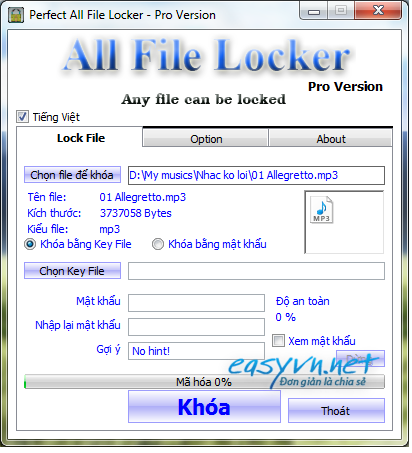
All File Locker với chức năng chính là đặt password cho mọi loại file hiện nay, các file đã khóa có khả năng chạy độc lập trên mọi máy mà không cần phải cài đặt thêm bất kỳ phần mềm hỗ trợ nào.
Đặt mật khẩu cho mọi File với phần mềm Việt - All File Locker Pro Xem Đặt mật khẩu cho mọi File với phần mềm Việt - All File Locker Pro, chủ đề Đặt mật khẩu cho mọi File với phần mềm Việt - All File Locker Pro

Hiện nay, nhu cầu bảo mật dữ liệu của mọi người rất cao, tuy nhiên các phần mềm để bảo mật dữ liệu thường có giá không rẻ chút nào so với túi tiền, hơn nữa các file đã khóa bởi các chương trình đó bị phụ thuộc vào phần mềm khóa file, chỉ có máy nào cài phần mềm đó thì mới mở khóa được, còn nếu không cài đặt thì file đã khóa không có cách nào mở được. Vì vậy, tác giả Đinh Quang Trung đã cho ra đời chương trình All File Locker với chức năng chính là đặt password cho mọi loại file hiện nay, các file đã khóa có khả năng chạy độc lập trên mọi máy mà không cần phải cài đặt thêm bất kỳ phần mềm hỗ trợ nào. Qua 1 thời gian phát hành, chương trình đã được nâng cấp lên phiên bản Pro với một chức năng mới, đó là dùng 1 file bất kỳ trên máy để làm chìa khóa cho dữ liệu cần khóa.
Chương trình cho phép bạn sử dụng một tập tin bất kỳ để làm mật khẩu cho dữ liệu cần khóa, tập tin này có vai trò như “chìa khóa”, nghĩa là nếu có tập tin đó thì mới mở khóa được dữ liệu đã khóa. Tập tin dùng làm chìa khóa có thể chọn bất kỳ loại nào: file ảnh, file nhạc hoặc file văn bản…

Chức năng chính:
- Đặt mật khẩu cho mọi loại file được chỉ định
- Hỗ trợ tất cả các định dạng mở rộng (extension), bạn có thể khóa file ảnh, file nhạc, văn bản hoặc bất kỳ loại file nào khác.
- Sử dụng tập tin bất kỳ làm “chìa khóa” để mở file.

Tên phần mềm: All File Locker Pro ( Free )
Chức năng chính: Đặt mật khẩu cho mọi loại file
Dung lượng: 1.4 MB

Download "All File Locker Pro" FULL
all-file-locker-pro.zip - 1.4 MB

Download "All File Locker Pro" FULL
http://www.mediafire.com/file/adsmwr36bswcjz4/all-file-locker-pro.zip

Phần mềm tô màu cho biểu tượng Folder


Phần mềm tô màu cho biểu tượng Folder


Với tiện ích Folder Colorizer, bạn có thể tô màu bất kỳ thư mục nào trong máy tính để thuận tiện hơn cho công tác quản lý.
Nếu sở hữu nhiều thư mục trên máy tính cá nhân, hẳn bạn sẽ cảm thấy việc tìm đúng các thư mục thường dùng đôi lúc cũng tốn khá nhiều thời gian bởi chúng có cùng hình dạng cũng như màu sắc.
Do đó, bạn hãy nhanh chóng "mã màu" các thư mục mà mình thường sử dụng với tiện ích Folder Colorizer. Tiện ích miễn phí này tương thích với phiên bản Windows XP, Vista và cả Windows 7.
Mặc định, Folder Colorizer được tự động khởi chạy ở chế độ nền, do đó bạn không cần kích hoạt tiện ích này mỗi khi cần sử dụng.
Để tô màu một thư mục bất kỳ, từ cửa sổ Windows Explorer hay My Computer, bạn nhấn phải chuột lên thư mục cần "tạo ra sự khác biệt" và chọn tiếp mục Colorize! ở trình đơn ngữ cảnh vừa xuất hiện. Tiếp đến, bạn chọn màu sắc theo ý muốn.
Folder Colorizer giúp bạn "tô màu" mọi thư mục chỉ sau vài thao tác
Lưu ý, ở lần đầu tiên sử dụng, một hộp thoại nhỏ sẽ yêu cầu bạn kích hoạt để sử dụng miễn phí tiện ích này. Khi này, bạn chỉ cần cung cấp địa chỉ email rồi nhấn nút Free Activation.
Các thư mục sau khi đã được "mã màu" từ tiện ích Folder Colorizer
Ngoài ra, tiện ích còn cho phép bạn tự tạo các màu riêng. Để làm điều này, bạn nhấn phải chuột vào một thư mục bất kỳ, chọn Colorize!, rồi chọn tiếp mục Color.

Trong cửa sổ vừa xuất hiện, bạn di chuyển vị trí của chấm trắng nhỏ nằm bên trong hình tròn đến vị trí có màu sắc ưng ý rồi bấm nút Add color.
Bạn có thể chọn thêm màu sắc ngoài danh sách màu sắc được cung cắp sẵn - Ảnh chụp màn hình
Để khôi phục lại màu vàng mặc định cho một thư mục, bạn nhấn phải chuột lên thư mục đó, chọn Colorize!, rồi chọn tiếp mục Restore original color.

khi active bạn điền địa chỉ email của mình vào là được!!

Phần mềm xem Tivi Online khong giat


Phần mềm xem Tivi Online


Zero0x Tivi Online 1.2: Miễn phí 147 kênh truyền hình cáp trên máy tính
Chỉ vỏn vẹn 128KB, song Zero0x Tivi Online lại khá hào phóng khi hỗ trợ đến 147 kênh truyền hình cáp miễn phí, trong đó có một số kênh thể thao, phim truyện đặc sắc hấp dẫn cho người dùng.

Tương thích: Windows XP/Vista/7.
Dung lượng: 128KB.
Tải tại: http://tinyurl.com/bnngvrj hoặc http://www.fshare.vn/file/NBLEXEEBUT/
Yêu cầu cài đặt .NET Framework 2.0 với Windows XP: http://tinyurl.com/dotfx20.

Easy Driver Pro 8.0.3 Full - Sao lưu phục hồi driver dễ dàng


Easy Driver Pro 8.0.3 Full - Sao lưu phục hồi driver dễ dàng


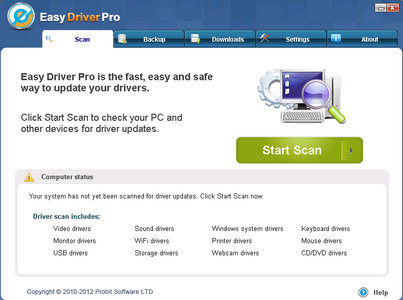
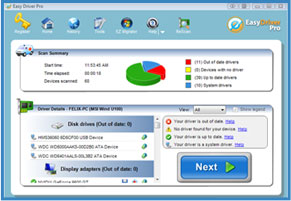
Easy Driver Pro được thiết kế để quét và xác định vị trí các trình điều khiển cần thiết cho máy tính của bạn. Với giao diện đơn giản trực quan sẽ giúp bạn dễ dàng thực hiện công việc tìm kiếm driver ngay cả người không rành về kỹ thuật.
Việc sử dụng Easy Driver Pro không chỉ giúp bạn tiết kiệm thời gian và tiền bạc, nó còn có thể giữ cho máy tính của bạn cài đặt các trình điều khiển phù hợp nhất bạn không cần phải lo lắng về việc cài sai driver cho máy tính của bạn như trước đây nữa.

Duy trì Up Trình điều khiển ngày
Easy Driver Pro sẽ nhận diện các thiết bị phần cứng trong máy tính của bạn và sẽ cho ra các kết qua tối ưu để máy tính của bạn luôn trong trạng thái đầy đủ diver nhất..
Driver cho máy tính của bạn luôn đúng và phù hợp.
Easy Driver Pro sẽ xác định vị trí các trình điều khiển cụ thể bằng văn bản cho máy tính của bạn nếu bạn sở hữu một thương hiệu máy tính như Dell, HP Compaq, Gateway và thương hiệu của nhiều nhà sản xuất khác. Easy Driver Pro cũng sẽ tìm thấy các trình điều khiển chính xác cho máy tính của bạn ngay cả khi bạn sở hữu một máy tính được xây dựng trên nền tảng tùy chỉnh do người sử dụng
Sao lưu và phục hồi các driver dễ dàng
Với Easy Driver Pro , bạn có thể sao lưu các trình điều khiển máy tính của bạn vào một đĩa CD, do đó bạn không cần phải lo lắng về việc mất các trình điều khiển một lần nữa. Easy Driver Pro đã tích hợp sẵn trong wizard cho phép bạn sao lưu trình điều khiển máy tính của bạn một cách dễ dàng.
Giao diện

Driver New

Download Easy Driver Pro tại Đây

Easy Driver Pack 5.2.6.1 Full WINXP, Vista, Win7 32bit, Win7 64bit


Easy Driver Pack 5.2.6.1 Full WINXP, Vista, Win7 32bit, Win7 64bit


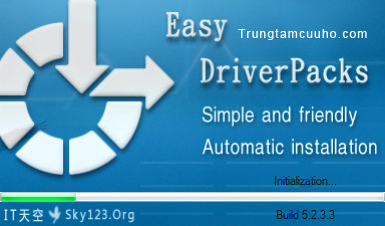
Đây là phần mềm tự động cài đặt driver cho PC/LAPTOP, hỗ trợ nhận diện tốt hầu hết các Driver của VGA, Sound, Bluetooth, Wifi, Network... các bạn chỉ việc chạy ứng dụng, sau đó nó sẽ tự động dò và cài đặt tất cả các Driver cần thiết để hệ thống nhận diện
Link thư mục gốc chứa 3 folder: 

http://adf.ly/M5ALQ


Easy DriverPacks Win7_x64

http://adf.ly/M5APb


Easy DriverPacks Win7_x86

http://adf.ly/M5AWA


Easy DriverPacks WinXP_x86

http://adf.ly/M5AcU

Chôm Flash và sửa theo ý thích


Chôm Flash và sửa theo ý thích


Nhiều khi lướt web bạn gặp 1 flash đẹp. Nhưng bạn không biết cách làm. Tốt nhất chúng ta nên chôm về và sửa rồi xài.
Chôm Flash và sửa để dùng là cách nhanh nhất để chúng ta sở hữu cái flash này. Hôm nay mình sẽ hướng dẫn chi tiết cho các bạn các bước chôm và sửa 1 file flash
I. TẢI FILE FLASH CẦN CHÔM VỀ MÁY:
B1: Dùng Firefox mở trang chứa flash cần chôm.
B2: Xác định đường dẫn chứa file Flash:
Ví dụ chúng ta chôm flash trình diễn ảnh trên trang www.tinhocngoquyen.net

- Chọn menu công cụ/Chọn Thông tin về trang.

- Xuất hiện hộp:

- Cuộn tìm đến đường dẫn file .swf - Nhắp phải chuột trên nó/ Chọn Copy
- Mở 1 thẻ mới nhấn Ctrl + V trên địa chỉ xem có đúng là flash cần chôm hay chưa

Nếu chưa đúng, lặp lại B2 để tìm được đường dẫn chính xác của file flash cần chôm nhé
B3: Sau khi tìm được đường dẫn chính xác của file flash cần chôm. Ta mở IDM lên:

Chọn File (Hồ sơ)/Chọn Add address or URL (Nhập đường dẫn mới) - Nhấn OK (Đông ý) để tải file.
II. DỊCH NGƯỢC FILE .SWF:
- Sau khi có được file .SWF ta sẽ dùng phần mềm
Sothink SWF Decompiler 6.4 Build 3450 Portable - View source và trích xuất file Flash .swf
để dịch nó thành file nguồn dạng .FLA
Tải Sothink SWF tại đây
- Sau khi tải về, giải nén và chạy file Sothink SWF Decompiler.exe

- Nhấn vào Image, ta thấy số lượng hình ảnh dùng trong Flash là 10 tấm. Trong đó, có 9 tấm là hữu dụng. Vì vậy, ở bước kế, ta phải chuẩn bị 9 tấm ảnh để thay thế (Hoặc có thể xoá bớt tuỳ yêu cầu)
- Nhấn nút Export to .FLA để dịch file Flash thành file nguồn, chọn nơi lưu file FLA:

Chọn tiếp:

- Export as Flash 8 format -> OK
III. SỬA FILE FLA:
- Chuẩn bị các hình ảnh cần thiết để thay thế
- Dùng phần mềm Macromedia Flash 8 portable, tải tại đây
- Chạy Macromedia Flash 8 portable - Mở file FLA ra

- Nhắp phải chuột lên Image 1/ Chọn Properties.

- Chọn Import / Chọn hình để thay thế cho image 1

- Tương tự như vậy cho các hình khác. Không thực hiện với image 20 (Vì đây chỉ là hình dùng làm nền chuyển cảnh)
* Điều chỉnh kích thước Flash trong mục Properties

* Lưu file Flash vừa sửa:

- Chọn File / Export/Export Movie...
- Chọn nơi chứa file Flash và đặt tên cho nó
- File Flash đó sẽ là của bạn. Chúc các bạn thàh công!

Tài liệu lắp ráp máy tính bằng hình ảnh


Tài liệu lắp ráp máy tính bằng hình ảnh


Lắp ráp máy tính với người đẹp - "Đàn bà dễ có mấy tay - Với nghề kỹ thuật cũng hay ... như mình.

Hướng dẫn lắp ráp máy tính với người đẹp

Phương pháp cài đặt PC với người hướng dẫn là kiều nữ sẽ giúp cho nội dung vốn có nhiều thiết bị công nghệ khô khan trở nên mềm mại hơn.

Thành phần quan trọng nhất trong máy tính là bo mạch chủ (mainboard).

Cô nàng đang mở hộp ra để lấy mainboard

Ngâm cứu sách hướng dẫn (user guide) sử dụng thật kỹ càng

Kiểm ra các loại dây cable kèm trong hộp mainboard xem có thiếu thứ nào không?


Tấm chặn mainboard


Đê riêng các phụ kiện đi kèm mainboard vào một nơi


Hj hj - Thì ra đây là cable tín hiệu chuẩn SATA


Nhẹ nhàng và dịu dàng lôi mainboard ra khỏi bọc bảo v

Chiêm ngưỡng socket của CPU - Socket AM3 dành cho dòng CPU AMD


Đèn báo tín hiệu bộ nhớ RAM

Cô nàng đã kiểm tra đầy đủ cá thiết bị không thiếu thứ gì. Vẻ mặt rất yên tâm và tự tin


Thanh RAM 2GB này em mua mất 560.000 đồng đó mấy anh


Em gắn luôn 02 thanh chạy dual ram cho nó bốc


Đây là con CPU AMD 5200+ em mới mua lại của Tin học Ngô Quyền, 2nd nên giá chỉ bằng 1/3 - Tuy nhiên nó còn rất mới. CPU thì khó chết nên mua 2nd cho nó rẻ


Cẩn thận đặt CPU vào socket và gài chốt 


Đây là quạt giải nhiệt cho CPU


Bắt chân đế chuẩn bị gắn quạt giải nhiệt CPU


Còn đây là cục nguồn (nguồn càng tốt máy càng bền)


Ráp cái case (vỏ) màu hồng cho ... chồng em thương


Gắn các chân tín hiệu: Công tắc nguồn, đèn nguồn, nút reset, cổng USB phía trước,...


Cắm dây tín hiệu và dây nguồn để kế nối vơi màn hình
Test máy thôi - Nếu thành công thì cứ thế mà phát huy
Nếu không thành công đem lại THNQ để được trợ giúp miễn phí nhé